
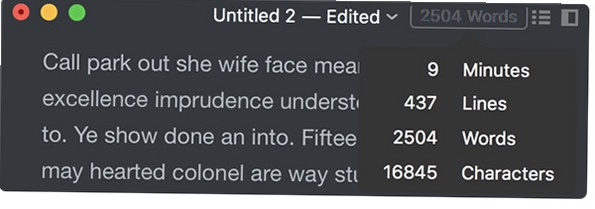
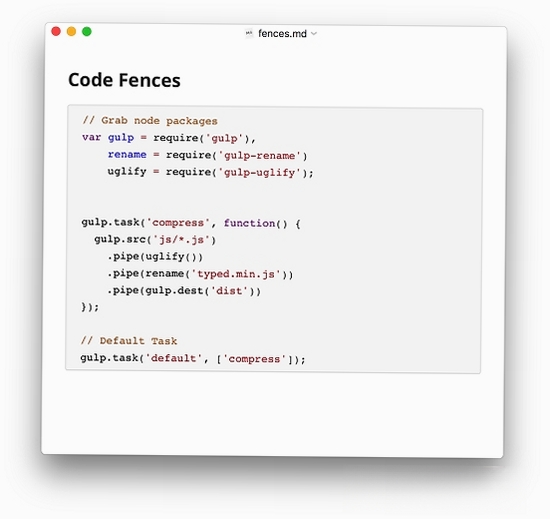



Typora是一款凭借简洁界面与沉浸式编辑体验风靡全球的Markdown编辑器,官方定位为“跨平台极简写作工具”。它打破了传统Markdown编辑器“编辑与预览分离”的固有模式,通过所见即所得的实时渲染技术,让写作者在输入标记符号的瞬间即可看到排版效果,极大降低了写作与排版的割裂感。无论是撰写技术文档、记录学习笔记、编写博客文章,还是进行学术论文排版,Typora都能提供流畅、专注且高效的创作环境。本版本为官方发布的v1.12.4版本,在稳定性与细节体验上均有进一步提升,适用于Windows全系列操作系统,是文字工作者、程序员、学生及自媒体创作者的理想选择。
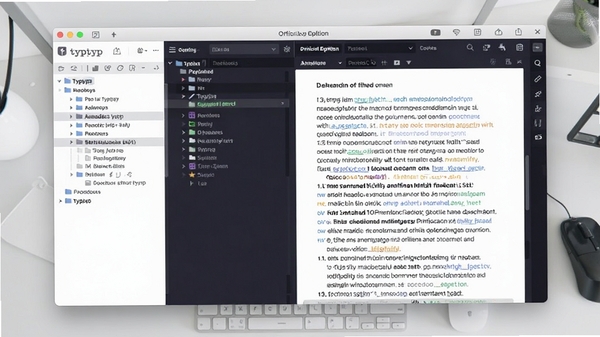
Typora最令人称道的特色便是其独特的实时渲染技术。用户在输入Markdown语法标记(如#、*、>等)时,软件会立即将标记转换为对应的格式化样式,无需在编辑与预览模式间来回切换。这种“一气呵成”的写作体验,让作者能始终专注于内容本身,而非排版细节。与传统双栏编辑器相比,Typora的编辑区即成品区,光标的定位、图片的插入、表格的创建都在同一视图下完成,极大提升了写作流畅度。对于初次接触Markdown的用户而言,这种即时反馈机制也是极佳的学习工具,能直观理解每种语法符号对应的视觉效果。

Typora原生支持LaTeX数学公式、Mermaid流程图、时序图以及各类常用图表(如甘特图、类图等)。用户只需在文档中插入对应代码块,即可自动生成清晰的矢量图形。这一功能对于理工科学生、科研人员以及需要编写技术文档的工程师来说尤为实用,省去了在多个工具间复制粘贴的繁琐步骤。无论是复杂的数学推导过程,还是系统架构示意图,都能在Typora中一站式完成创作与排版,确保文档内容的专业性与完整性。
软件内置了强大的文件管理系统,支持文件夹树形展示、文件标签、全文搜索以及文档间的快速跳转,方便用户整理和检索大量笔记。同时,Typora支持一键导出为PDF、Word、HTML、Epub、LaTeX等多种主流格式,并能自定义导出样式。无论是需要提交的正式报告,还是用于个人归档的电子书,均可轻松生成。此外,它还支持导入Word文档并自动转换为Markdown格式,实现了与常用办公软件的无缝衔接,极大拓展了文档的使用场景。
为了营造沉浸式写作氛围,Typora提供了“专注模式”和“打字机模式”。专注模式会高亮当前编辑段落,淡出其他内容;打字机模式则让当前行始终保持在屏幕中央,减少视觉疲劳。作为一款高度可定制的编辑器,Typora允许用户通过CSS样式表自定义编辑器的整体外观,包括字体、颜色、背景、间距等。用户可以从官方社区下载数百款精美主题,也可以自己动手打造独一无二的写作界面,满足个性化审美需求。
| 软件名称 | 功能优势 | 推荐指数 |
|---|---|---|
| Obsidian | 双向链接与知识图谱 | ★★★★★ |
| Notion | 多功能笔记与数据库 | ★★★★☆ |
| MarkdownPad | 轻量简洁,专注写作 | ★★★★ |
| Yu Writer | 优秀中文写作体验 | ★★★★ |
| VNote | 面向程序员的笔记工具 | ★★★★ |
| StackEdit | 浏览器端在线编辑 | ★★★☆ |
用户在安装或运行Typora时可能会遇到一些常见问题,以下汇总了高频故障及简易解决方案:
问题一:软件启动时提示“缺少VCRUNTIME140.dll”或“找不到MSVCP140.dll”。
这通常是由于系统中缺少Microsoft Visual C++ 2015-2022运行库组件所致。解决方案:前往本站搜索“微软常用运行库合集”或“Visual C++运行库”,下载对应版本安装后重启电脑即可。
问题二:双击图标无任何反应,无法打开程序。
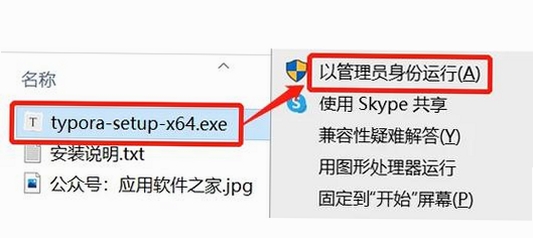
首先尝试右键以管理员身份运行;若无效,请检查安装路径是否包含中文或特殊字符,建议卸载后重新安装至纯英文路径。另外,部分安全软件可能误拦截进程,可在信任区添加Typora主程序。
问题三:软件能打开,但新建文件后输入文字无响应或界面卡死。
此情况多与显卡硬件加速冲突有关。解决方案:打开Typora,进入“文件”->“偏好设置”->“通用”,关闭“启用硬件加速”选项,重启软件。
问题四:导出PDF时出现乱码或样式错乱。
确保系统已安装中文字体(如微软雅黑、宋体)。若问题依旧,可在导出设置中将字体嵌入方式改为“嵌入所有字体”。
问题五:打开软件后窗口一片空白,或显示不正常。
尝试重置Typora的配置文件。按下Win+R键,输入%appdata%\Typora,将文件夹重命名或删除(注意备份),然后重新启动软件,软件会恢复默认设置。
Typora是一款专注于Markdown语法的文本编辑器。Markdown是一种轻量级标记语言,通过简单的符号(如#、*、>)即可实现标题、加粗、引用等排版效果,广泛应用于技术文档撰写、博客写作、笔记记录等领域。Typora的核心价值在于它将Markdown的编辑与预览合二为一,用户只需在一个界面中完成所有操作,所见即所得,大大降低了学习成本,提高了写作效率。无论是程序员编写README、学生整理课堂笔记、作家创作小说,还是产品经理撰写需求文档,Typora都能提供清爽、无干扰的写作环境,是提升数字生产力的一大利器。
Typora自版本1.0起开始收费,采用“买断制”授权模式,用户需付费获得激活码。不过,软件提供15天免费试用期,试用期内可体验全部功能。付费版与免费试用版在功能上并无区别,但正式授权后可以解除15天试用限制,并享受后续版本更新。对于学生或偶尔使用的用户,可以考虑寻找教育优惠或等待官方促销活动。此外,旧版本(如0.11.x)曾免费提供,但功能较旧且存在安全风险,建议从官方渠道获取最新版本以保证体验与安全。
作为每天与文字打交道的编辑,我深知一款好用编辑器的重要性。Typora的实时渲染功能让我彻底告别了“左边写右边看”的割裂感,专注模式下仿佛整个世界都安静下来,码字效率直线提升。它的界面干净得让人舒服,没有广告,没有多余按钮,真正做到了“纯粹写作”。如果你正在寻找一款能让自己静下心来创作的Markdown工具,Typora绝对值得一试。
此内容由AI根据文章内容自动生成,并已由人工审核
开发者其他应用

鸥鸥办公软件
 办公软件
10.7M
v2.26电脑版
办公软件
10.7M
v2.26电脑版
华望云会议电脑版
办公软件
25.1M
v4.4.8.15 官方最新版
OpenOffice.org便携版
办公软件
82.8M
3.2.0.0电脑版
永中Office
 办公软件
232.7M
9.0.0.0电脑版
办公软件
232.7M
9.0.0.0电脑版
Autodesk Fabrication CAMduct 2026中文免费版
办公软件
1.18G
正式版
Speedoffice
办公软件
159.7M
2.0.0.2电脑版
Microsoft Office Professional Plus 2020最新版
办公软件
279.3M
极快PDF转换器
办公软件
25.3M
1.0.0.5电脑版
iSlide
办公软件
65.5M
6.2.1.1电脑版
好信云会议
办公软件
162.9M
1.1.7电脑版

支持( 0 ) 盖楼(回复)