

联想开始菜单是一款专为Windows系统打造的经典开始菜单增强工具,它能够将Win10/11那套偏向磁贴化的开始界面,一键切换回传统经典的样式,让老用户找回熟悉的操作手感。软件体积小巧,占用资源低,安装后即可无缝集成到系统任务栏,所有常用功能与系统原生无缝衔接。无论你是刚上手新系统的新手,还是用惯了Win7的老用户,这款工具都能帮你大幅提升日常点按效率,降低学习成本,让电脑使用回归简单直接。
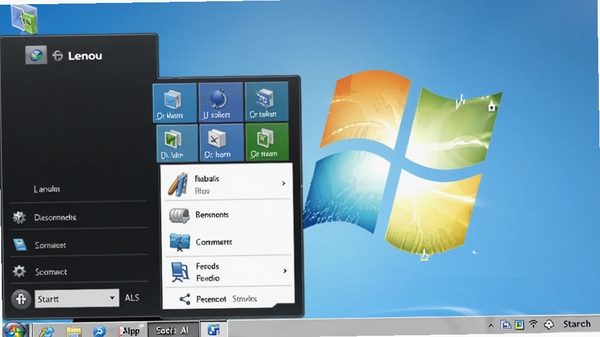
联想开始菜单的核心能力,就是帮你把Win10/11的新式开始菜单,一键变回类似Win7的经典样式。左栏是常用程序列表,右栏是功能入口,布局紧凑,鼠标移动距离短,操作效率高。这种布局特别适合习惯传统桌面的用户,能明显减少误触,找回熟悉的掌控感。
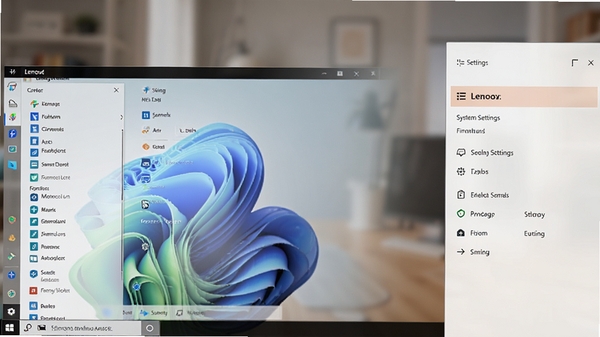
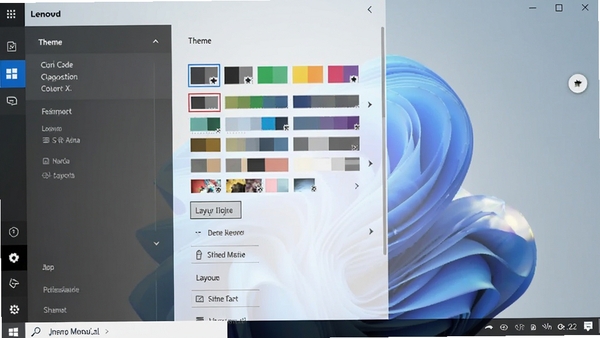
软件提供了丰富的自定义设置,你可以自由调整开始菜单的宽度、高度、字体大小以及背景颜色。还能自主决定哪些程序图标显示在常用列表,哪些功能入口固定显示。这种高度自由的定制能力,让每一位用户都能按照自己的审美和使用习惯,打造出真正属于自己的专属开始菜单。
联想开始菜单在后台运行时的资源占用极低,几乎不占用CPU和内存资源,不会拖慢电脑的开机速度和程序响应。它采用稳定的底层架构,与Windows系统兼容性良好,长时间运行也不容易出现崩溃或卡死现象,为你的日常工作提供稳定保障,安静守护你的电脑运行流畅。
| 软件名称 | 核心优势 | 推荐指数 |
|---|---|---|
| StartIsBack | 还原经典开始菜单体验 | ★★★★★ |
| Start10 | 丰富的样式与定制选项 | ★★★★☆ |
| Classic Shell | 开源免费且功能全面 | ★★★★★ |
| Open-Shell | 经典Shell的延续版 | ★★★★☆ |
| StartMenu8 | 一键切换经典开始按钮 | ★★★☆☆ |
| Start Is Back++ | 针对Win8优化体验佳 | ★★★★☆ |
在使用过程中,有时会遇到软件打不开或启动报错的情况,这通常与运行库缺失、权限不足或系统兼容性设置有关。下面针对几种高频故障提供简易修复方案,帮助你快速恢复正常使用。
现象:双击软件图标无反应,或弹出类似“由于找不到xxx.dll,无法继续执行代码”的错误框。这多半是因为系统缺少Visual C++运行库或.NET Framework组件。解决办法是直接在本站搜索“微软常用运行库合集”或“DirectX修复工具”,下载安装后重启电脑,再尝试打开软件即可。
现象:软件图标一闪而过,或提示“拒绝访问”。这通常是因为软件没有以管理员身份运行。右键点击软件图标,选择“以管理员身份运行”看能否正常打开。若可以,建议右键点击图标选择“属性”,在“兼容性”选项卡中勾选“以管理员身份运行此程序”,并点击“确定”保存设置。
现象:在特定版本的Windows系统上安装后无法启动或频繁闪退。可以右键点击软件图标,进入“属性”-“兼容性”选项卡,勾选“以兼容模式运行这个程序”,在下拉框中选择“Windows 7”或“Windows 8”,点击“应用”和“确定”。此外,也可以在“设置-系统-可选功能”中确认是否安装了“DirectX 9.0c”等旧版组件。
现象:软件被强制退出,或安装文件被自动清除。部分安全软件可能会对开始菜单增强工具进行误报。建议将软件安装目录添加至杀毒软件的信任区或排除列表,安装时暂时关闭实时防护,待安装完成后再重新开启。
现象:点击开始菜单图标没反应,或者任务栏上的开始图标不见了。可以先尝试重启资源管理器,在任务管理器(Ctrl+Shift+Esc)中找到“Windows 资源管理器”,右键选择“重新启动”。若问题依旧,检查联想开始菜单软件设置中是否勾选了“隐藏开始按钮”选项,重新运行软件并调整相关设置即可。
如果以上方法均无法解决,可以尝试卸载后重新安装最新版本的联想开始菜单,安装前务必备份好个人设置。
联想开始菜单默认就会出现在屏幕左下角的任务栏起始位置。如果你发现它不在左下角,可能是任务栏被解锁后不小心拖动了位置,或者任务栏设置了自动隐藏。可以右键点击任务栏空白处,检查“锁定任务栏”是否打勾。如果没锁定,直接用鼠标左键按住任务栏,把它拖拽回屏幕底部即可。另外,在软件设置中通常会有“开始按钮位置”选项,确认选择的是“左下角”模式。
这里需要提醒大家,所谓的免安装版、绿色版虽然方便,但来源不明时往往捆绑了额外插件或存在安全隐患。本站提供的联想开始菜单均为官方原版安装包,安全无捆绑,功能稳定。建议为了电脑安全,优先选择官方渠道或本站认证的安装版本下载,避免访问来历不明的下载站,这样可以有效防止系统被植入恶意程序,保护个人隐私安全。
这个提示通常是系统在检测到开始菜单相关组件异常后给出的自动修复机制。如果遇到这个提示,最简单的办法是立即重启电脑,让系统自动执行修复。重启后,右键点击桌面空白处,选择“个性化”-“主题”,再点击“桌面图标设置”,把“计算机”和“用户的文件”勾选显示,看开始菜单是否恢复正常。如果问题依旧,可以尝试进入“设置-应用-应用和功能”,找到联想开始菜单,选择“高级选项”,点击“修复”或“重置”。
此内容由AI根据文章内容自动生成,并已由人工审核
开发者其他应用联想(北京)有限公司

小海健康提醒器
 系统工具
827KB
v1.0电脑版
系统工具
827KB
v1.0电脑版
易通文件夹锁
系统工具
3.9M
v3.3.0.0电脑版
TotalCommander9.5.1.0
 系统工具
7.7M
v9.5.1.0电脑版
系统工具
7.7M
v9.5.1.0电脑版
FolderGuard
系统工具
843KB
v1.2.0.203电脑版
BgInfo
系统工具
961KB
v4.21.0.0电脑版
BatteryBar电池状态监控工具
系统工具
1.2M
v3.4.3.0电脑版
Windows7ServicePack1SP1
系统工具
903.2M
v6.1.7601.17514电脑版
LBE一键ROOT
系统工具
4.8M
v1.0.0.1135电脑版
中国电信10000管家
系统工具
25.3M
v3.0.0.749官方版
Office安装助手
系统工具
4.6M
1.5.1.5电脑版
支持( 0 ) 盖楼(回复)