

CPUMon是一款专注于处理器性能监控与状态分析的轻量级系统工具。它能够实时捕捉处理器核心频率、温度、占用率及电压等关键参数,并以直观的图表和数值形式呈现,帮助用户深入了解处理器运行状态。无论是硬件爱好者调试超频稳定性,还是普通用户排查电脑卡顿原因,CPUMon都能提供准确的数据支持,是硬件维护与性能调优流程中值得信赖的小助手。
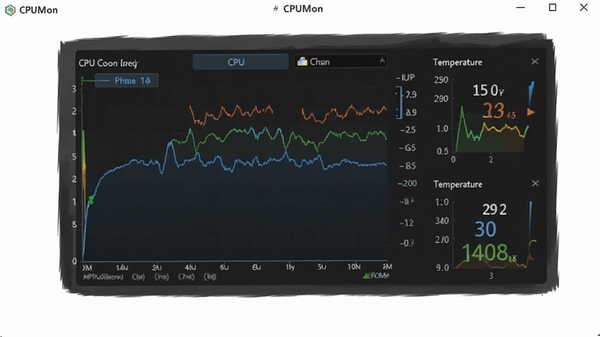
CPUMon能够以极短的刷新间隔,持续跟踪处理器每个核心的工作频率、实时占用率以及核心温度。主界面上的动态曲线图让用户对处理器的负载变化一目了然,无论是运行大型程序还是后台任务调度,都能迅速捕捉到性能波动,便于及时分析系统资源分配情况。
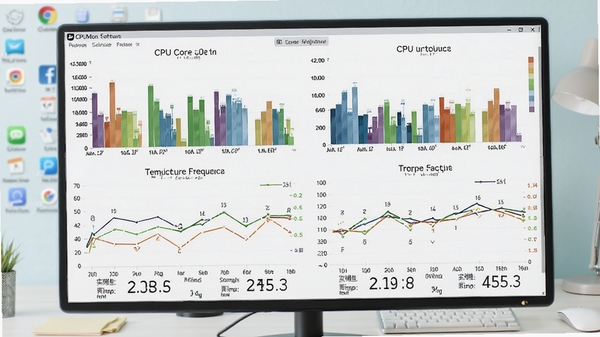
除了频率和占用率,CPUMon还提供了对处理器核心电压及温度传感器的读取功能。通过持续监测电压波动和温度变化,用户能够评估散热系统的工作状态,并在超频后快速验证平台稳定性。对于追求高性能体验的用户而言,这一功能有助于在性能与散热之间找到平衡点。
CPUMon本身对系统资源的消耗控制得较为克制,即便在监控状态下,也不会对处理器造成明显的额外负担。软件支持单文件便携运行,无需复杂安装步骤,解压后即可直接启动,适合放在U盘或移动硬盘中,在不同电脑上随时调用,为临时诊断硬件状态提供了便利。
CPUMon支持将监控到的数据记录为日志文件,方便用户进行长时间的压力测试或对比不同负载场景下的处理器表现。导出的数据可以被表格软件打开,便于进行更深入的数据分析或归档保存,对于喜欢琢磨硬件调校细节的用户来说,这一功能极具实用价值。
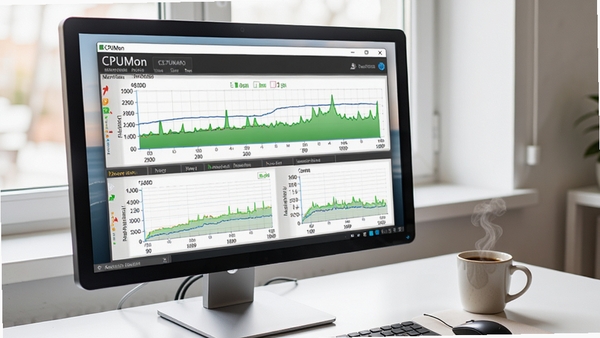
部分用户在启动CPUMon时可能会遇到无法打开或提示初始化失败的情况,这通常与系统运行库缺失或权限设置有关。若遇到此类问题,建议先安装微软常用运行库合集(如VC++运行库),并确保系统已更新至最新版本。此外,关闭杀毒软件对CPUMon的实时监控或添加信任区,也能避免程序文件被误隔离导致启动失败。若问题依旧,可尝试将程序文件移动至英文路径下运行,避免因中文目录导致的兼容性报错。
软件使用总结:CPUMon作为一款专业性较强的硬件监控工具,其价值在于为使用者提供了直观且细致的处理器运行数据。它没有繁琐的广告推送或多余的系统占用,专注于性能数据的呈现与记录,非常适合对电脑硬件状态有较高关注度的用户群体。通过它,您能更清晰地了解处理器在不同场景下的真实表现,从而更科学地进行性能调校与故障排查。
使用CPUMon查看处理器温度非常简单。启动软件后,在主界面的传感器区域,您会看到以“Core”开头命名的项目,其后标注的数值即为对应核心的当前温度。软件默认显示摄氏温度,若需要切换为华氏度,可在设置菜单中进行调整。需要注意的是,温度读数在空闲状态与高负载状态下差异明显,建议在运行大型软件或游戏时观察实时温度,以评估散热系统是否处于良好的工作状态。
CPUMon读取的数据直接来源于处理器内部的传感器(DTS),其数值与主板BIOS或官方软件显示的读数基本一致。由于不同软件在采样频率和数据换算方式上存在细微差别,不同工具之间的数据出现微小浮动属于正常现象。对于非极限超频场景下的日常监控而言,CPUMon提供的数据具有较高的参考价值,足以满足用户判断处理器运行状态的需求。
此内容由AI根据文章内容自动生成,并已由人工审核
开发者其他应用

ATIVACpuSpeedativa cpu speed
 CPU内存
232KB
v1.0电脑版
CPU内存
232KB
v1.0电脑版
AiroPeek无线局域网分析工具
CPU内存
16.9M
v5.1.2.22电脑版
嘉震Windows内存整理
CPU内存
1.1M
v4.6.0.212电脑版
RAMIdleProfessional
 CPU内存
1.0M
v3.0.0.0电脑版
CPU内存
1.0M
v3.0.0.0电脑版
屏幕ppi计算器
CPU内存
55KB
v1.0.1.0电脑版
随机数生成器
CPU内存
213KB
v4.0.0.0电脑版
CPUCoolCPU降温工具
CPU内存
4.0M
v1.0.0.1电脑版
EmbBatPower
CPU内存
268KB
v1.0.0.4电脑版
微卓WIM设备管理系统
CPU内存
151.7M
v2.0.2电脑版
AMD处理器助手AMD64 CPU-Assistant
CPU内存
740KB
0.10.3.366 官方版
支持( 0 ) 盖楼(回复)