
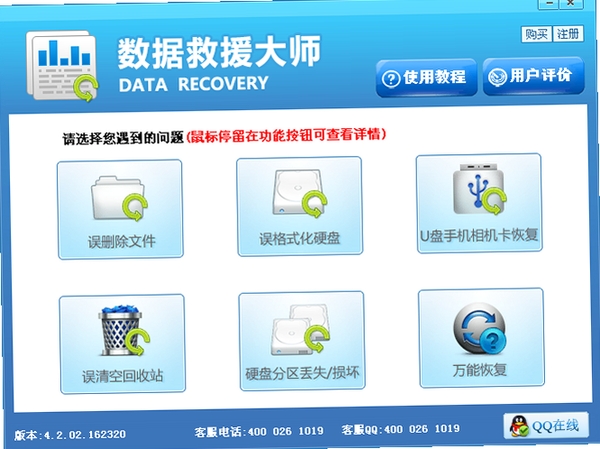
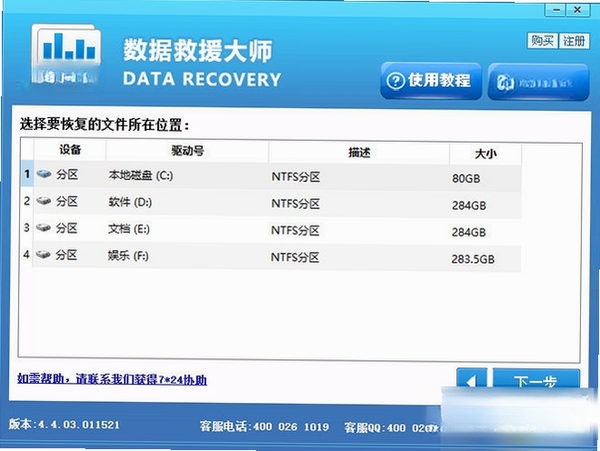
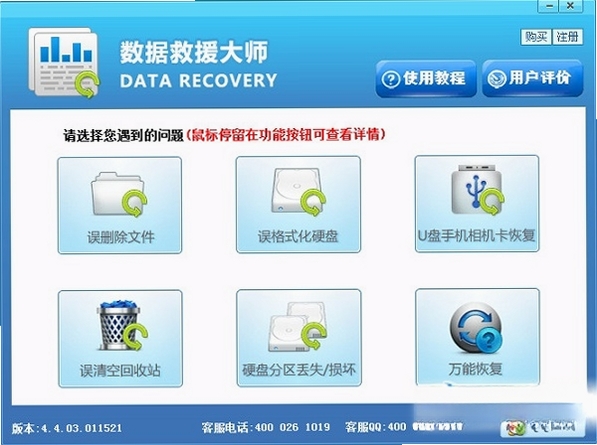
数据救援大师是一款专注于电脑数据恢复的专业工具,能够帮助用户从误删除、误格式化、分区丢失、病毒攻击、系统崩溃等多种意外情况中找回重要文件。软件采用深度扫描算法,支持硬盘、U盘、存储卡、移动硬盘等常见存储设备,覆盖文档、照片、视频、音频、压缩包等百余种文件类型,操作界面简洁直观,即便是没有技术基础的新手也能按照引导一步步完成恢复流程。无论是办公文档误删还是珍贵照片丢失,数据救援大师都提供了行之有效的解决方案,让数据丢失不再成为困扰。
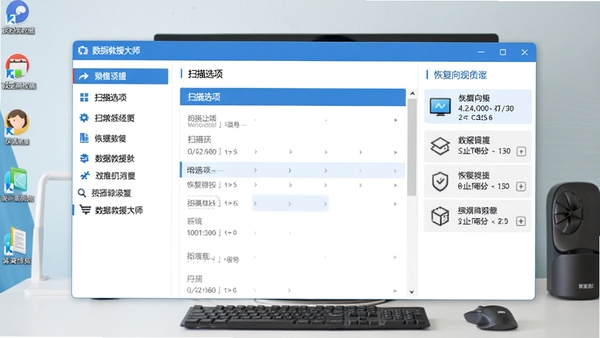
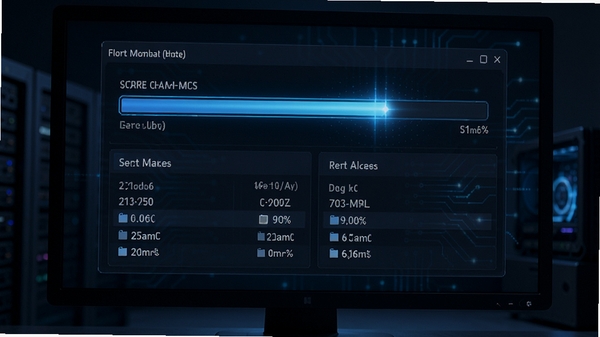
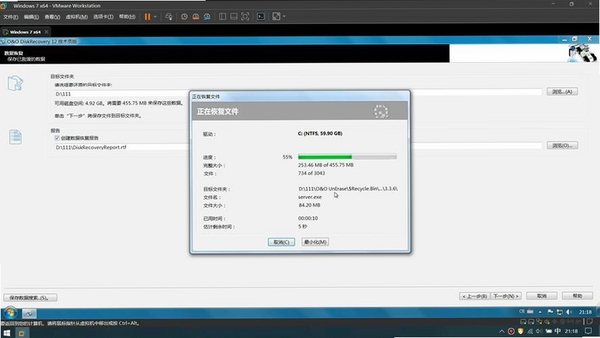
数据救援大师提供了两种扫描模式。快速扫描能够在短时间内定位最近删除的文件,适合刚发生误删操作的情况;深度扫描则会遍历存储设备的每一个扇区,通过分析文件系统底层结构来重建数据索引,即使文件系统已经损坏或者分区表丢失,也有机会完整还原文件内容。用户可以根据数据丢失的严重程度灵活选择,既节省时间又提高恢复成功率。
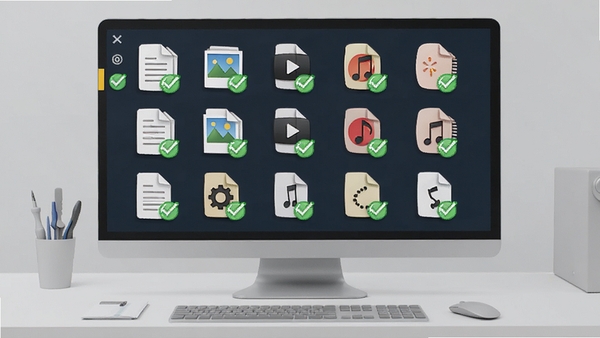
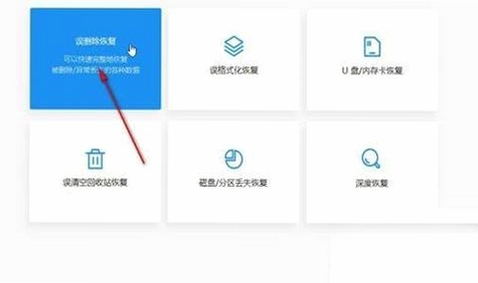
软件内置了丰富的文件签名库,支持恢复包括Office文档、PDF、CAD图纸、RAW格式照片、高清视频、音频工程文件等在内的多种专业格式。无论文件是被清空回收站还是直接Shift+Delete删除,只要存储空间没有被大量覆盖,数据救援大师都有较高概率将其完整找回。对于摄影爱好者、设计师、办公人员来说,这一功能尤其实用。
| 软件名称 | 功能优势 | 评分 |
|---|---|---|
| 星期七数据恢复 | 支持多种品牌硬盘 | ★★★★☆ |
| 电脑数据恢复大师 | 深度扫描算法精准 | ★★★★★ |
| 数据救星 | 操作简单恢复率高 | ★★★★☆ |
| 数据恢复精灵 | 支持U盘/内存卡 | ★★★★ |
| 嗨格式数据恢复 | 免费预览恢复文件 | ★★★★☆ |
在使用数据救援大师的过程中,部分用户可能会遇到软件打不开、启动报错、初始化失败或者闪退等问题。这些问题通常由运行库缺失、权限不足、兼容性设置不当或者系统组件损坏引起,下面针对高频故障给出简易修复方案。
问题一:软件启动提示“应用程序无法正常启动(0xc000007b)”
修复方法:该错误多由Visual C++运行库损坏或缺失导致。请前往微软官网下载最新的Visual C++ Redistributable for Visual Studio 2015-2022并安装,安装后重启电脑再尝试打开软件。
问题二:软件打开后界面空白或闪退
修复方法:首先检查显卡驱动是否为最新版本,过旧的驱动可能导致界面渲染异常。其次,尝试右键软件图标选择“属性”,在“兼容性”选项卡中勾选“以兼容模式运行这个程序”,并选择Windows 7或Windows 10,同时勾选“以管理员身份运行此程序”。
问题三:初始化失败,提示“无法定位程序输入点”
修复方法:这通常是因为系统中存在不兼容的DLL文件。建议使用系统自带的“系统文件检查器”进行修复,在命令提示符(管理员)中输入sfc /scannow并回车,等待扫描完成。若问题依旧,请卸载软件后重启电脑,再从官网下载最新版本重新安装。
问题四:杀毒软件误报或拦截
修复方法:数据救援大师在扫描过程中需要深度读取磁盘底层数据,部分安全软件可能会将其误判为风险行为。请将数据救援大师添加到杀毒软件的信任列表,并暂时关闭实时防护,待恢复完成后再开启。
问题五:软件提示“存储空间不足,无法完成操作”
修复方法:请检查系统盘(通常为C盘)剩余空间是否大于2GB,如果空间不足,请清理临时文件或卸载不常用程序,释放足够的磁盘空间后再运行软件。
温馨提示:如果上述方法均无法解决问题,建议访问官方网站查看最新公告,或联系技术支持获取在线帮助。同时,使用数据救援大师时,请勿将恢复文件保存到源磁盘,以免覆盖数据导致无法找回。
数据救援大师是一款专业的电脑数据恢复软件,主要功能是帮助用户从各种数据丢失场景中找回重要文件。无论是误删文件、清空回收站、误格式化分区、分区变RAW、病毒攻击、系统崩溃,还是U盘/移动硬盘无法访问,数据救援大师都可以通过深度扫描存储介质,重建文件分配表,从而提取出可恢复的文件。它适用于个人用户、办公人员、摄影师、设计师等各类人群,是数据丢失时值得信赖的应急工具。
数据救援大师提供了免费试用版本,用户可以先下载安装并扫描设备,查看可恢复的文件列表,确认文件可以正常预览后再决定是否付费解锁完整恢复功能。付费版本的价格会根据授权类型(如个人版、专业版、企业版)有所不同,同时官方会不定期推出优惠活动,具体费用建议访问官方网站查看最新报价。相比于将存储设备送往专业数据恢复机构动辄上千元的费用,软件授权的性价比显然更高,而且数据全程在本地处理,隐私性更有保障。
为了避免下载到捆绑插件或修改版安装包,建议用户直接通过搜索引擎查找“数据救援大师官网”,认准带有“官方”标识的网站链接。官方网站通常提供最新版本的安装包下载、详细的帮助文档、常见问题解答以及在线客服支持。在下载页面,请确认文件大小和版本号与官方发布信息一致,避免误下恶意程序。如果在访问过程中遇到网页无法打开的情况,可以尝试更换浏览器或清除DNS缓存后重试。
此内容由AI根据文章内容自动生成,并已由人工审核
开发者其他应用

苹果手机通讯录恢复软件
 数据恢复
945KB
v3.2.1.1电脑版
数据恢复
945KB
v3.2.1.1电脑版
全能数据恢复大师
数据恢复
3.8M
v6.8.6.0电脑版
淘宝推推推
 数据恢复
2.9M
v1.0 20090729电脑版
数据恢复
2.9M
v1.0 20090729电脑版
R-Studio Network中文绿色网络版
 数据恢复
63.8M
V8.15.180015注册版
数据恢复
63.8M
V8.15.180015注册版
开心手机恢复大师
数据恢复
1.3M
v3.8.40.2362电脑版
EasyRecovery Professional
数据恢复
87.8M
v14.0.0.4电脑版
EaseUS Data Recovery Wizard绿色免费版本
数据恢复
66.9M
V13.5.0带Keygen
R-Studio Network精简中文Patch版
数据恢复
64.3M
v8.14.179597绿色注册版
涂师傅安卓手机数据恢复软件
数据恢复
7.2M
v2015.7.3.117电脑版
R-Studio Network中文绿色破解版
数据恢复
82.8M
v8.15.180015授权注册版

支持( 0 ) 盖楼(回复)