

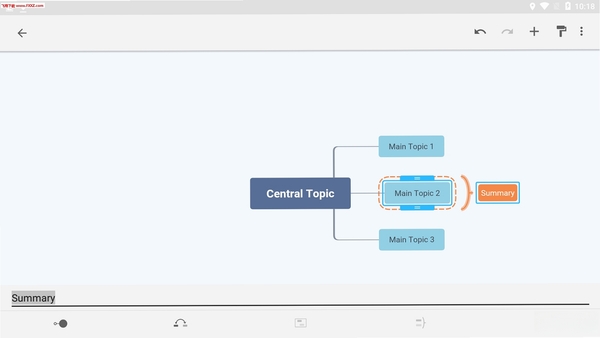



Xmind是一款广受好评的思维导图与结构化思维工具,凭借其直观的界面和强大的功能,帮助无数职场人士、学生和创意工作者将复杂的想法转化为清晰的视觉化图表。无论是头脑风暴、项目规划、会议记录还是学习笔记,Xmind都能让思维过程变得井井有条。本版本为Xmind在Windows平台上的经典稳定版,安装简便,运行流畅,是您提升工作与学习效率的得力助手。
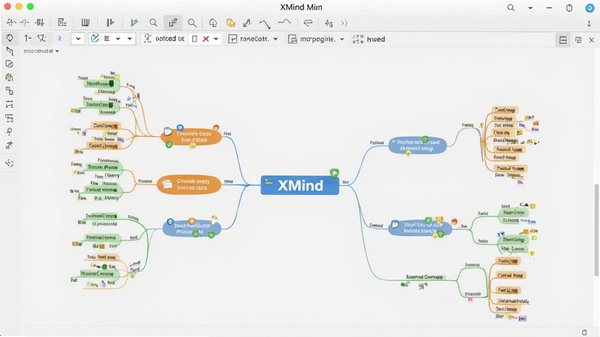
Xmind内置了多种思维导图结构,包括经典的逻辑图、鱼骨图、矩阵图、树状图和时间轴等。用户可以根据不同的应用场景和思考方式,一键切换结构类型,让信息的呈现方式更加贴合思维逻辑。无论是分析问题根源的鱼骨图,还是展示项目里程碑的时间轴,Xmind都能轻松驾驭。
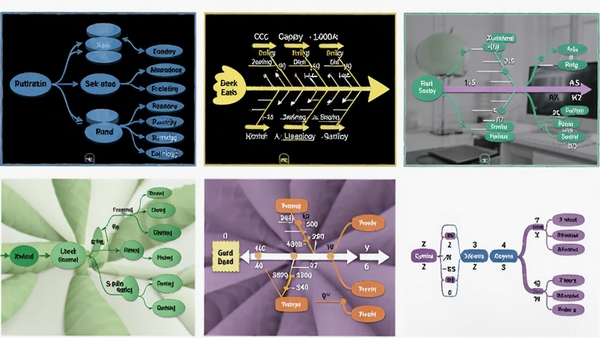
Xmind提供了丰富的主题风格,用户可以根据个人喜好或演示场合,选择不同的配色方案和字体样式。同时,软件支持高度自定义,允许用户调整每个分支的颜色、形状、线条粗细以及图标和贴纸,让每一张导图都能展现出独特的个性。这种灵活的样式系统不仅让导图更具观赏性,也增强了信息传达的层次感。
Xmind内置了演示模式,可以将思维导图转化为逐页展示的幻灯片,非常适合在会议或课堂中进行讲解。此外,导图可以方便地导出为PNG、PDF、Markdown等多种格式,便于在不同平台和文档中复用。无论是通过社交媒体分享,还是嵌入到工作报告中,Xmind都能确保思维成果的完美呈现。
| 软件名称 | 功能优势 | 评分 |
|---|---|---|
| MindManager | 专业的企业级思维导图工具,功能强大 | ★★★★★ |
| FreeMind | 开源免费,轻量级,适合快速使用 | ★★★★ |
| MindMaster | 国产优秀软件,支持云协作 | ★★★★ |
| 百度脑图 | 在线使用,无需安装,方便快捷 | ★★★★ |
| ProcessOn | 支持流程图与思维导图结合 | ★★★★ |
| 幕布 | 大纲笔记与思维导图一键转换 | ★★★★ |
在使用Xmind过程中,可能会遇到启动报错或闪退等问题,这通常与系统环境或软件配置有关。以下是一些常见问题的快速修复方案:
问题一:软件无法启动,提示“应用程序无法正常启动”。这通常是因为缺少必要的运行库。请访问本站搜索“Visual C++运行库”和“.NET Framework”,下载并安装对应组件,然后重启Xmind。
问题二:启动时闪退或提示“初始化失败”。请尝试关闭杀毒软件或防火墙后重新启动,因为有时安全软件会误拦截软件进程。同时,检查系统时间是否正确,时间错误也可能导致软件无法运行。
问题三:打开导图时显示空白或乱码。这可能是文件编码问题。请使用Xmind自带的“打开”功能,在文件类型中选择“所有文件”,并尝试用不同的编码方式导入。若仍无效,建议将文件另存为低版本格式后再打开。
问题四:界面卡顿或CPU占用高。如果您的电脑配置较低,建议关闭其他大型程序,并在Xmind的“首选项”中关闭动画效果和硬件加速。同时,确保使用的是最新显卡驱动,您可以在本站驱动专区获取驱动更新。
总结与温馨提示:Xmind是一款成熟稳定的软件,遇到问题时先不要着急,按照上述步骤逐一排查,绝大多数问题都能自行解决。保持软件版本更新,也能减少很多兼容性错误。
Xmind是一款专业的思维导图软件,主要用于帮助用户进行头脑风暴、知识整理、项目规划、会议记录等。它通过图形化的方式展示思维过程,让复杂的信息变得清晰易懂。无论是学生制作学习笔记,还是职场人士进行工作汇报,Xmind都能显著提升信息整理与表达的效率。软件支持多种导图结构,并可以导出为图片、PDF等格式,方便分享与演示。
Xmind生成的思维导图文件通常以“.xmind”为扩展名。这类文件需要使用Xmind软件本身来打开。如果您收到的.xmind文件无法打开,可以尝试以下方法:首先,确保您安装了最新版本的Xmind;其次,如果文件是从旧版本创建,可能需要使用兼容模式打开。另外,Xmind也支持导入FreeMind的.mm文件,因此您可以用Xmind打开多种格式的思维导图文件。
熟练使用快捷键可以大幅提升操作效率。Xmind常用的快捷键包括:Tab键创建子主题,Enter键创建同级主题,Delete键删除选中主题,F2键重命名主题,Ctrl+加号/Ctrl+减号展开或折叠分支,空格键打开预览。此外,Ctrl+Shift+F可以快速查找内容,Ctrl+D可以复制当前主题,熟练掌握这些快捷键能让您的思维导图制作如虎添翼。
除了Xmind,市面上还有多款优秀的思维导图软件,它们各有特色,适合不同需求的用户。例如,MindManager以其强大的项目管理功能著称;FreeMind则完全免费且开源;MindMaster支持云端协作,适合团队使用;百度脑图无需安装,打开浏览器即可使用。您可以根据自己的具体需求选择合适的工具。以下是一些精选的同类软件,点击即可进入下载页面。
| 软件名称 | 功能优势 | 评分 |
|---|---|---|
| MindManager | 功能全面,适合复杂项目管理 | ★★★★★ |
| FreeMind | 开源免费,内存占用小 | ★★★★ |
| MindMaster | 云协同,多平台支持 | ★★★★ |
| 百度脑图 | 在线操作,无需安装 | ★★★★ |
| ProcessOn | 支持多种图表混排 | ★★★★ |
此内容由AI根据文章内容自动生成,并已由人工审核
开发者其他应用

Office Installer+64位中文版(安装器)
 办公软件
6.4M
v1.13免费版
办公软件
6.4M
v1.13免费版
MathType数学公式编辑器
 办公软件
43.6M
v7.10.1电脑版
办公软件
43.6M
v7.10.1电脑版
ABBYYFineReader
 办公软件
349.6M
v12.0.501电脑版
办公软件
349.6M
v12.0.501电脑版
百灵创作1.9.1电脑版
办公软件
46M
桌面端
Readiris Corporate 17.4.192中文最新版
办公软件
448.1M
正式版
ABBYY FineReader PDF 15中文版
办公软件
531.4M
v15.0.114.4683最新版
Office Tool Plus 官方最新中文版
办公软件
55.7M
v11.7.9正式版
WPS助手
办公软件
2.9M
1.2.2.0电脑版
吾道幻灯片
办公软件
52.2M
v2.9.0电脑版
永中Office2024电脑版安装包
办公软件
420.0M
V9.0.5004.101ZH.S1官方版

支持( 0 ) 盖楼(回复)