
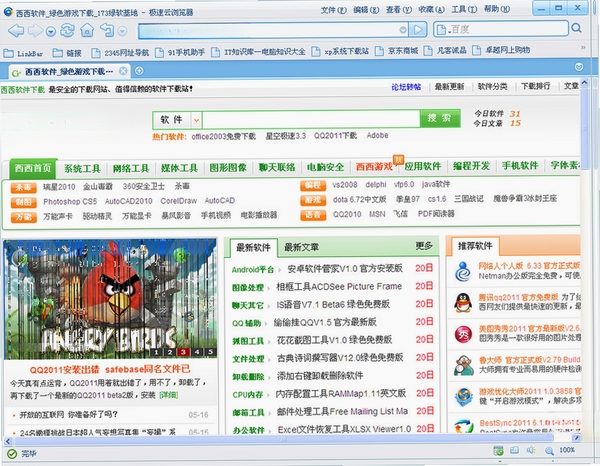
极速云浏览器是一款主打轻快与智能的PC端网络浏览工具,核心聚焦于网页加载速度、内存占用优化以及沉浸式阅读体验。它基于先进的渲染引擎深度定制,在页面响应、脚本执行和多标签页管理方面均有针对性调校,力求在主流配置的电脑上实现流畅顺滑的操作反馈。软件界面干净简洁,没有冗余广告推送,安装包体积控制得当,适合追求高效上网和注重隐私保护的用户日常使用。
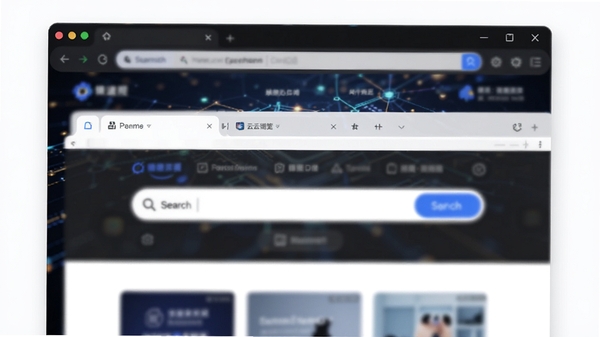
极速云浏览器内核对主流网页架构进行了专项适配,无论是复杂的在线办公文档、高清视频流媒体还是交互密集的富应用页面,都能获得更快的解析与渲染速度。实际体验中,多标签同时开启时的卡顿感显著降低,页面滚动与缩放操作跟手性更佳,减少了等待加载的空白时间。
针对长时间挂机或频繁切换任务的场景,极速云浏览器内置了内存自动回收机制。当检测到后台标签页长时间未被激活时,系统会智能冻结其资源占用,并在用户重新切换时迅速恢复现场。这一设计能有效缓解因浏览器占用内存过高而导致的电脑整体运行变慢问题,尤其适合内存容量有限或同时运行多个大型程序的用户。
软件提供了一键进入沉浸式阅读模式的快捷入口,能够自动识别网页正文内容,过滤掉侧边栏、弹窗广告和无关模块,将核心文字与图片重新排版,营造类似电子书的专注阅读环境。同时,内置的广告拦截策略能过滤绝大多数影响浏览体验的弹窗和横幅广告,让页面更干净,浏览更专注。
极速云浏览器内置了基础的恶意网址库和下载文件安全检测机制,在用户访问钓鱼网站或下载可疑文件时,会给出明显的风险提示。在隐私保护层面,支持无痕浏览模式,并且提供了较为细化的网站权限管理选项,用户可以根据需要控制不同站点对摄像头、麦克风、地理位置等敏感信息的访问权限。
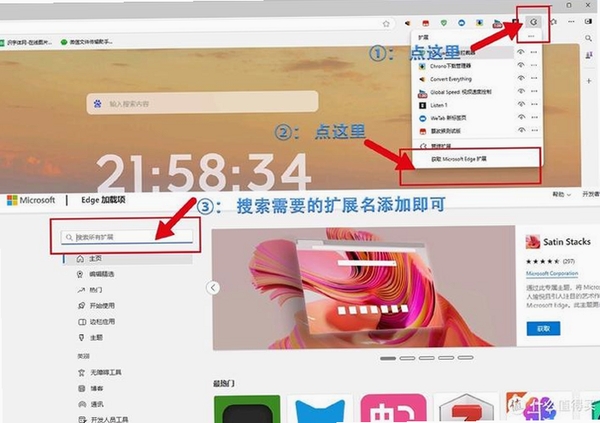
| 软件名称 | 核心优势 | 用户评分 |
|---|---|---|
| Chrome | 插件生态极丰富 | ★★★★★ |
| Edge | 与系统融合度高 | ★★★★☆ |
| Firefox | 注重隐私与定制性 | ★★★★☆ |
| 360浏览器 | 国内站点兼容性好 | ★★★★☆ |
| 猫眼浏览器 | 界面清爽无广告 | ★★★★☆ |
| 火狐浏览器 | 开源社区驱动更新 | ★★★★☆ |
| QQ浏览器 | 账号体系便捷 | ★★★☆☆ |
极速云浏览器在安装使用过程中,可能会遇到一些启动类或运行类报错。以下汇总了高频问题及对应的简易修复思路,帮助用户快速恢复顺畅使用。
此情况多为运行环境不完整所致。首先,请前往系统设置中的“应用与功能”检查是否安装了“Microsoft Visual C++ 2015-2022 Redistributable”运行库。若缺失,请搜索下载最新版VC++运行库合集进行安装。其次,尝试右键点击浏览器快捷方式,选择“以管理员身份运行”以排除权限不足的可能。
这通常与单个标签页占用资源过高或显卡驱动兼容性有关。建议先尝试在设置中开启“硬件加速”选项(如果默认关闭)。若问题依旧,可以尝试在浏览器设置中关闭硬件加速功能。另外,请更新显卡驱动至最新版本,过旧的驱动可能导致渲染异常。
极速云浏览器本身不包含任何恶意代码。若出现误报,可能是由于软件的行为特征与某些风险程序相似。建议将软件安装目录添加至安全软件的信任区。请务必从官方或可信渠道下载安装包,避免使用来路不明的修改版、破解版。
如果排除软件自身设置问题,主页被劫持通常与电脑中存在的流氓软件或恶意插件有关。请使用系统自带的恶意软件删除工具或者专业的系统安全软件进行全盘扫描。同时,检查浏览器快捷方式的“目标”路径末尾是否被附加了网址参数,如有则删除。
为了更好地发挥极速云浏览器的性能,这里分享几个经过实践验证的优化技巧。首先,在“设置-高级”中,可以调整“网页预加载”的级别,对于网络状况较好的用户,开启预加载可以减少点击链接后的等待时间。
其次,善用“固定标签页”功能。对于经常访问的邮箱、网盘或工作后台,右键点击标签页选择“固定”,可以防止误关,并且标签页会以更小的图标显示,节省标签栏空间。再次,如果感觉页面加载缓慢,可以尝试在开发者工具中禁用缓存后刷新,这有助于解决某些页面更新不及时的问题。
最后,定期清理缓存和Cookie也是保持浏览器流畅运行的关键。浏览器提供了“清除浏览数据”功能,建议每隔一周清理一次缓存文件,但注意保留网站密码和表单数据,以免影响登录状态。对于追求极致隐私的用户,可以设置关闭浏览器时自动清理所有历史记录。
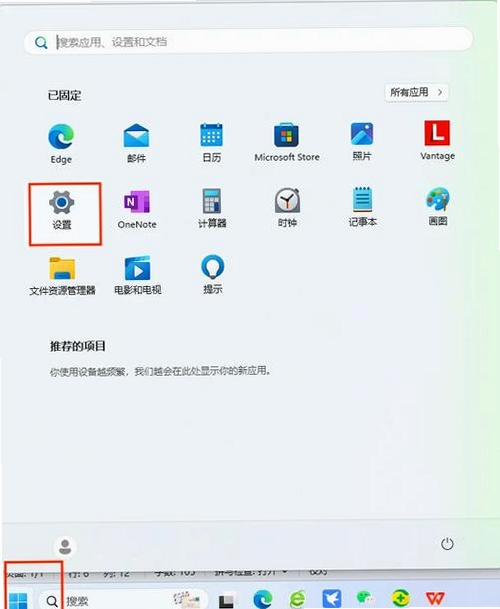
首次启动极速云浏览器时,系统会自动检测电脑中其他浏览器(如Chrome、Edge或旧版IE)的数据。在欢迎页面或设置菜单中找到“导入浏览器数据”选项,勾选“收藏夹”或“书签”,点击导入即可完成迁移。如果错过了首次启动的提示,可以在浏览器右上角菜单栏的“设置”中找到“导入数据”功能,随时进行导入操作,无需重新安装。
极速云浏览器在隐私保护方面提供了常用的无痕模式与权限管理功能。在无痕模式下,浏览器不会记录历史记录、Cookie和表单数据。同时,在网站权限设置中,您可以针对每一个网站单独设置摄像头、麦克风、地理位置等敏感权限的授予与禁止。日常使用中,建议从官方渠道下载软件,并定期更新至最新版本以获取最新的安全补丁。
此内容由AI根据文章内容自动生成,并已由人工审核
开发者其他应用

紫狐浏览器
 浏览器类
15.7M
v1.9.2.3958电脑版
浏览器类
15.7M
v1.9.2.3958电脑版
汇讯WiseUC企业即时通讯平台
浏览器类
65.5M
v3.9.5电脑版
糖果游戏浏览器
浏览器类
8.1M
v2.64电脑版
里讯浏览器
浏览器类
104.1M
8.21.5.13电脑版
Thooe随E浏览器
浏览器类
6.3M
3.0.1.0电脑版
小K浏览器
浏览器类
88.9M
3.0.4.2电脑版
InternetExplorer9
浏览器类
17.8M
9.0.8112.16520电脑版
DoobleWebBrowser
浏览器类
28.8M
1.16电脑版
Vivaldi
 浏览器类
76.2M
5.0.2497.28电脑版
浏览器类
76.2M
5.0.2497.28电脑版
Vivaldi浏览器
浏览器类
76.2M
5.0.2497.28电脑版

支持( 0 ) 盖楼(回复)