
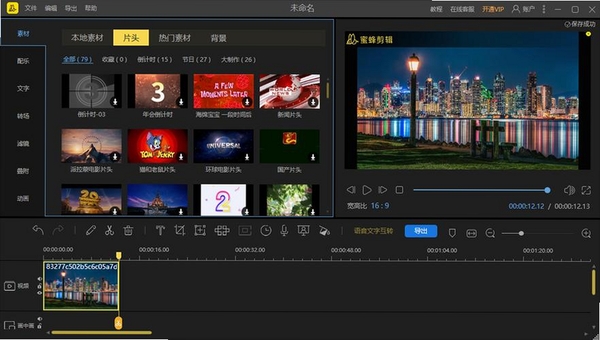
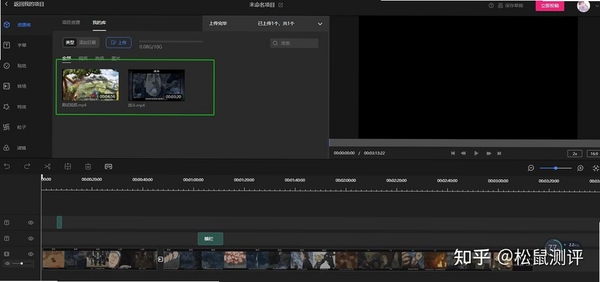
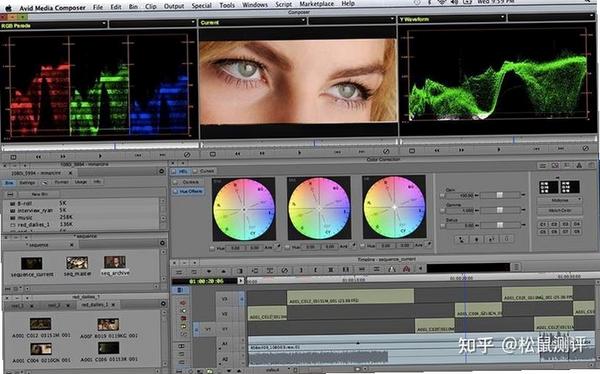
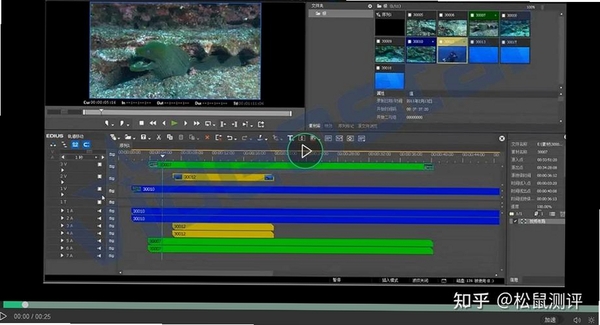
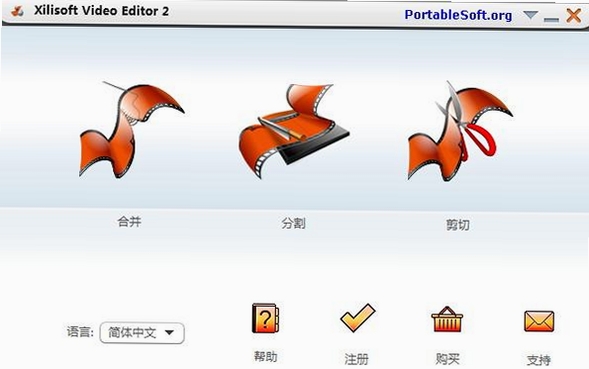
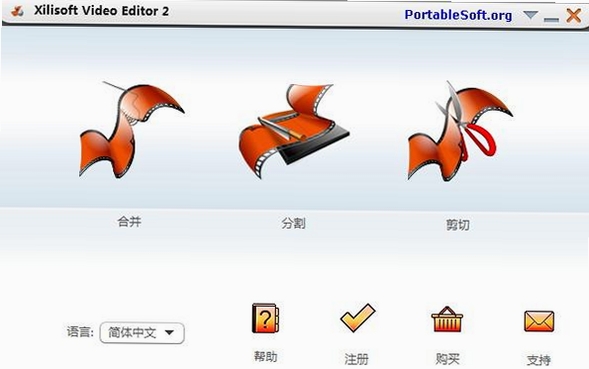
Xilisoft Video Editor是一款功能全面的视频编辑工具,集剪辑、合并、分割、转码于一体,专为追求高效与便捷的电脑用户打造。软件界面直观,操作逻辑清晰,无论是刚入门的视频爱好者还是经验丰富的专业人员,都能快速上手。它支持多种主流音视频格式,提供丰富的特效与转场,让创意表达不受限制。本次分享的是Xilisoft Video Editor 2.1.1.901版本,运行稳定,功能完整,是您处理日常视频素材、制作个性影片的理想选择。
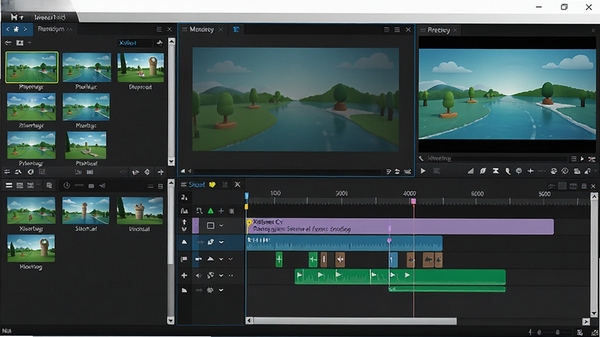
Xilisoft Video Editor内置强大的解码与编码引擎,能够轻松导入AVI、MPEG、WMV、MP4、MOV等多种常见视频格式,并支持输出为兼容各类播放设备与平台的定制参数。无论是为网络分享压缩体积,还是为高清播放保留画质,都能通过预设方案一键完成。转换过程稳定高效,充分保留原始素材的清晰度与流畅度。
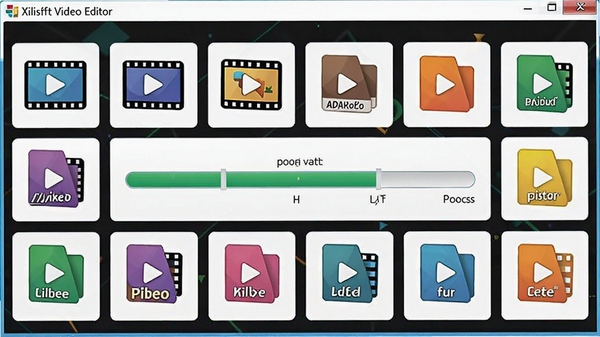
时间线编辑模式让视频剪辑变得像搭积木一样简单。您可以对视频片段进行精确的切割、删除、复制与移动,自由调整播放顺序。合并多个不同来源的视频文件时,软件能自动处理编码差异,确保衔接顺畅无黑屏。同时,内置的预览功能让每一步操作都能即时反馈,所见即所得,大大提升编辑效率。
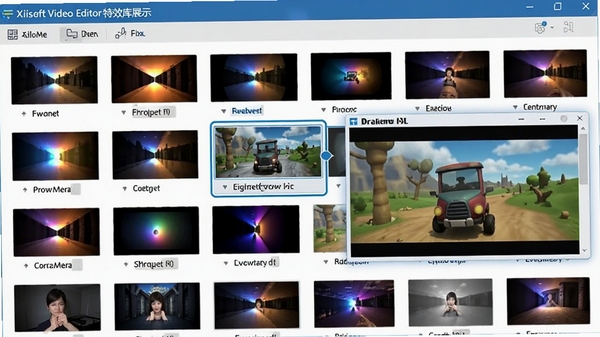
内置数百种好莱坞风格转场特效与动态滤镜,从淡入淡出到3D翻转,轻松营造专业视觉效果。支持多轨字幕叠加,可自定义字体、颜色、位置与动画效果,满足个性化需求。此外,还能为视频添加生动的文字说明与趣味贴纸,让作品更具观赏性与趣味性。
除视频编辑外,软件还提供音频处理功能。您可以一键提取视频中的音轨并保存为MP3、AAC等格式,或对原有音频进行音量调节、淡入淡出处理。内置的音频滤镜能有效去除环境噪音,让人声更清晰,背景音乐更具感染力。所有音频操作均在可视化波形图中完成,精准便捷。
| 软件名称 | 功能优势 | 评分 |
|---|---|---|
| Adobe Premiere Pro | 专业级非编软件 | ★★★★★ |
| 会声会影 | 操作简单功能全面 | ★★★★☆ |
| 爱恩视频 | 轻量级剪辑工具 | ★★★★ |
| 快剪影视频 | 快速模板一键成片 | ★★★★ |
| OpenShot | 免费开源跨平台 | ★★★★☆ |
不少用户在安装Xilisoft Video Editor后可能会遇到启动失败、闪退或初始化错误等问题。这些问题通常由系统环境不匹配或缺失必要组件引起。下面针对高频故障提供简易修复方案。
这是缺少Visual C++运行库的典型表现。请前往微软官网下载并安装“Microsoft Visual C++ 2010 Redistributable Package”,选择与系统位数匹配的版本,安装后重启电脑即可解决。
先检查显卡驱动是否过旧,建议更新至最新正式版。若问题依旧,请右键点击软件快捷方式,选择“属性”,在“兼容性”选项卡中勾选“以兼容模式运行这个程序”,并选择“Windows 7”。同时,尝试以管理员身份运行。
虽然软件支持众多格式,但仍可能遇到个别编码特殊的文件。建议先用格式转换工具将视频转为标准的MP4或AVI格式,再导入编辑。也可以尝试更新软件版本,新版本通常会增强格式兼容性。
这通常与系统临时文件过多或磁盘空间不足有关。清理系统垃圾并确保输出磁盘有足够空间。另外,尝试降低输出分辨率或比特率,可有效降低系统资源占用,避免崩溃。
若以上方法均无法解决问题,建议彻底卸载软件后,重新从官方或可信站点下载安装包,并关闭杀毒软件后再次安装。
Xilisoft Video Editor是一款正规开发的视频编辑软件,在国内外拥有大量用户群体。本页面提供的安装包均通过安全检测,无插件、无捆绑,可放心下载使用。软件本身不包含任何恶意代码,也不会收集用户隐私信息。
添加字幕非常简单。在主界面点击“字幕”选项卡,然后点击“添加字幕”按钮,选择字幕文件或直接输入文字。您可以在预览窗口中自由调整字幕的位置、大小、颜色和字体,并设置显示时间与动画效果。支持ASS、SSA、SRT等常见字幕格式,操作直观。
在输出设置中,选择“高清视频”预设,软件会自动匹配1080P、720P等常用分辨率。您也可以手动调整视频编码器、帧率、比特率等参数,确保输出画质达到最佳。同时,提供多种设备优化选项,方便在不同屏幕上播放。
此内容由AI根据文章内容自动生成,并已由人工审核
开发者其他应用

MTV高清相册专家
 视频处理
17.0M
v1.0电脑版
视频处理
17.0M
v1.0电脑版
HandBrake
 视频处理
10.0M
v1.0.7.0电脑版
视频处理
10.0M
v1.0.7.0电脑版
iPhone转换精灵
视频处理
5.9M
v7.0电脑版
EV剪辑
视频处理
32.3M
v3.2.1电脑版
Movica影片编辑器
视频处理
1.3M
v1.6.6电脑版
AVS Video Editor&和谐补丁
视频处理
162.4M
V9.4.1.360免费安装版
哔哩哔哩直播姬
视频处理
3.9M
v8.2.0.10943电脑版
视频旋转器(快速的旋转视频文件)
视频处理
29.2M
V4.7绿色版
MKV处理工具
视频处理
28.1M
v101.0MKV视频处理工具
MovieStudio
视频处理
464.4M
v13.0.0.191电脑版

支持( 0 ) 盖楼(回复)