
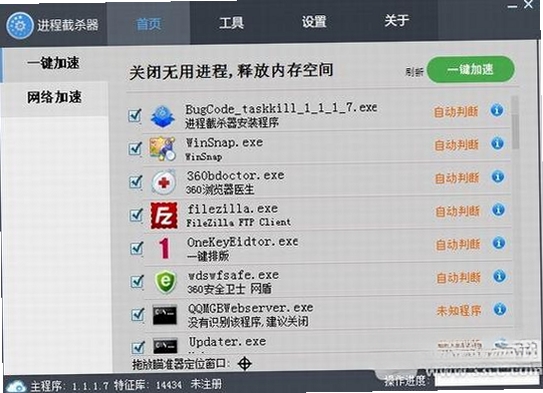

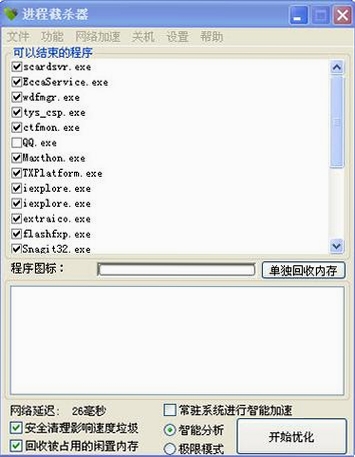
进程截杀器是一款专为Windows平台打造的进程管理工具,它以轻量、高效、操作直观著称。在日常使用电脑时,我们常常会遇到某些软件进程无法正常结束、系统资源被异常占用、或是需要快速批量清理后台任务的情况。这款工具正是为解决这些痛点而生,它能够深度扫描系统中运行的各项进程,并提供一键强制结束、批量处理、进程路径查看等实用功能,帮助用户快速恢复系统流畅度。无论是普通办公用户还是对系统有较高要求的进阶玩家,都能通过它实现对电脑运行状态的精细掌控。接下来,我们将从功能特色、安装使用、常见问题等多个维度,为您全面解析这款实用的小工具。
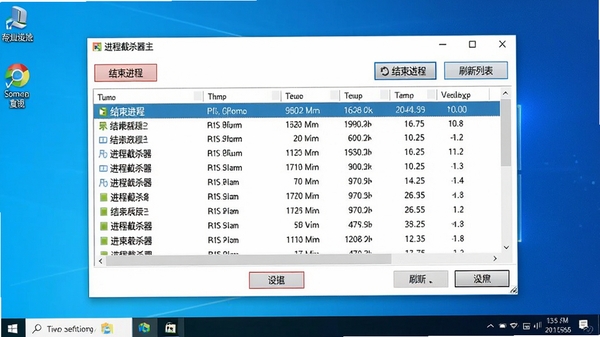
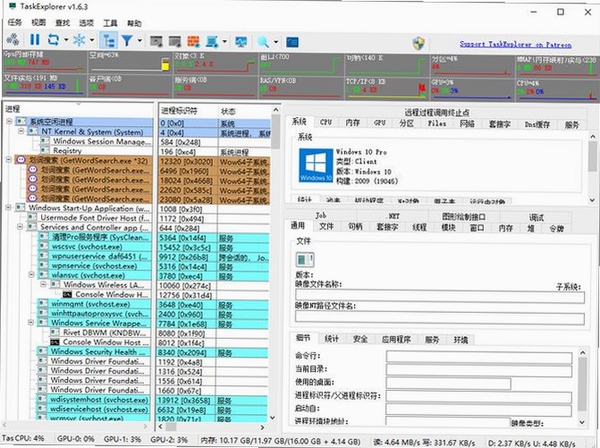
进程截杀器能够枚举系统中几乎所有的活动进程,包括常规应用、后台服务以及容易被忽略的系统关键进程。它不仅仅显示进程名称,还会附带进程的PID(进程标识符)、内存占用、CPU占用率以及文件路径等关键信息。这使得用户能够快速定位到占用资源异常的“罪魁祸首”,或是识别出隐藏在系统深处的陌生进程。对于怀疑是恶意软件运行的进程,通过查看其详细路径,可以辅助判断其来源,为系统安全排查提供有力依据。
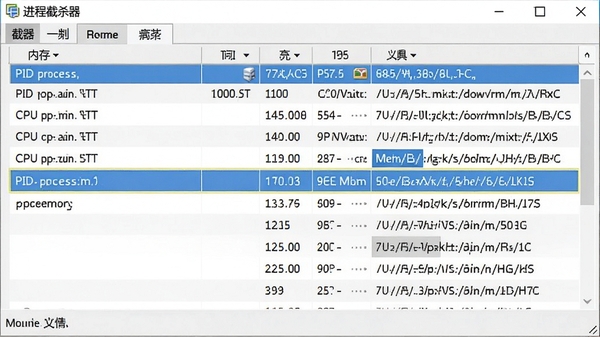
在Windows系统中,总有一些进程会“脾气倔强”,通过常规的任务管理器结束操作,系统会提示“拒绝访问”或“无法结束”。这通常是因为进程权限较高或处于保护状态。进程截杀器通过底层API调用,绕过了这些限制,能够对绝大多数顽固进程执行强制结束操作。无论是无响应的应用程序,还是难以关闭的后台服务,只需选中并点击“结束进程”,即可快速将其终止,释放被占用的系统资源。不过需要提醒的是,强制结束系统核心进程可能导致系统不稳定,操作时请留意进程名称。
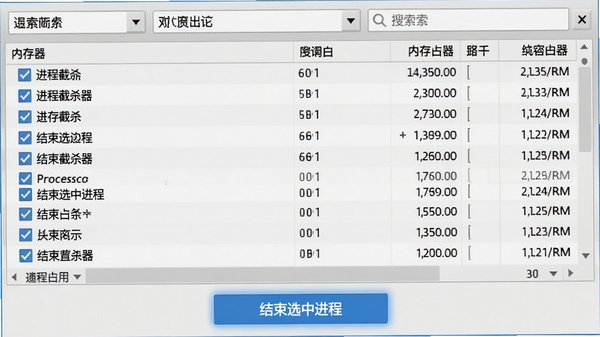
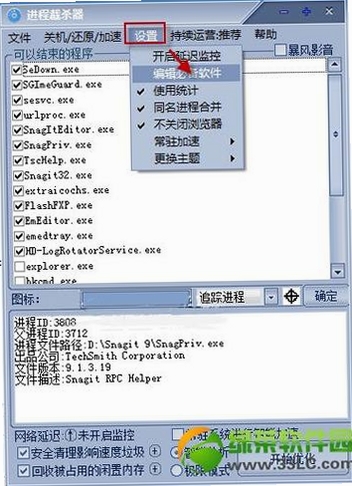
面对大量需要清理的进程,逐个操作显然效率低下。进程截杀器支持多选进程并批量结束,大大提升了操作效率。此外,它还提供了一些智能化的辅助功能,例如可以快速筛选出当前用户运行的进程、隐藏系统关键进程以避免误操作,或是通过简单的排序功能快速找到内存占用最高的进程。这些细节设计,体现了工具在实用性上的考量,让进程管理不再是一件繁琐的事情。
| 软件名称 | 核心功能 | 特点优势 | 推荐指数 |
|---|---|---|---|
| Process Lasso | 进程优先级管理 | 智能优化CPU占用 | ★★★★★ |
| 任务管理器 | 系统自带进程管理 | 基础功能稳定可靠 | ★★★★ |
| Process Explorer | 高级进程分析 | 可查看进程句柄与DLL | ★★★★★ |
| 360进程管理 | 进程监控与优化 | 集成于安全卫士中 | ★★★ |
| 火绒剑 | 安全分析工具 | 进程、启动项、网络监控 | ★★★★ |
| System Explorer | 系统信息查看 | 功能全面,提供进程树 | ★★★★ |
在使用进程截杀器的过程中,用户可能会遇到一些启动或运行时的报错,以下整理了几类高频问题及对应解决方案。
此类报错通常是由于系统缺少必要的运行库组件。进程截杀器依赖于微软Visual C++运行库。解决方法是,前往微软官网下载并安装最新的Visual C++ Redistributable for Visual Studio 2015-2022合集包。安装完成后,重启电脑,再尝试运行软件。
由于软件需要访问系统底层接口,必须以管理员权限运行。右键点击软件图标,选择“以管理员身份运行”。如果每次都需要手动操作,可以按照上文安装教程中的优化技巧,在兼容性设置中勾选“以管理员身份运行此程序”。
这一般是软件与当前系统环境存在兼容性问题。可以尝试右键点击软件图标,选择“属性”,在“兼容性”选项卡中,勾选“以兼容模式运行这个程序”,并在下拉菜单中选择“Windows 7”或“Windows 8”。同时,确保操作系统已更新至最新版本,并安装了所有重要更新。
遇到此类情况,首先确认是否已以管理员身份运行软件。如果依然失败,可能是目标进程受到系统保护或正在被其他程序占用。可以尝试先暂停该进程,或使用软件的“强制结束”功能。若仍无法解决,建议重启电脑后再次尝试操作。
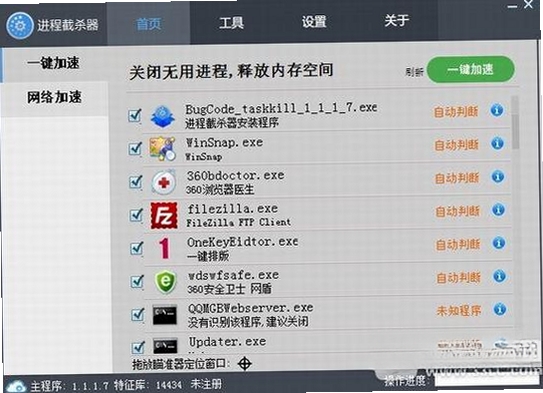
进程截杀器作为一款专注于进程管理的轻量级工具,在解决系统卡顿、清理顽固进程方面表现出色。它的操作逻辑清晰,功能针对性强,非常适合对电脑有一定了解、希望更高效管理后台程序的用户。不过,任何强大的工具都需要正确使用。请务必避免结束不明的系统关键进程,例如“System”、“smss.exe”、“csrss.exe”等,否则可能导致系统蓝屏或崩溃。在操作前,建议先通过搜索引擎了解进程名称的用途。同时,建议定期更新软件版本,以获得更好的兼容性与稳定性。
很多用户下载进程截杀器后,只是简单地用它来结束卡死的程序,其实它还有一些实用的使用技巧。例如,当您发现某个进程频繁占用高CPU时,可以先通过“进程路径”功能定位到具体的可执行文件,使用搜索引擎查询该文件是否属于已知软件,这有助于判断是否为病毒木马。此外,利用软件的批量结束功能,可以快速清理同一软件衍生的多个子进程,这在卸载某些顽固软件时特别有用。掌握这些技巧,能让这款小工具发挥出更大的价值。
对于下载工具,安全性是用户最关心的问题。进程截杀器本身是一个功能纯粹的进程管理工具,它不包含任何恶意代码,也不会收集用户隐私。但是,由于其功能的特殊性,可能会被安全软件误报为“风险工具”。建议用户从官方或大型可信下载站获取该软件,并在安装和使用过程中,留意杀毒软件的提示,根据实际情况选择是否信任。只要下载来源可靠,使用正规软件管理进程是安全可靠的。
此内容由AI根据文章内容自动生成,并已由人工审核
开发者其他应用

淘男网桌面官方版
 系统其它
12.4M
v4.0.0.4电脑版
系统其它
12.4M
v4.0.0.4电脑版
天天记事天天记事本
系统其它
27.6M
v1.0.5电脑版
放心乐儿童锁
 系统其它
2.5M
v1.0.0.0电脑版
系统其它
2.5M
v1.0.0.0电脑版
暴点菜单
系统其它
5.6M
v2.0电脑版
驾校魔盒
系统其它
695KB
v1.4.1.4电脑版
博软挂机锁
系统其它
2.0M
v5.7.0.0电脑版
JavaRuntimeEnvironment
 系统其它
38.5M
v8.0.4710.9电脑版
系统其它
38.5M
v8.0.4710.9电脑版
文管大师
系统其它
7.2M
v2.0.2电脑版
深度WMP通用解码包
系统其它
9.5M
v2008.02.07电脑版
SoMud
系统其它
12.4M
v1.3.1.0电脑版

支持( 0 ) 盖楼(回复)