


第一任务浏览器是一款主打高效办公与极速浏览体验的电脑浏览器工具,它的核心定位是帮助用户摆脱传统浏览器臃肿、杂乱的干扰,让每一次网页访问都回归简单与纯粹。软件以轻量化的内核为基础,在页面加载速度、内存占用及多标签管理方面进行了深度优化,尤其适合需要同时处理大量工作页面、追求稳定流畅操作体验的办公人群。无论是日常资料查询、在线文档处理,还是多任务并行操作,第一任务浏览器都能提供清爽、专注的浏览环境。
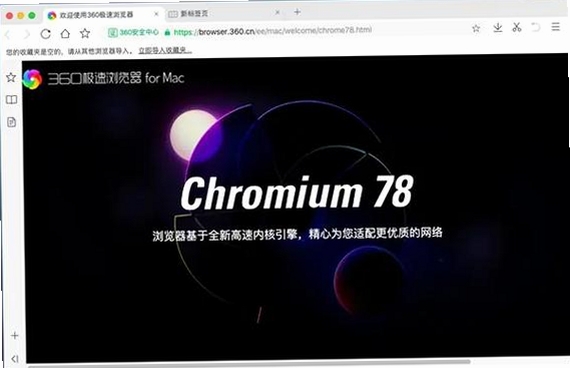
第一任务浏览器采用了新一代的浏览器内核,对网页渲染算法进行了大量优化,在相同网络环境下,页面加载速度相比传统浏览器有明显提升。特别是在打开包含大量图片、脚本的复杂页面时,能够显著减少等待时间。同时,该引擎对系统资源的调度更加智能,能有效降低内存占用,即使同时开启数十个标签页,电脑运行依然保持流畅,不会出现明显的卡顿或假死现象。
针对办公用户经常需要同时处理多个工作任务的场景,第一任务浏览器内置了强大的标签页管理功能。它支持标签页分组、固定、休眠以及快速搜索定位,用户可以将不同项目的网页分别归类,用不同颜色进行标记,一目了然。当某个标签页长时间未操作时,系统会自动将其挂起以释放内存,再次点击时立即恢复,既保证了多任务并行的高效性,又避免了对电脑性能的过度消耗。
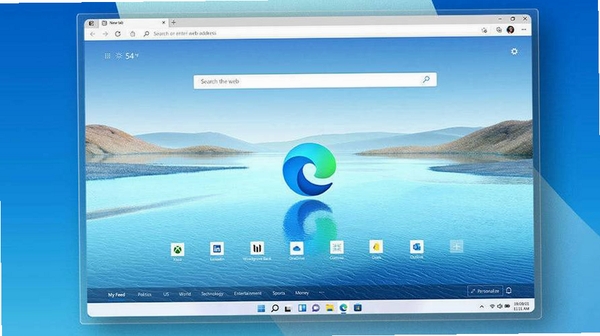
打开第一任务浏览器,用户看到的是一个高度自定义的起始页。在这里,可以根据个人习惯添加常用网站快捷方式,设置背景壁纸,并且支持将待办事项、便签等小工具直接嵌入页面。这种设计让浏览器不再只是一个简单的上网入口,更是一个个人工作台。用户可以创建多个快捷导航分组,例如“工作资料”、“娱乐休闲”、“学习参考”等,点击即可快速切换,极大提升了日常上网的效率。
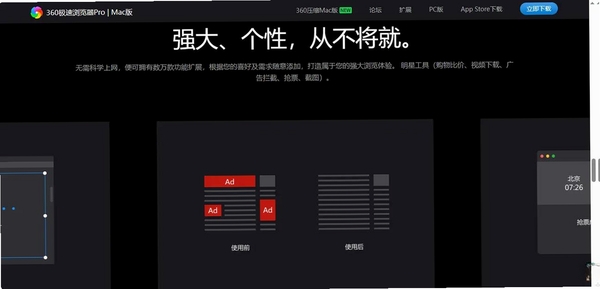
第一任务浏览器内置了多重安全防护机制,能够有效拦截恶意网站、钓鱼链接和流氓弹窗。其智能广告过滤功能可以自动屏蔽页面上烦人的广告元素,让网页内容更加干净整洁。同时,软件非常注重用户隐私,提供了无痕浏览模式,在该模式下不会记录任何浏览历史、表单数据及Cookie信息。此外,用户还可以自定义追踪拦截级别,全面保护个人上网行为不被第三方获取。
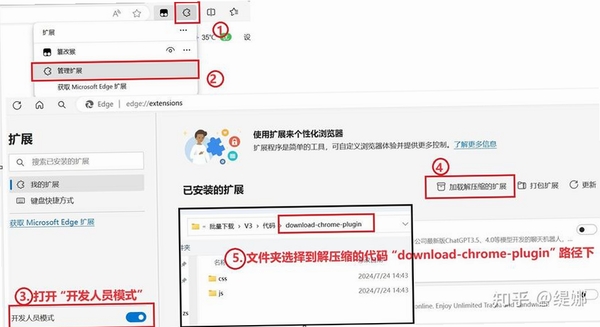
| 软件名称 | 功能优势 | 用户评分 |
|---|---|---|
| 谷歌浏览器 | 全球同步,扩展丰富 | ★★★★★ |
| 火狐浏览器 | 注重隐私,性能均衡 | ★★★★☆ |
| 边宪浏览器 | 内核稳定,兼容性好 | ★★★★☆ |
| 360浏览器 | 安全防护,功能全面 | ★★★★ |
| 猎费浏览器 | 界面简洁,启动迅速 | ★★★☆☆ |
| 快捷浏览器 | 轻巧灵便,占用极低 | ★★★☆☆ |
在使用第一任务浏览器的过程中,可能会遇到一些启动报错或运行异常的情况,这里汇总了几个高频问题及对应的处理方法,帮助大家快速恢复正常使用。
问题一:提示“无法启动此程序,因为计算机中丢失xxx.dll文件”
这通常是由于系统缺少必要的运行库组件导致的。解决方法是前往本站搜索“微软运行库合集”,下载并安装最新版的运行库,即可解决大部分DLL缺失问题。安装完成后,重启浏览器即可正常运行。
问题二:启动时闪退或直接消失
这种情况多与显卡驱动不兼容或系统权限设置有关。首先,请更新显卡驱动至最新版本。其次,右键点击浏览器快捷方式,选择“属性”,在“兼容性”选项卡中,勾选“以管理员身份运行此程序”,同时尝试将兼容模式设置为“Windows 7”或“Windows 10”,点击应用并重新打开。
问题三:页面打开后显示空白或乱码
首先尝试按键盘上的“Ctrl+F5”强制刷新页面,若无效,请检查网络代理设置。打开浏览器“设置”菜单,找到“高级”中的“网络”选项,点击“更改代理服务器设置”,确保勾选“自动检测设置”,并关闭所有手动代理选项。同时,清除浏览器缓存和Cookie后重启浏览器。
问题四:浏览器界面卡死无响应
可以尝试按“Ctrl+Shift+Esc”打开任务管理器,在进程列表中找到第一任务浏览器相关进程,右键选择“结束任务”。然后重新启动浏览器,系统会自动恢复上次未关闭的页面。为了避免频繁卡死,建议定期清理缓存垃圾,并关闭不常用的后台挂起标签页。
问题五:安装时提示“安装包已损坏”
请删除已下载的安装包,重新在官方网站或本站获取最新版本下载链接。下载过程中确保网络稳定,不要使用下载工具进行多线程下载,以免文件损坏。安装前可先校验文件大小是否与站点标注一致。

作为一款主打高效办公的浏览器,第一任务浏览器在细节体验上的打磨让人印象深刻。小编在使用过程中发现,它的“标签页休眠”功能相当实用,当打开几十个页面时,系统会自动冻结那些长时间未点击的标签,极大地降低了内存占用,让电脑始终保持流畅。另外,起始页的“工作台”模式也很贴心,把常用的网盘、邮箱、日程管理工具集成在一起,每天上班打开浏览器就能一目了然地看到所有待办事项,省去了逐个打开网页的麻烦。对于经常需要查阅大量资料的用户来说,它的“快速查找”功能也很强大,在标签栏点击搜索按钮,可以瞬间在当前所有打开的页面中定位到关键词,并高亮显示,查找资料效率提升明显。当然,任何软件都不可能十全十美,第一任务浏览器在扩展插件数量上相较于一些老牌浏览器还有一定差距,但常用的广告拦截、翻译、截图等功能均已内置,对于大多数普通用户来说,完全够用。
第一任务浏览器官方安装包本身是安全、纯净的,不包含任何恶意代码或捆绑插件。但需要注意的是,网络上存在一些非官方渠道发布的所谓“优化版”、“绿色版”,这些文件可能被植入广告或跟踪脚本。为了确保安全,请务必在本站或官方网站下载。安装过程中,仔细阅读每一步的选项,尤其是使用自定义安装模式,取消勾选所有推荐安装的第三方软件,即可完全避免捆绑。本软件已通过主流杀毒软件的安全检测,可以放心使用。
这个问题没有绝对的答案,主要取决于个人使用习惯和需求。谷歌浏览器的优势在于其庞大的扩展生态和强大的同步功能,适合喜欢折腾、需要高度定制化的高级用户。而第一任务浏览器则更侧重于开箱即用的便捷体验和针对国内用户优化的功能,比如内置的鼠标手势、超级拖拽、以及更符合国人审美的起始页。在资源占用方面,第一任务浏览器控制得相对更好,对于配置不高的电脑更加友好。如果您追求极简高效,不想花时间配置各种插件,那么第一任务浏览器是一个不错的选择。
设置方法很简单。打开第一任务浏览器,点击右上角菜单按钮(通常是三条横线图标),选择“设置”。在“常规”设置选项卡中,找到“默认浏览器”一栏,点击“设为默认浏览器”按钮。此时系统会弹出默认应用设置窗口,找到“Web 浏览器”选项,点击当前默认的浏览器图标,在弹出的列表中选择“第一任务浏览器”即可。设置完成后,所有网页链接都会默认通过第一任务浏览器打开。
此内容由AI根据文章内容自动生成,并已由人工审核
开发者其他应用

玩客浏览器
 浏览器类
418KB
v1.3.1.1电脑版
浏览器类
418KB
v1.3.1.1电脑版
花朵浏览器学生版
浏览器类
1.1M
v1.14电脑版
QQ浏览器企鹅守护专版
 浏览器类
62.2M
v10.2.2307.400电脑版
浏览器类
62.2M
v10.2.2307.400电脑版
大智慧金融浏览器
浏览器类
29.1M
v27.0.1.5276电脑版
狂速浏览器
浏览器类
1.4M
v2.0.0.0电脑版
114啦浏览器
浏览器类
47.8M
v8.3.0.35电脑版
枫树浏览器CoolNovo
浏览器类
38.7M
v2.0.9.20电脑版
天行浏览器
浏览器类
62.8M
4.0.5电脑版
瑞影浏览器
浏览器类
1.2M
v3.3.0.0电脑版
115浏览器
浏览器类
92.6M
v125.0.6422.61电脑版

支持( 0 ) 盖楼(回复)