

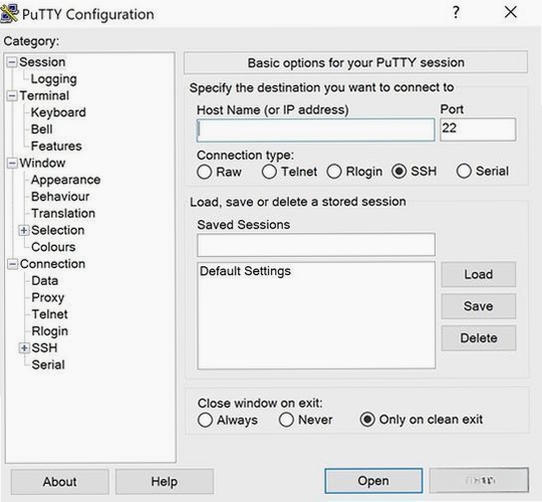
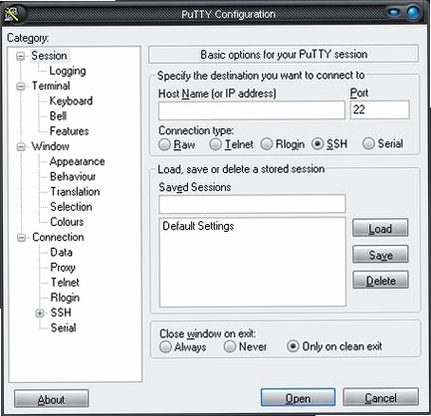
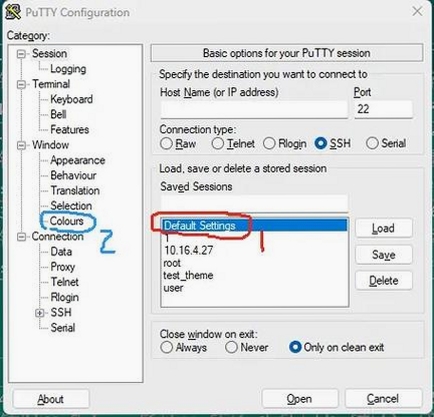

PuTTY是一款经典且功能强大的免费SSH和Telnet客户端,广泛应用于Windows系统下远程管理Linux服务器、网络设备等场景。它体积小巧、无需安装即可运行,却提供了完整的远程连接协议支持,包括SSH、Telnet、rlogin和串行连接等。无论是系统管理员进行日常运维,还是开发者调试网络服务,PuTTY凭借其稳定性和高效性,一直是众多专业人士的首选工具。本文将详细介绍PuTTY的核心功能、安装步骤、常见问题解决方案以及同类软件对比,帮助您快速上手这款远程连接利器。
PuTTY最核心的功能在于其对多种远程连接协议的支持。它内置了SSH-1、SSH-2、Telnet、Rlogin以及串行连接等协议,可以轻松连接到各种类型的远程主机。对于需要管理不同系统的用户来说,无需再为每种协议寻找不同的客户端软件,PuTTY一个工具即可全部搞定,极大地简化了工作流程。
对于经常需要连接多台服务器的用户来说,反复输入IP地址和端口号无疑是一种负担。PuTTY提供了强大的会话管理功能,您可以将常用的连接配置(如主机名、端口、用户名、连接协议等)保存为命名会话,下次启动时只需双击对应的会话名称即可快速建立连接,大大提升了工作效率。
通过SSH协议,PuTTY能够对客户端与服务器之间的所有数据传输进行高强度加密,有效防止敏感信息(如密码、命令、文件内容)在传输过程中被窃听或篡改。同时,它支持密钥认证方式(公钥/私钥对),相比传统的密码认证更加安全,尤其适合需要自动化脚本或高安全级别的应用场景。
PuTTY是一个完全免费的单文件可执行程序,无需复杂的安装过程,下载后即可直接运行,非常适合放在U盘等便携存储设备中随身携带。此外,它还提供了丰富的配置选项,允许用户自定义窗口外观、字体、颜色、键盘快捷键、日志记录等,满足不同用户的个性化需求。
| 软件名称 | 核心优势 | 用户评分 |
|---|---|---|
| Xshell | 标签式多标签管理 | ★★★★★ |
| SecureCRT | 支持多协议与脚本 | ★★★★☆ |
| FinalShell | 集成服务器监控 | ★★★★☆ |
| MobaXterm | 内置X server和工具 | ★★★★★ |
| Termius | 跨平台同步会话 | ★★★★☆ |
在使用PuTTY的过程中,用户可能会遇到一些启动或连接时的报错。这里汇总了几个常见问题及其简易修复方案。
这通常表示目标服务器的SSH服务未启动,或者端口被防火墙拦截。首先请确认服务器的SSH服务(通常是sshd)是否已运行。然后检查本地或服务器的防火墙设置,确保22号端口(默认SSH端口)是允许访问的。
该错误表示无法连接到服务器,可能是IP地址错误、网络不通或者服务器宕机。您可以先尝试ping一下服务器IP,检查网络连通性。如果ping通但依然超时,可能是服务器防火墙过滤了来自您IP的请求。
虽然PuTTY是单文件版,但在某些精简版系统中可能会缺少必要的运行库。建议安装微软官方的Visual C++ Redistributable for Visual Studio运行库合集,这能解决大部分DLL缺失问题。
第一次连接新服务器时,PuTTY会提示您确认服务器的指纹。这是正常现象,只需点击“是”或“Accept”将主机密钥缓存即可。但如果此提示频繁出现,可能意味着存在中间人攻击风险,请务必核对服务器指纹是否与管理员提供的一致。
PuTTY软件使用总结:作为一款历史悠久的SSH客户端,PuTTY以其轻量、稳定和免费的特性,在IT运维领域拥有不可动摇的地位。虽然界面略显朴素,但功能完备,足以应对绝大多数远程管理需求。通过合理的会话管理和安全配置,PuTTY能成为您高效工作的得力助手。
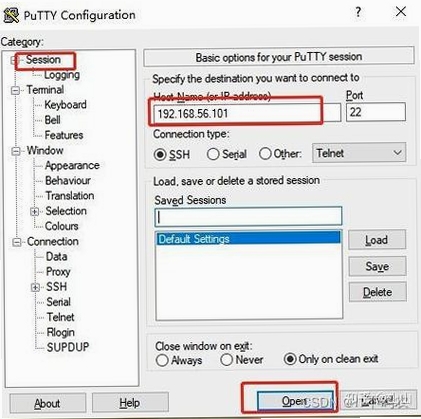
使用PuTTY连接远程服务器非常简单。首先,在“Host Name (or IP address)”栏中输入您要连接的服务器IP或域名。其次,确保“Port”栏为22(SSH默认端口)或您服务器实际使用的端口,并在“Connection type”中选择“SSH”。最后,点击“Open”按钮。首次连接会弹出安全警告,确认后输入用户名和密码即可登录。
PuTTY是一款用于远程管理服务器的客户端软件,主要功能是通过SSH协议建立加密连接,从而安全地执行命令、传输文件等。关于安全性,PuTTY本身是开源软件,代码公开透明,只要从官方渠道下载,其安全性是有保障的。它通过加密技术保护您的数据传输过程,防止敏感信息泄露。
PuTTY并没有一个官方的中文名称,通常直接称呼其英文名“PuTTY”。在中文技术社区中,它常被描述为“SSH远程连接工具”或“远程终端客户端”。软件界面本身是英文的,但这并不影响其核心功能的使用。
此内容由AI根据文章内容自动生成,并已由人工审核
开发者其他应用

Netstumbler
 服务器区
1.3M
v0.4.0.554电脑版
服务器区
1.3M
v0.4.0.554电脑版
好视通云会议
 服务器区
69.1M
3.37.2.52电脑版
服务器区
69.1M
3.37.2.52电脑版
天联高级版客户端
服务器区
8.5M
v6.1电脑版
Sias-client
服务器区
64.6M
1.1.14电脑版
EasyConnect
服务器区
34.1M
7.6.7.201
BlueJeans
服务器区
29.2M
2.25.203.0电脑版
梦网云会议
服务器区
54.6M
2.1.2.0电脑版
Xshell
服务器区
40.7M
6.0.0204电脑版
ossbrowser(Windows32位+64位版)
服务器区
87.2M
V1.16.0 最新版
XAMPP for Windows
服务器区
156.1M
v8.0.5.0 多语安装版

支持( 0 ) 盖楼(回复)