

芝麻时钟是一款精致小巧的桌面时钟工具,它能够将你的电脑屏幕化身为功能丰富的数字时钟与翻页时钟界面。软件体积轻量,运行流畅,不占用过多系统资源,却能提供包括整点报时、倒计时、秒表、番茄钟在内的多种实用功能。无论是需要专注工作的上班族,还是喜欢个性化桌面的用户,都能通过芝麻时钟获得清晰的时间感知与高效的时间管理体验。其简洁的界面设计与丰富的自定义选项,让时间显示不再单调,成为你电脑桌面上兼具实用性与装饰性的理想小助手。
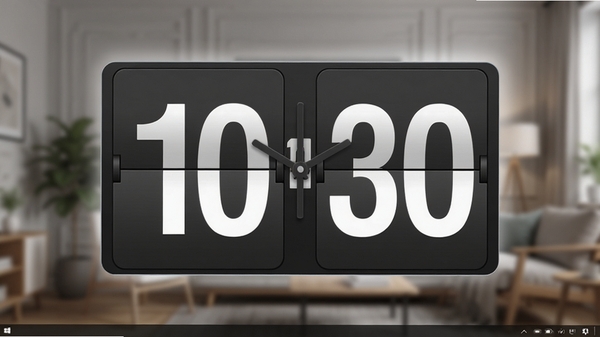
芝麻时钟内置了数字时钟、翻页时钟、表盘时钟等多种显示模式。数字时钟模式字体清晰锐利,适合远距离观看;翻页时钟模式模拟了经典的机械翻页效果,每一秒的翻动都带有流畅的动画,视觉体验极佳;表盘时钟则提供了复古与简约等多种表盘样式,满足不同用户的审美偏好。你可以根据当前的使用场景,一键切换最合适的时间显示方式。
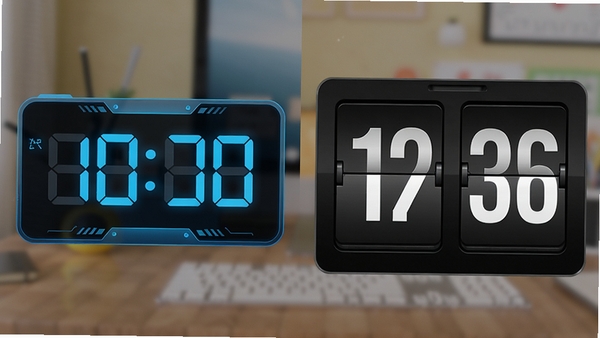
软件提供了丰富的皮肤库,涵盖简约纯色、渐变炫彩、商务深色、可爱卡通等多种风格。你可以自由调整时钟的透明度、字体颜色、背景样式,甚至可以导入本地图片作为时钟背景。通过灵活的透明度与缩放设置,时钟能够完美融入任何风格的桌面壁纸,既不影响工作视线,又能成为桌面上独特的视觉点缀。
除了基础的时间显示,芝麻时钟还集成了多项实用工具。番茄钟功能帮助你采用25分钟工作、5分钟休息的经典模式提升专注力;倒计时功能可用于会议、烹饪等场景的时间把控;秒表功能则适合运动计时或实验记录。每一项工具都拥有独立的声音提醒设置,确保你不会错过重要时间节点。
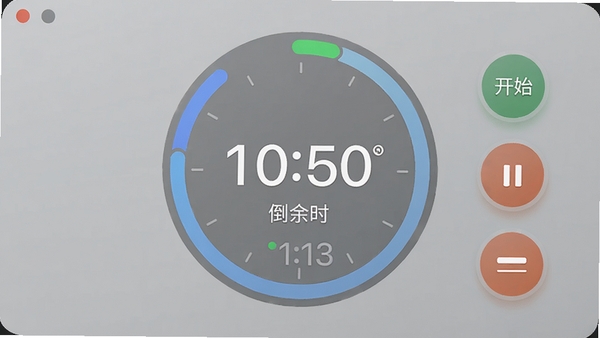
芝麻时钟支持自定义整点报时功能,你可以选择不同的报时音效,或者设置仅在特定时间段内开启报时,避免在夜间休息时被打扰。同时,每个计时功能都支持独立的提示音选择,从柔和的蜂鸣到清脆的铃声,多种音效可选,让时间提醒变得更加人性化与个性化。
芝麻时钟的安装过程非常简单,下载安装包后双击运行,按照提示完成安装即可。软件体积小巧,安装速度快,不会捆绑任何额外程序,这一点让人比较放心。
安装时建议选择自定义安装路径,避免安装到C盘系统盘,有助于保持系统盘的整洁与运行速度。
首次启动软件后,时钟会默认出现在桌面右上角。你可以直接使用鼠标拖拽时钟窗口,将其移动到屏幕的任意位置。
右键点击时钟界面,即可弹出功能菜单,在这里可以快速切换显示模式、访问设置中心、启动计时工具等。
注意:在使用倒计时或番茄钟功能时,请勿在任务管理器中强制结束软件进程,否则会导致计时中断且无法恢复。
如果遇到时钟显示不清晰或字体有锯齿的情况,可以在设置中的“显示”选项里,调整界面缩放比例或更换字体渲染方式。
温馨提示:软件默认设置了开机自启动,如果你不需要此功能,可以在系统任务管理器或软件设置中关闭自启动选项,以节省开机资源占用。
若在运行过程中出现卡顿现象,检查一下是否同时开启了多个计时工具,关闭不使用的功能即可恢复流畅。
对于多显示器用户,你可以将时钟窗口拖拽到副屏幕上使用,软件会记住窗口位置,下次启动时会在上次关闭的位置显示。
如果遇到界面显示不全或按钮错位,这通常是由于系统显示缩放比例设置不当引起的,可以尝试调整Windows的显示缩放级别,或更新显卡驱动到最新版本。
问题一:软件启动时提示“丢失DLL文件”或“应用程序无法正常启动”。
这通常是因为系统缺少必要的运行库组件。建议下载并安装最新的Microsoft Visual C++ Redistributable 运行库合集,安装完成后重启电脑,再尝试启动芝麻时钟。
问题二:点击图标无反应,任务管理器中也未发现进程。
可能是软件权限不足或被安全软件拦截。可以右键点击软件图标,选择“以管理员身份运行”。如果仍然无法启动,请检查系统安全软件的拦截日志,将芝麻时钟加入信任列表后重试。
问题三:软件启动后界面空白或显示异常。
这多与显卡驱动兼容性或系统主题设置有关。首先尝试更新显卡驱动至最新版本。若问题依旧,可右键桌面图标,在“属性”的“兼容性”选项卡中,尝试勾选“以兼容模式运行这个程序”,并选择Windows 7或Windows 10。
问题四:开机自启动时软件报错。
这可能是启动顺序冲突导致。建议在任务管理器的“启动”选项卡中,将芝麻时钟的启动影响设置为“禁用”,然后重新添加开机启动项,或直接关闭自启动功能,在需要时手动打开软件。
芝麻时钟作为一款在腾讯软件中心等正规平台收录的桌面工具,其安装包经过严格的安全检测。只要你从官方或可信赖的下载站获取安装包,安装过程就是安全可靠的。该软件不包含恶意插件和广告推广,安装时注意查看每一步提示,避免勾选捆绑安装的额外软件即可。使用过程中,它不会访问与功能无关的系统隐私,可以放心使用。
设置整点报时非常简单。首先启动芝麻时钟,在桌面时钟界面点击鼠标右键,选择“设置中心”。在设置窗口的左侧菜单中找到“报时设置”选项。在右侧,勾选“启用整点报时”复选框。你可以进一步选择报时的声音类型,以及设置报时的有效时间段,例如设置为上午9点到晚上10点,这样在夜间就不会有报时打扰了。设置完成后点击“应用”按钮即可生效。
开启番茄钟功能很便捷。在桌面时钟上右键,在弹出菜单中选择“计时工具”,然后点击“番茄钟”。软件会默认启动一个25分钟的倒计时,并自动进入专注状态。如果你想自定义工作时长,可以在番茄钟界面点击设置图标,调整工作时长和休息时长。在倒计时期间,屏幕上的时钟会显示剩余时间,倒计时结束后会有声音提醒你休息。这个功能对于需要长时间面对电脑工作、学习的人群来说,是提升效率的好帮手。
此内容由AI根据文章内容自动生成,并已由人工审核
开发者其他应用

幂果桌面日历
 桌面工具
8.6M
1.0.5电脑版
桌面工具
8.6M
1.0.5电脑版
云日历
桌面工具
12.9M
3.3.6.0电脑版
O&O ShutUp10
桌面工具
77.3M
v3.4.1124Windows隐私调整工具
好用便签
 桌面工具
29.9M
2.0.3电脑版
桌面工具
29.9M
2.0.3电脑版
AltSnap轻量级窗口增强工具
桌面工具
244KB
v1.68中文绿色版
WorkBuddy
桌面工具
388.4M
5.3.8电脑版
网易MuMu助手
桌面工具
112M
v3.3.26 官方最新版
众云掌上看家
桌面工具
7.8M
v5.0.4 电脑客户端
杰佳多功能记事本
桌面工具
2.0M
1.0 电脑版
upupoo动态桌面软件
桌面工具
78.9M
2.2.0.1 官方版

支持( 0 ) 盖楼(回复)