
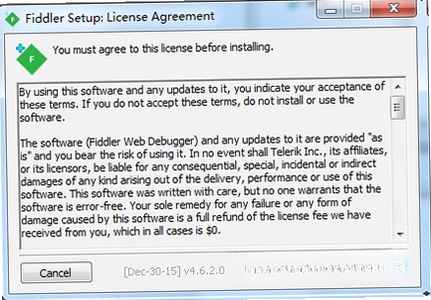
Fiddler4是一款功能强大的网络调试代理工具,广泛应用于Web开发、接口测试与数据分析场景。它能够捕获并记录电脑与网络之间的全部HTTP/HTTPS流量,让用户清楚地查看每一个请求与响应的具体内容。无论是前端开发者调试页面交互,还是后端工程师排查接口异常,亦或是测试人员验证数据准确性,Fiddler4都能提供直观、详实的底层数据支持。本版本针对现代操作系统环境进行了深度适配,运行稳定,操作界面清晰,是网络技术从业者与爱好者手头不可或缺的效率工具。
Fiddler4不仅是一个简单的流量查看器,更是一个强大的请求篡改与协议分析平台。通过内置的脚本引擎,用户可以自定义规则,实现自动断点、数据修改、弱网模拟等高级操作,满足复杂场景下的深度调试需求。软件体积小巧,资源占用控制得当,即便是长期开启也不会对电脑性能造成明显负担。无论您是刚接触网络协议的新手,还是经验丰富的技术专家,都能借助Fiddler4快速定位问题、验证想法,让网络交互过程变得透明可控。
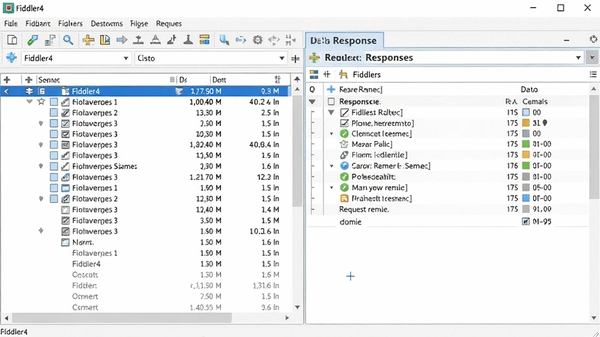
Fiddler4能够无缝拦截来自浏览器、客户端程序以及系统服务的HTTP与HTTPS流量。它内置了完整的协议解码器,无论是常见的表单提交、JSON数据交互,还是经过压缩的GZIP内容,都能自动解压并整理成易读的树状结构。用户无需借助其他辅助工具,即可在软件内部完成对数据包的查看、搜索与筛选,极大提升了问题定位的效率。对于HTTPS加密流量,通过简单的证书安装配置,即可实现透明解密,让加密背后的真实数据无所遁形。
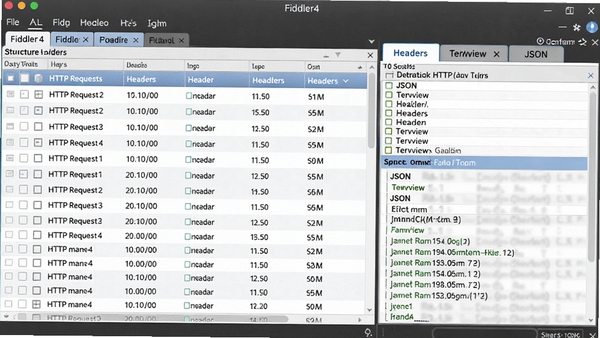
此功能是Fiddler4的核心价值所在。用户可以针对特定的URL或请求类型设置断点规则,当流量经过时,软件会暂停会话,允许用户在线修改请求头、请求体或服务器返回的响应内容。这一特性在接口联调、前端Mock数据、模拟异常响应等场景中尤为实用。通过简单的下拉菜单选择,即可在请求前或响应后触发断点,配合右侧的Inspectors面板,所有修改操作都变得直观且可回溯,让调试工作不再依赖频繁的代码改动与重新部署。
软件内置了基于.NET的脚本编辑环境,用户可以通过编写简单的脚本代码来自定义流量处理逻辑。例如,可以编写规则自动向特定请求附加认证信息,或者对返回的JSON数据中的特定字段进行批量替换。这种高度的可定制性,使得Fiddler4能够适应各种复杂业务场景,从简单的流量监控升级为半自动化的测试工具。对于有编程基础的用户而言,这无疑是提升工作效率的一把利器。
除了功能性的调试,Fiddler4还提供了实用的性能视图。通过Statistics面板,用户可以快速查看页面总请求数、传输字节数、各类内容类型占比以及请求耗时分布。这些数据有助于开发者识别页面加载瓶颈,优化资源加载策略。结合时间线视图,可以清晰看到每个请求的发起时刻与完成时间,直观地分析并行加载与阻塞情况,为网站性能调优提供可靠的数据依据。
| 软件名称 | 核心优势 | 用户评分 |
|---|---|---|
| Charles | 界面优雅,Mac平台体验佳 | ★★★★★ |
| Wireshark | 协议解析深度极强,覆盖面广 | ★★★★☆ |
| HttpWatch | 与IE/Chrome浏览器集成度高 | ★★★★☆ |
| Burp Suite | 安全测试功能全面,社区活跃 | ★★★★★ |
| Stream Capture | 轻量级,适合快速抓包分析 | ★★★☆☆ |
| HttpRequester | 浏览器插件形式,使用便捷 | ★★★☆☆ |
在日常使用中,用户可能会遇到Fiddler4启动失败或功能异常的情况。以下列举几种高频故障及对应的简易修复方案,帮助您快速恢复软件正常运作。
问题一:软件启动后界面空白或无法捕获任何流量。这通常是由于系统代理设置被其他软件干扰所致。解决方案:关闭当前正在运行的其他代理类软件,然后在Fiddler4中点击菜单栏的WinConfig按钮,检查并确保Fiddler4相关的排除列表没有被异常清空。若问题依旧,可尝试在命令行中执行netsh winhttp reset proxy命令重置系统代理,然后重启软件。
问题二:提示缺少.NET Framework组件。Fiddler4的运行依赖于微软的.NET运行环境。若系统提示此类错误,请前往微软官方下载中心获取最新版本的.NET Framework离线安装包进行安装。安装完成后重启电脑,再尝试运行Fiddler4。
问题三:HTTPS流量无法解密,显示为隧道连接。此情况多为证书未被正确信任。请重新执行证书安装流程:进入Tools -> Options -> HTTPS,先点击Actions中的Reset All Certificates清除旧证书,随后重新勾选Decrypt HTTPS traffic选项,并再次安装证书至受信任的根证书颁发机构存储区。
问题四:启动时提示端口被占用。Fiddler4默认使用8888端口作为代理端口。如果该端口被其他程序占用,软件将无法正常启动。解决方案:在Tools -> Options -> Connections中,修改Fiddler listens on port数值为其他空闲端口(如8889),保存设置后重启软件。
问题五:页面加载极慢或无法上网。这通常是因为Fiddler4退出异常,未能及时还原系统代理设置。解决方案:重新启动Fiddler4,待界面完全加载后,通过菜单栏File -> Exit正常退出程序,系统代理即可自动恢复。若仍无效,请参照问题一的解决方案重置代理。
对于初次接触网络调试的用户来说,Fiddler4可能显得有些神秘。简单来说,它就是一个位于用户电脑与互联网之间的“观察哨”。当您的电脑上的任何程序(例如浏览器、游戏客户端)向网络服务器发送请求时,这个请求会先经过Fiddler4,由它记录下来并展示给您看。服务器返回的数据也会经过它,同样被记录和解析。
这种机制让Fiddler4具备了强大的应用价值。作为开发者,您可以利用它查看接口请求的参数是否正确、返回的数据是否符合预期;作为测试人员,您可以模拟各种异常网络环境来检验程序的健壮性;作为普通用户,您可以通过它查看某个软件在后台究竟与服务器进行了哪些通信,从而更好地掌握电脑的实时动态。Fiddler4将原本不可见的网络交互过程,以可视化的方式呈现在您面前,是理解网络原理、排查网络故障的优秀工具。
默认情况下,Fiddler4只能查看HTTP协议的明文流量。若要查看加密的HTTPS流量,需要进行简单的证书配置。首先,打开软件,点击菜单栏的Tools并选择Options。在弹出的设置窗口中,切换到HTTPS选项卡。在这里,勾选Capture CONNECTs和Decrypt HTTPS traffic两个复选框。此时,软件会提示需要信任根证书,点击Yes并按照系统向导完成证书安装。
完成上述操作后,Fiddler4即可拦截并解密HTTPS流量。您可以在会话列表中看到带有锁形图标的条目,点击后即可在右侧面板查看解密后的请求头、Cookie以及响应内容。需要注意的是,部分严格校验证书的应用程序可能会检测到代理并拒绝连接,此时可在Fiddler4的脚本编辑器中调整OnBeforeRequest函数,添加相应的处理逻辑来绕过校验。
此内容由AI根据文章内容自动生成,并已由人工审核
开发者其他应用

仿阿里巴巴贸易通行业网站源码
 站长工具
26.3M
v1.0电脑版
站长工具
26.3M
v1.0电脑版
Fiddler4
 站长工具
6.3M
v5.0.20204.45441电脑版
站长工具
6.3M
v5.0.20204.45441电脑版
超级蜘蛛池
站长工具
1.9M
v1.0官方版
D盾_IIS防火墙
站长工具
6.2M
v2.1.6.2 官方安装版
Apache Tomcat
站长工具
11.8M
v10.0.10 官方版
石青网站推广软件
站长工具
4.9M
V2.1.6.1绿色免费版
xampps
站长工具
165M
v8.1.2 最新版【x64】
石青伪原创工具绿色版
站长工具
72.6M
v2.6.6.2免费版
WhoisThisDomain(批量域名查询工具)
站长工具
65KB
v2.46 汉化绿色版
百度关键字优化精灵
站长工具
6.5M
V2.2.9.1 免费中文绿色版

支持( 0 ) 盖楼(回复)