


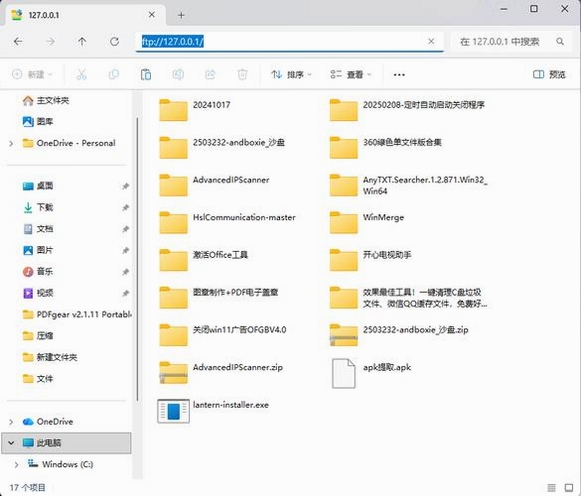
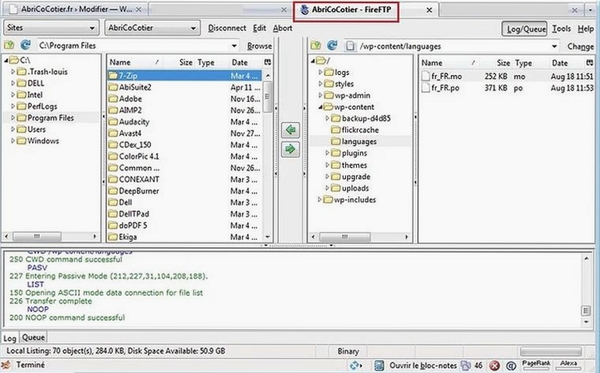
CrossFTP 是一款功能扎实且完全免费的跨平台 FTP 客户端工具,凭借其轻巧的体积与强大的文件传输管理能力,在众多同类软件中占据一席之地。它基于 Java 技术开发,因此天生具备出色的跨平台特性,无论是 Windows、macOS 还是 Linux 系统,都能提供一致且稳定的使用体验。对于站长、开发者以及需要频繁进行远程文件管理的办公人群而言,CrossFTP 不仅支持标准的 FTP 协议,更完整兼容 SFTP (SSH 文件传输协议) 与 FXP(服务器间直传),能够高效地解决本地与服务器之间的数据交互问题。其直观的双栏界面设计与 Windows 资源管理器风格高度相似,大大降低了新手用户的上手门槛,无需复杂的配置即可迅速开展文件上传、下载、同步等日常操作。本次分享的 v1.97.5 版本,在原有的稳定基础上进一步优化了传输性能与连接稳定性,是追求效率与可靠性的用户理想之选。
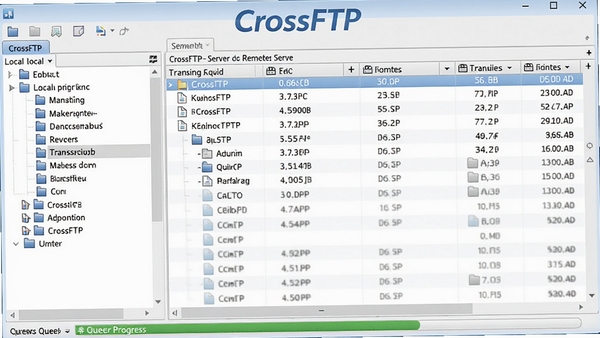
CrossFTP 的核心竞争力在于其对多种文件传输协议的支持。除了基础的 FTP 协议外,它还内置了对 SFTP 和 FXP 的全面支持。这意味着用户可以通过一个统一的窗口,同时管理多个不同类型的服务器连接。对于需要频繁在不同服务器之间迁移数据的用户,FXP 功能允许服务器之间直接传输文件,无需先下载到本地再上传,极大地节省了带宽和时间成本。

软件内置了强大的站点管理器,用户可以像整理本地文件夹一样对服务器连接信息进行分类归档。支持导入导出站点列表,方便在多台设备间迁移配置。连接向导会引导用户逐步填写主机地址、端口、用户名和密码等必要信息,即使是初次接触 FTP 工具的新手也能轻松完成设置。此外,它还支持匿名访问和保存密码功能,简化了频繁连接的重复操作。
针对大文件传输容易因网络波动导致中断的问题,CrossFTP 提供了可靠的断点续传功能。当传输任务意外中断后,重新连接即可从上次断点处继续传输,无需重新开始。同时,软件支持多线程传输模式,可以将一个大文件分割成多个部分并行上传或下载,充分利用带宽资源,有效提升整体传输效率,尤其适合传输大型压缩包或高清视频素材。

使用 CrossFTP 过程中,用户可能会遇到一些启动或运行时的报错提示。以下针对高频故障提供简易解决方案。
问题一:提示“Failed to load Main-Class manifest attribute”
此错误通常是由于启动方式不正确或文件缺失所致。请勿直接双击 jar 文件运行,应确保使用压缩包内的“crossftp.exe”启动器。若仍无法解决,请重新解压完整压缩包,并检查文件完整性。
问题二:软件无法启动或无响应
这很可能是 Java 环境配置不当或版本过旧。建议先卸载旧版 Java,然后前往官网或站内搜索“Java 8 运行环境”下载安装最新稳定版。安装完成后重启电脑再尝试运行。
问题三:连接服务器时提示“Connection refused”
该报错表示服务器主动拒绝了连接请求。请检查服务器 IP 地址和端口号是否正确,并确认服务器端的 FTP 服务已启动且未在防火墙中拦截此端口。
问题四:传输大文件时进度条长时间不动
此现象可能由网络不稳定或服务器限制造成。可尝试在传输设置中启用“被动模式”,并适当降低传输线程数,以避免被服务器判定为异常连接。
CrossFTP 默认已开启断点续传功能。当传输任务因网络中断或手动停止后,只需在传输队列中找到该任务,右键选择“开始”,软件会自动检测服务器上的文件大小,并从本地已完成的断点处继续传输,无需额外配置。
若发现软件占用内存较大,可在“编辑-选项-高级”中,适当降低“最大连接数”与“缓冲区大小”。同时,避免同时开启过多的服务器连接标签页,定期清理传输队列中的已完成任务,均可有效降低资源占用。
CrossFTP 本身作为一款成熟的 FTP 客户端,其传输机制是可靠的。但需要注意的是,标准 FTP 协议以明文传输数据,存在被窃听的风险。若您的文件涉及敏感信息,强烈建议使用支持加密的 SFTP 或 FTPS 协议进行连接,CrossFTP 对这两种加密方式均有良好支持,可确保数据传输过程的安全性。
此内容由AI根据文章内容自动生成,并已由人工审核
开发者其他应用

SecureFX
 FTP 工具
13.3M
v7.3.6电脑版
FTP 工具
13.3M
v7.3.6电脑版
Wing FTP Server破解企业版
FTP 工具
14.6M
v6.4.6免费版
CrossFTP
FTP 工具
63.4M
v1.97.5电脑版
TurboFTP
FTP 工具
12.4M
6.80.1120.0电脑版
TurboFTP
FTP 工具
12.4M
6.80.1120.0电脑版
免费FTP客户端WinSCP
FTP 工具
24.0M
v5.17.10 多国语言绿色版
ChinaFTP-ftp客户端
FTP 工具
6.7M
V7.57.8.20 简体中文版
FileZilla(免费的FTP软件)
FTP 工具
15.5M
V3.55.0 x64免费多语绿色版
Xshell
FTP 工具
45.4M
v7.0.0073汉化版
Wing FTP Server免费版(附注册码)
FTP 工具
14.0M
V6.5.2最新版

支持( 0 ) 盖楼(回复)