
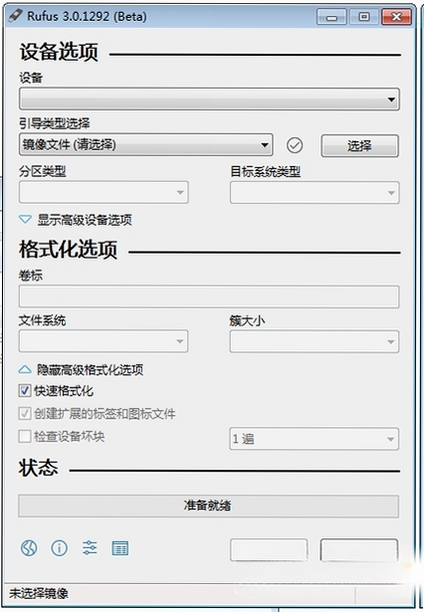
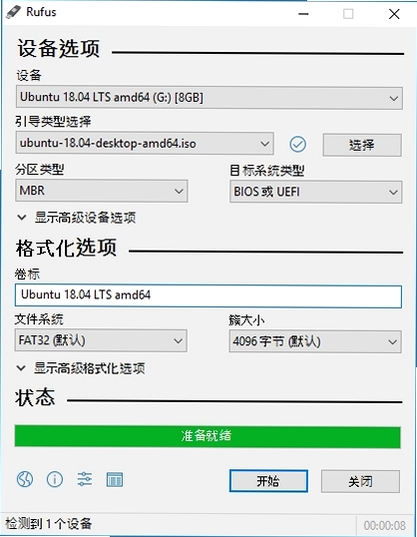
Rufus是一款轻量级且功能强大的U盘启动盘制作工具,凭借其简洁的界面和高效的写入算法,在系统安装与维护领域广受好评。它能够帮助用户快速将ISO镜像文件(如Windows、Linux发行版)写入U盘或移动硬盘,制作成可引导的启动介质,适用于系统重装、PE环境搭建、固件更新等场景。Rufus体积小巧,无需安装即可运行,同时提供了对UEFI与Legacy BIOS双模式的支持,兼容性出色,是IT专业人士与普通用户处理系统安装任务的得力助手。
Rufus采用了高度优化的写入算法,相比传统工具,在创建启动盘时能显著缩短等待时间。尤其是在写入大型ISO镜像时,其速度优势更为明显,能够有效提升工作效率,减少用户在系统安装准备阶段的耗时。
该工具支持包括Windows 7/8/10/11、众多Linux发行版(如Ubuntu、Debian、Fedora)以及FreeDOS等多种类型的可引导镜像。无论是官方原版ISO还是经过定制的PE镜像,Rufus都能轻松识别并正确处理,满足不同用户群体的多样化需求。
针对不同主板和固件,Rufus提供了灵活的分区方案(MBR/GPT)和文件系统(FAT32/NTFS/UDF)选择。用户可以根据目标设备的引导模式(UEFI或Legacy BIOS)进行针对性设置,确保制作出的启动盘具有最佳的兼容性和启动成功率。
准备工作:首先,你需要准备一个容量至少为8GB的U盘(建议使用USB 3.0接口的U盘以获得更快的读写速度),并备份好U盘内的所有数据,因为制作过程会清空U盘中的所有内容。此外,还需要下载好你想要写入的系统镜像文件(ISO格式)。
第一步:将U盘插入电脑的USB接口,然后双击运行已下载的Rufus程序。软件界面会直接显示,无需安装。
第二步:在“设备”一栏中,确认选中了你的U盘。注意核对U盘的型号和容量,避免选错磁盘导致数据丢失。
第三步:点击“选择”按钮,在弹出的文件浏览窗口中,找到并选中你下载好的ISO镜像文件。Rufus会自动识别镜像的类型并设置相应的推荐参数。
第四步:根据你的电脑主板类型选择“分区类型”。较新的电脑通常支持UEFI,建议选择“GPT”;老旧电脑或需要兼容Legacy BIOS时,则选择“MBR”。如果不确定,可以保持默认设置。
第五步:文件系统一般保持默认的FAT32即可,它具有良好的兼容性。如果镜像文件大于4GB,Rufus会自动提示并建议切换到NTFS。
第六步:点击“开始”按钮,软件会弹出警告提示,确认无误后点击“确定”。制作过程将开始,进度条会显示当前进度,请耐心等待完成。
第七步:制作完成后,状态栏会显示“就绪”。此时可以安全弹出U盘,并将其用于目标电脑的启动安装。
高危避坑:制作启动盘会格式化U盘,请务必提前备份重要数据,操作过程中不要强行拔出U盘,以免损坏设备。
优化技巧:如果主板支持UEFI,建议使用GPT分区方案搭配FAT32文件系统,这样可以获得更快的启动速度和更好的安全性。
温馨提示:部分老旧电脑可能无法识别UEFI启动盘,此时需要进入BIOS将启动模式修改为Legacy或CSM。
| 软件名称 | 功能特点 | 推荐指数 |
|---|---|---|
| UltraISO | 强大的ISO编辑工具 | ★★★★★ |
| Win32DiskImager | 镜像写入U盘工具 | ★★★★ |
| Ventoy | 多镜像启动U盘制作 | ★★★★★ |
| 软碟通 | 光盘映像文件处理 | ★★★★ |
| Etcher | 跨平台镜像烧录工具 | ★★★★ |
| YUMI | 多系统启动盘制作 | ★★★★ |
| Rufus便携版 | 免安装绿色版工具 | ★★★★★ |
问题一:Rufus提示“设备未就绪”或无法识别U盘。这通常是由于U盘驱动异常或USB接口供电不足导致。可以尝试更换电脑的USB接口(优先使用后置面板接口),或者在其他电脑上测试U盘是否正常。
问题二:制作过程中卡在“格式化”或“写入”阶段。可能是U盘本身存在坏块或质量问题。建议先使用Windows自带的磁盘检查工具或第三方工具(如ChipGenius)检测U盘健康状态,必要时更换U盘。
问题三:制作完成后,目标电脑无法从U盘启动。首先检查BIOS中的启动顺序,确保U盘被设置为第一启动项。其次,确认制作时选择的分区类型(GPT/MBR)与目标电脑的引导模式匹配。如果仍然无法启动,尝试重新制作一次,并勾选“修复BIOS”选项。
问题四:Rufus启动时提示“缺少DLL文件”。这通常是因为系统缺少必要的运行库组件。可以下载并安装微软常用运行库合集(如VC++运行库)来解决。
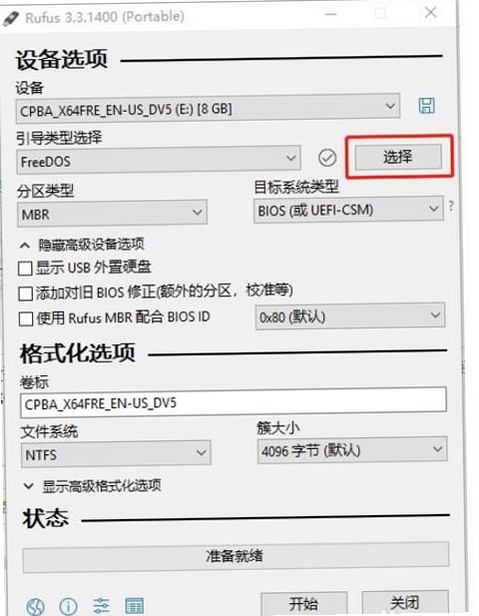
Rufus是一款专门用于制作U盘启动盘的系统工具软件,它的主要作用是将ISO镜像文件写入U盘,使其成为可引导的安装介质。关于安全性,Rufus是一款开源软件,其源代码公开透明,用户可以在GitHub上查看。只要从官方网站或可信的下载站获取,Rufus本身是安全无害的。它不会包含任何恶意代码或捆绑插件。
Rufus的发音为“鲁弗斯”,英文音标为/'rufs/。这个词源自拉丁语,意为“红发的”。在软件领域,它被用作一个简洁易记的名称,并没有特殊的含义。用户在日常交流中,直接称呼“Rufus”或“鲁弗斯”均可。
制作步骤非常简单:首先,准备一个空白U盘(8GB以上);其次,打开Rufus软件,在“设备”处选择你的U盘;然后,点击“选择”加载ISO镜像文件;接下来,根据电脑配置选择合适的分区类型(新电脑推荐GPT,旧电脑选MBR);最后,点击“开始”即可。整个过程大约需要几分钟,具体时间取决于镜像大小和U盘速度。
Rufus作为一款专注于U盘启动盘制作的工具,凭借其小巧的体积、高速的写入能力和广泛的镜像兼容性,成为了众多用户进行系统安装和维护的优选。它的操作界面虽然简洁,但功能非常强大,无论是普通用户还是技术人员,都能快速上手。在使用过程中,请务必注意备份U盘数据,并根据目标电脑的实际情况选择正确的分区方案。如果在制作过程中遇到任何问题,可以参考本文提供的解决方案,或访问官方网站获取更多帮助。总的来说,Rufus是一款值得信赖的工具,能够帮助你轻松完成系统安装任务。
此内容由AI根据文章内容自动生成,并已由人工审核
开发者其他应用

老毛桃U盘启动装机工具
 U盘工具
903.9M
9.5.2009.15电脑版
U盘工具
903.9M
9.5.2009.15电脑版
USB设备芯片型号查询工具ChipGenius
 U盘工具
749KB
V4.21.0701 绿色中文版
U盘工具
749KB
V4.21.0701 绿色中文版
制作linux启动u盘(rufus)
U盘工具
1.1M
v3.15.1812 官方最新版
电脑usb锁定工具(GiliSoft USB Lock)
U盘工具
10.6M
v10.2.0 官方中文版
微软USB测试工具(MUTT)
U盘工具
2.3M
V1.9.1 免费版
PowerISO制作u盘启动
U盘工具
8.2M
v7.9免费32位/64位版附注册码
U盘芯片检测工具(Chip Genius)
 U盘工具
809KB
V4.21.0701 绿色中文版
U盘工具
809KB
V4.21.0701 绿色中文版
Rufus中文版(制作u盘启动盘)
U盘工具
1.4M
V4.5.2180官方版
U盘防拷贝系统(已注册)
U盘工具
13.7M
V6.10绿色免费版
Etcher
U盘工具
124.4M
v1.18.11 官方最新版
支持( 0 ) 盖楼(回复)