

小象壁纸是一款专为电脑用户打造的桌面美化工具,凭借其丰富的壁纸资源与智能化的更换机制,帮助用户轻松告别单调的默认桌面。软件内置海量高清分类图库,从自然风光到热门动漫,从极简纯色到潮流插画,覆盖各类审美偏好。同时,小象壁纸支持定时自动切换与多显示器适配,让桌面始终保持新鲜感。无论是追求效率的办公人群,还是热爱个性化的年轻用户,都能通过这款软件快速找到心仪的视觉方案,提升日常使用电脑的愉悦感。
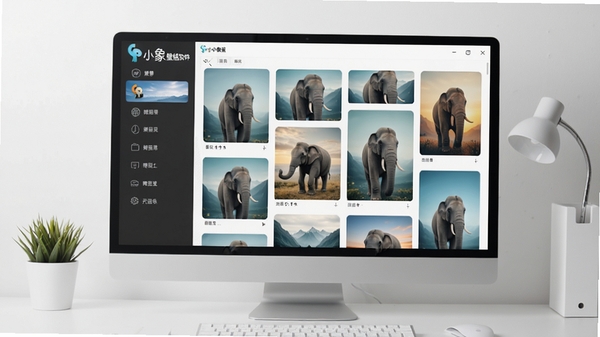
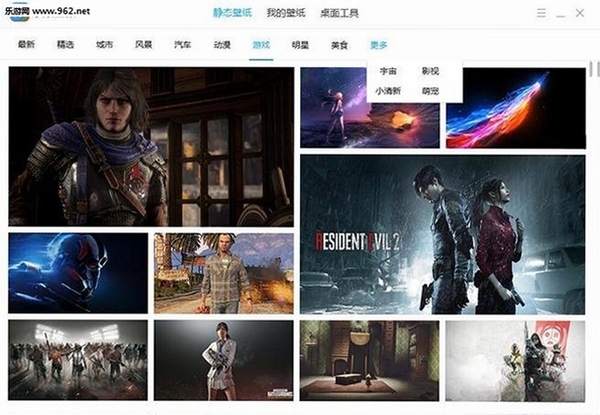
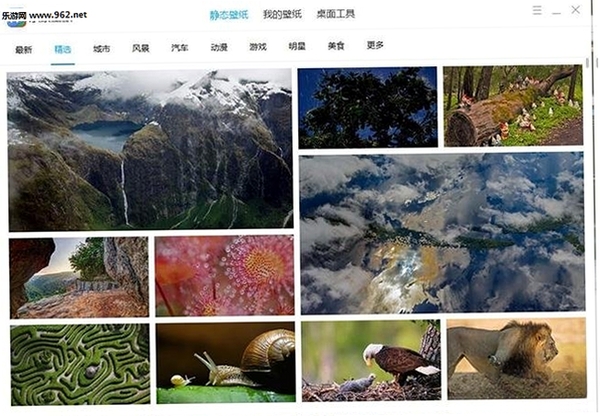
小象壁纸整合了超过数十万张精选壁纸,覆盖4K、8K超清分辨率,并按照风景、游戏、动漫、萌宠、汽车、影视等数十个细分标签归类。用户可以通过关键词搜索或分类浏览快速定位目标图片,每张壁纸均经过人工审核,确保画质清晰、无水印、无低俗内容。无论是追求极致细节的摄影爱好者,还是喜欢简约风格的普通用户,都能在此找到合适的背景。
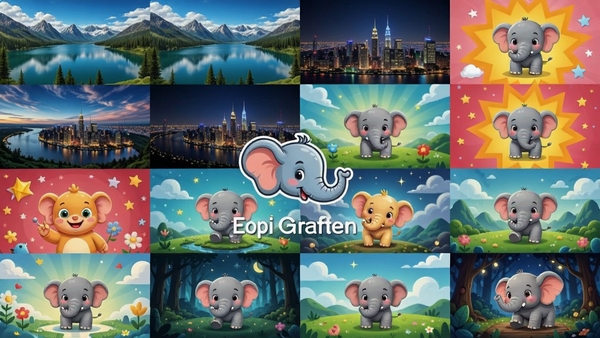
软件内置灵活的动态更换功能,用户可设定每隔10分钟、30分钟、1小时或每天固定时间自动切换壁纸。切换模式支持顺序播放与随机播放,并可在多台显示器之间独立设置,实现不同屏幕展示不同画面的效果。这一功能特别适合需要长时间面对电脑的用户,通过视觉变化缓解视觉疲劳,同时保持工作环境的活力。
小象壁纸在后台运行时占用资源极少,不会干扰用户的正常办公或游戏体验。软件无弹窗广告、无强制捆绑,安装后默认开机自启,但用户可在设置中一键关闭。同时,软件支持断网使用,已下载的壁纸可离线浏览与切换,充分保障用户隐私与使用流畅度。
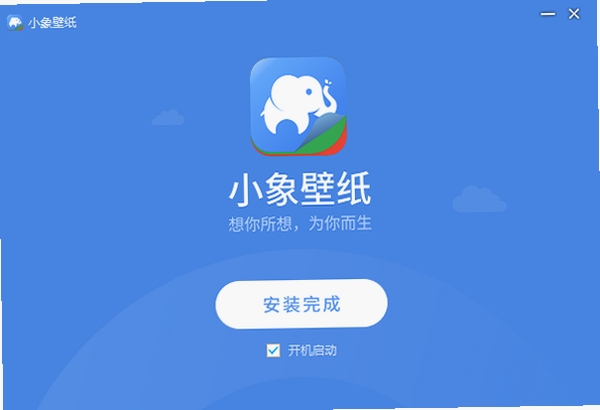
此问题多由系统缺少必要的运行库引起。请前往本站搜索“微软常用运行库合集”并安装,安装后重启电脑,再尝试启动小象壁纸。若仍报错,请以管理员身份运行软件,右键快捷方式选择“以管理员身份运行”。
这通常与网络连接有关。请检查网络是否正常,尝试切换至其他网络环境。同时,清除软件缓存:在软件设置中找到“清除缓存”按钮,点击后重新加载壁纸列表。若使用代理工具,请关闭代理后再试。
请检查系统显示分辨率是否与壁纸原分辨率匹配。可在小象壁纸的“显示设置”中选择“拉伸”或“填充”模式,以适应不同尺寸的屏幕。若使用多显示器,请确保每台显示器的缩放比例一致。
首先更新显卡驱动至最新版本,过旧的驱动可能导致兼容性问题。其次,关闭其他占用资源较高的程序,避免内存不足。若问题依旧,请卸载软件后重新安装,并选择“自定义安装”更换路径。
检查软件设置中“开机自启”是否开启,同时确认系统任务管理器的“启动”选项卡中,小象壁纸状态为“已启用”。若被安全软件禁用,请在安全软件中恢复启动项。
若您不再需要小象壁纸,可通过系统自带的卸载功能进行移除。首先打开“控制面板”,选择“程序和功能”,在列表中找到小象壁纸,右键点击选择“卸载”。卸载过程中,请勾选“同时删除壁纸缓存文件”选项,以确保彻底清理残留。之后,建议使用系统清理工具(如本站推荐的CCleaner)扫描注册表,清除可能遗留的无效条目。最后,检查桌面和开始菜单中是否还有快捷方式残留,如有则手动删除。完成以上步骤后,小象壁纸即从电脑中完全移除。
部分用户在卸载时可能遇到“文件被占用”或“无法删除”的提示,这通常是因为软件仍在后台运行。请先打开任务管理器(Ctrl+Shift+Esc),在“进程”列表中找到小象壁纸相关进程,右键选择“结束任务”,然后再进行卸载操作。若仍无法删除,可尝试使用安全模式卸载:重启电脑并按F8进入安全模式,在安全模式下重复卸载步骤,成功率更高。此外,某些安全软件会保护正在运行的程序,请暂时关闭安全软件的“自我保护”功能后再卸载。
小象壁纸官方承诺无强制弹窗、无广告推送,软件安装包已通过主流安全软件检测,可放心使用。但在下载时,请务必认准官方渠道,避免从第三方站点获取捆绑了其他插件的安装包。若您在使用过程中遇到弹窗,可能是误装了其他软件,请检查近期安装的程序,并使用安全工具进行扫描清理。小象壁纸本身专注于壁纸功能,不会干扰您的正常操作。
此内容由AI根据文章内容自动生成,并已由人工审核
开发者其他应用

Folder Colorizer
 壁纸主题
1.4M
v1.2.0.0电脑版
壁纸主题
1.4M
v1.2.0.0电脑版
浪迹超酷时钟
壁纸主题
5.6M
v3.1电脑版
桌面人生
壁纸主题
8.2M
v2.0.4.0电脑版
桌面故事
 壁纸主题
6.3M
v1.2.0.0电脑版
壁纸主题
6.3M
v1.2.0.0电脑版
windows7彩色文件夹
壁纸主题
10.4M
v2.0.1.0电脑版
K-MAC苹果系统修改工具
壁纸主题
482KB
v1.0.0.6电脑版
Ladybug on desktop
壁纸主题
818KB
v1.0电脑版
美图日历
壁纸主题
1.4M
v1.0.7.8071电脑版
Styler
壁纸主题
2.2M
v1.0.0.0电脑版
猎豹轻桌面
壁纸主题
10.9M
v2.1.0电脑版

支持( 0 ) 盖楼(回复)