



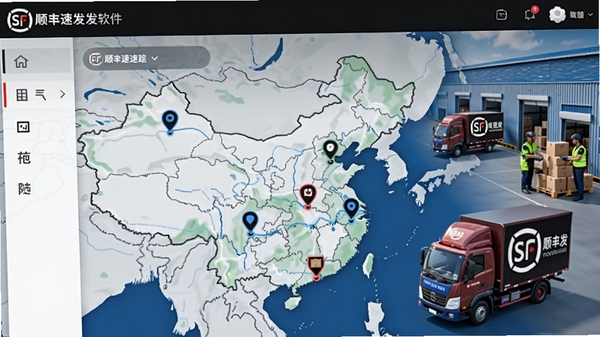
顺丰速发是一款专为电商卖家、微商群体及个人寄件用户打造的智能发货管理工具,它将顺丰速运的核心寄件服务与批量订单处理、电子面单打印、物流轨迹追踪等功能深度整合,旨在帮助用户摆脱传统手写面单、逐单查询的繁琐流程。软件界面清爽直观,操作逻辑贴近国内用户习惯,即便是初次接触发货管理的电脑新手,也能在几分钟内快速上手。通过顺丰速发,您可以在电脑端一站式完成从订单导入、地址校验、运费预估到面单打印的全流程操作,大幅提升日常发货效率,尤其适合日均单量较大的商家使用。
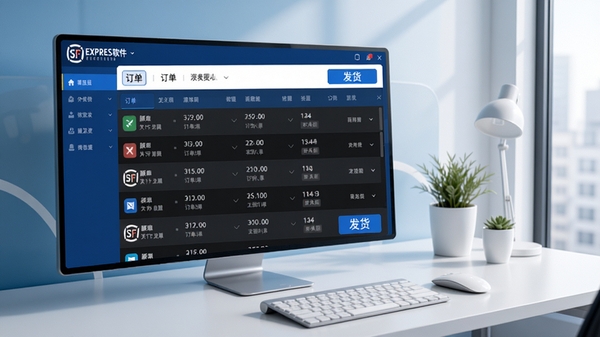
顺丰速发支持从Excel表格、电商后台等渠道批量导入订单数据,软件会自动识别收件人姓名、电话、地址等关键字段,并进行格式标准化处理。对于地址不完整或格式异常的信息,系统会给出醒目标注,方便您快速核对修正。这一功能在处理大促期间集中爆发的订单时尤为实用,可以节省大量人工录入时间,减少因手误导致的发错货、寄错地址等问题。
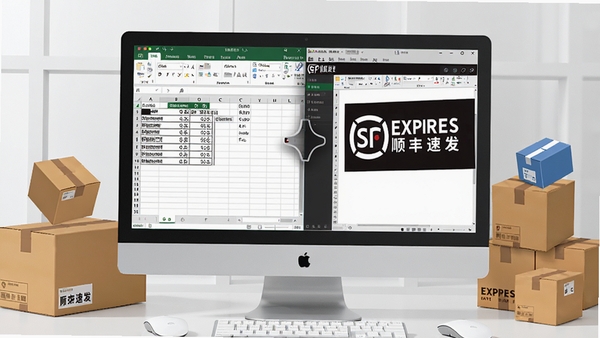
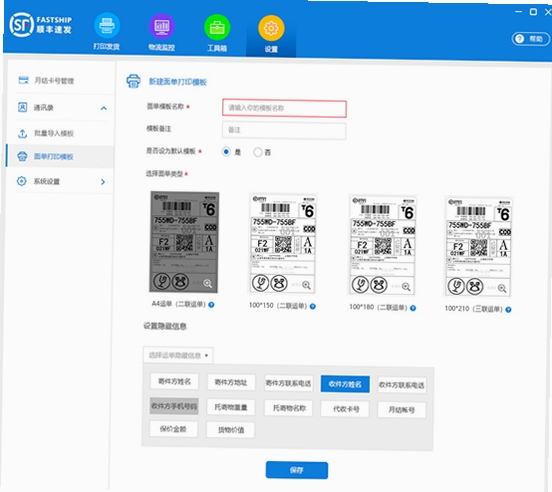
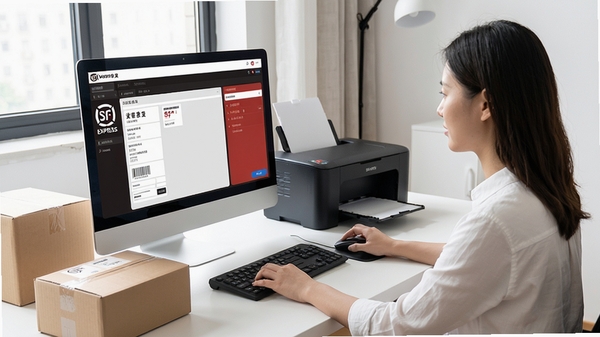
软件内置了顺丰官方电子面单模板,只需连接兼容的标签打印机,即可实现面单的快速批量打印。打印参数支持自定义调整,包括面单尺寸、份数、偏移量等,能够适配市面上主流的热敏打印机型号。相比传统手写面单,电子面单不仅字迹清晰、信息准确,还能显著降低纸张成本和人工错误率。同时,软件会记录每次打印日志,方便后续对账查询。
发货完成后,顺丰速发会自动同步运单号对应的物流流转信息。您可以在软件内直接查看每个包裹的最新状态,包括揽收、运输中、派送中、签收等节点。一旦出现延迟、异常或退件等情况,软件会通过弹窗或声音提示进行预警,帮助您第一时间掌握物流动态,及时响应客户咨询,提升售后服务质量。
软件内置简易的客户信息管理模块,可以保存历史寄件记录,方便您对经常往来的客户进行备注和分类。此外,顺丰速发还会根据您的发货数据生成简单的统计报表,展示每日、每周的发货量趋势、常用收货地区分布等信息,为您调整备货和物流策略提供数据参考,让经营决策更有依据。
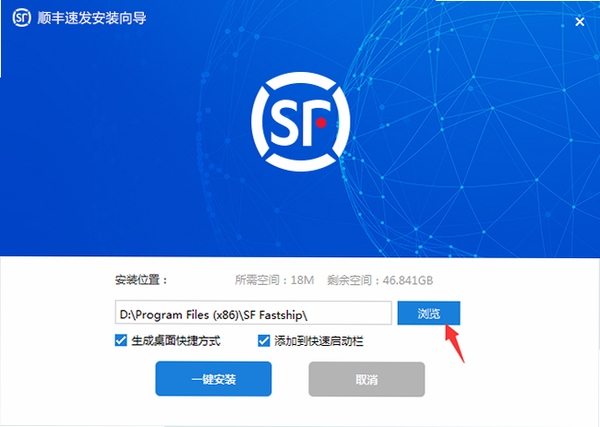
在下载顺丰速发安装包之前,请先确认您的电脑操作系统为Windows 7及以上版本,并确保系统盘有至少200MB的可用空间。安装过程非常简单,按照以下步骤操作即可顺利完成。
| 软件名称 | 核心优势 | 用户评分 |
|---|---|---|
| 顺丰客户端 | 官方应用,功能全面 | ★★★★★ |
| 韩小小商家 | 多平台订单聚合 | ★★★★☆ |
| 快递批量查询助手 | 支持多家快递查询 | ★★★★☆ |
| 快递面单打印助手 | 面单模板丰富 | ★★★★ |
| 物流轨迹追踪工具 | 轨迹同步及时 | ★★★★ |
不少用户在安装使用顺丰速发的过程中,可能会遇到一些启动或运行报错问题。这里汇总了最常见的几种情况及对应的简易修复方案,帮助您快速扫清使用障碍。
此问题多由网络环境或防火墙拦截导致。首先,请检查您的电脑是否正常联网,尝试访问其他网页确认。其次,查看防火墙或安全软件是否拦截了顺丰速发的联网请求,点击“允许”即可。若使用代理或网络加速工具,请尝试关闭后再启动软件。另外,部分办公网络可能限制了对特定端口的访问,您可以尝试切换网络环境(如使用热点)进行测试。
这种情况通常与显卡驱动或系统组件缺失有关。建议您先更新电脑的显卡驱动到最新版本。同时,请确保系统已安装微软常用运行库,尤其是.Net Framework和Visual C++ Redistributable。您可以在本站搜索“运行库合集”下载安装。若问题依旧,尝试以兼容模式运行软件(右键快捷方式-属性-兼容性-选择Windows 7),并勾选“禁用全屏优化”。
首先检查打印机驱动是否正确安装,并在软件设置中重新选择对应打印机型号。其次,确认打印面单尺寸设置与您实际使用的纸张一致。若内容偏移,可在打印设置中调整偏移量参数。建议使用顺丰官方推荐的热敏打印机型号,以保证最佳兼容性。
此错误多由之前卸载不彻底或系统注册表残留导致。您可以尝试使用系统优化工具(如本站搜索“CCleaner”)清理注册表垃圾项,然后重新安装顺丰速发。安装前请确保关闭所有杀毒软件,避免误删关键文件。
顺丰速发作为一款发货管理软件,本身并不直接决定快递的运输时效。实际到货时间取决于您选择的顺丰快递服务产品,例如顺丰标快、顺丰特快等。通常,顺丰标快在大部分地区可实现次日达或隔日达,具体时效以顺丰官方公布为准。软件内会显示预计送达时间,您可以在下单时根据客户需求选择合适的服务类型。
设置打印非常简单。首先,确保您的打印机已正确连接电脑并安装驱动。打开顺丰速发软件,进入“设置”或“打印设置”选项,选择您的打印机型号,并设置面单尺寸为100mm*180mm。然后,点击“打印测试页”确认效果。若需调整内容位置,可在“偏移量”中微调X/Y轴数值。设置完成后,在订单列表勾选需要打印的订单,点击“打印面单”按钮即可批量输出。
作为小编,我亲自体验了顺丰速发一段时间,最大的感受就是省心。以前手动填写面单,字迹潦草容易出错,现在一键打印既规范又快捷。批量导入订单功能对于我这种偶尔需要寄几十个包裹的小卖家来说,简直是救星。虽然软件界面不算华丽,但胜在实用稳定,没有广告弹窗干扰。如果您正在为发货效率低下而烦恼,不妨下载试试看,相信它会成为您生意上的得力助手。
此内容由AI根据文章内容自动生成,并已由人工审核
开发者其他应用

库管王
 文件处理
45.5M
3.0.0.0电脑版
文件处理
45.5M
3.0.0.0电脑版
转转大师OCR文字识别软件
文件处理
30.1M
4.0.0.0电脑版
Uninstall Tool
文件处理
2.8M
v3.8.2.5761专业软件卸载工具
领智烟酒店管理系统
文件处理
62.6M
7.4电脑版
PDF编辑宝
 文件处理
1.9M
5.1.0.0电脑版
文件处理
1.9M
5.1.0.0电脑版
爱拍文字语音转换器
文件处理
88.3M
1.0.0电脑版
永中PDF工具集
文件处理
70.3M
1.6.1.1761电脑版
PDF转换王
文件处理
81.5M
2.3.1.3电脑版
幂果备忘录记事本
文件处理
9.6M
3.4.0.0电脑版
PDF猫图片转PDF
文件处理
21.5M
1.0.3.0电脑版

支持( 0 ) 盖楼(回复)