
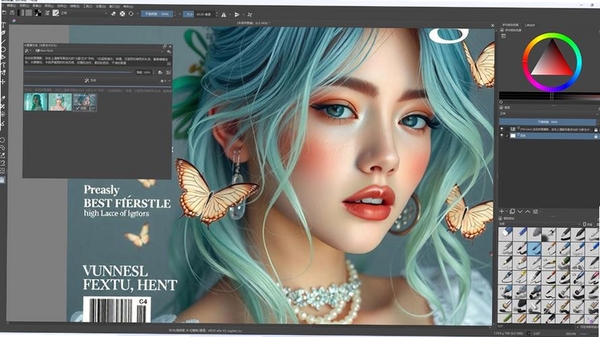
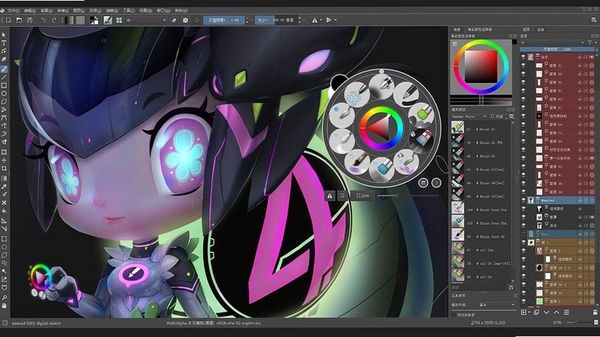

Krita是一款面向数字绘画、插画创作、概念设计和漫画绘制的专业级开源绘画软件。它集成了强大的画笔引擎、色彩管理体系和流畅的绘图体验,被全球众多CG艺术家、插画师和概念设计师视为核心创作工具。Krita 5.2.14.0版本在稳定性、画笔性能和功能细节上再次优化,为创作者提供了更顺滑、更可靠的桌面端绘画环境。无论是专业画师还是绘画爱好者,都能在这款功能全面的软件中找到属于自己的创作节奏。
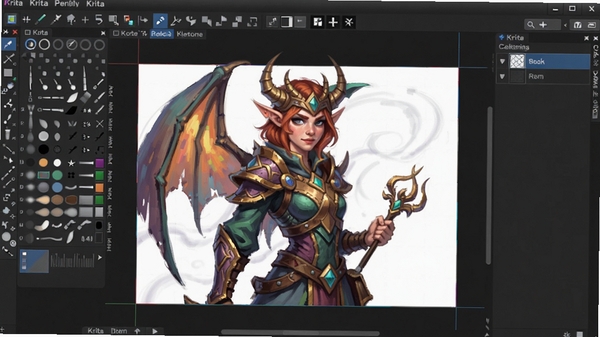
Krita内置了超过100种精心调校的画笔预设,涵盖铅笔、钢笔、喷枪、水彩、油画、马克笔等多种真实笔触效果。其核心画笔引擎支持高度自定义,您可以根据需要调整画笔的纹理、形状、流量、不透明度以及压感响应曲线,打造出专属于自己的绘画工具。尤其值得一提的是,Krita的“像素艺术”工具和“颜色涂抹”画笔,为特定风格的创作提供了极大便利。
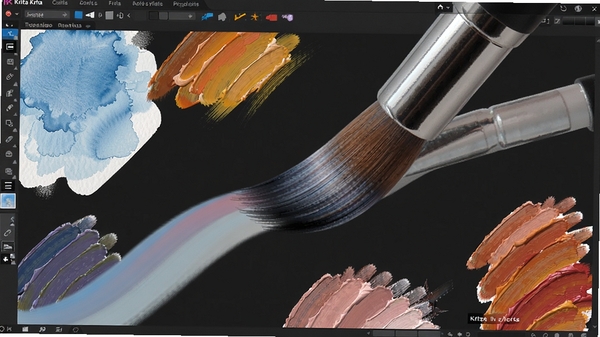
对于追求色彩精准的创作者而言,Krita提供了完整的色彩管理方案。软件支持RGB、CMYK、Lab等多种色彩模型,并内置了OpenColorIO色彩管理框架,确保从屏幕显示到印刷输出的色彩一致性。您还可以通过“软打样”功能,预先在屏幕上模拟不同印刷条件下的色彩效果,避免创作后期出现色差问题。
Krita不仅是一款静态绘画工具,其内置的动画功能同样强大。您可以使用“动画时间轴”面板,轻松创建逐帧动画。软件提供了洋葱皮功能,方便您观察前后帧的运动轨迹;配合矢量图形工具和补间动画功能,可以高效地制作出流畅的动画短片。这一特性让Krita在动态插画和独立动画制作领域也占有一席之地。
Krita的图层系统支持完整的非破坏性编辑流程。您可以使用图层蒙版、调整图层和滤镜效果,随时修改创作内容而不破坏原始图像。其独有的“快速蒙版”和“图层样式”功能,让复杂的光影和材质效果调整变得更加直观高效。此外,软件还支持图层分组和颜色标签,方便管理大型作品的复杂图层结构。
| 软件名称 | 核心优势 | 用户评分 |
|---|---|---|
| Photoshop | 行业标准,功能全面 | ★★★★★ |
| Painter | 仿真笔触,质感出色 | ★★★★☆ |
| Clip Studio Paint | 漫画神器,分镜强大 | ★★★★★ |
| MediBang Paint | 免费易用,素材丰富 | ★★★★☆ |
| ArtRage | 油画质感,界面友好 | ★★★★☆ |
| Procreate | 移动端标杆,体验顺滑 | ★★★★★ |
| Inkscape | 矢量绘图,开源免费 | ★★★★☆ |
| GIMP | 开源替代,扩展性强 | ★★★★☆ |
Krita在运行过程中,可能会因为系统环境差异遇到一些启动问题。以下列举几种常见情况与对应的简易修复方案,帮助您快速恢复创作状态。
问题一:软件启动后闪退或提示“无法创建OpenGL上下文”。这通常是显卡驱动过旧或OpenGL兼容性问题。您可以在启动Krita时按住“Ctrl”键,调出“配置Krita”窗口,在“显示”选项中将“渲染器”从“OpenGL”切换为“软件渲染”。同时,建议您访问显卡厂商官网,更新最新版显卡驱动。
问题二:启动时提示“无法加载Qt平台插件”。这通常是因为Krita的文件路径中包含中文或特殊字符,或者杀毒软件误删了部分文件。请确保安装路径为纯英文目录,并在杀毒软件中将Krita的安装文件夹添加为信任区。如果问题依旧,可以尝试彻底卸载后重新安装。
问题三:Krita启动后界面显示不全或工具栏空白。这可能是软件配置损坏。您可以在“开始”菜单中搜索“重置Krita配置”,运行该工具将软件恢复至初始状态。请注意,此操作会清除您的自定义画笔和快捷键设置,建议提前导出备份。
问题四:数位板压感失灵。在Krita中,压感失效与操作系统权限或驱动设置有关。请确保您使用的是数位板厂商提供的官方驱动,并在Krita的“设置”->“配置Krita”->“数位板设置”中,检查当前设备是否被正确识别。同时,Windows系统下请关闭“Windows Ink”功能,或在Krita中选择“WinTab”作为压力输入API。
Q1:Krita绘画软件怎么开始画第一幅画?
A:启动Krita后,点击“新建文件”,设置好画布尺寸和分辨率(通常A4大小、300dpi即可)。选择左侧工具栏中的“笔刷工具”(快捷键B),然后在右上角的“画笔预设”面板里选择一款您喜欢的画笔,就可以直接在画布上开始绘制了。Krita的界面布局非常直观,默认的工作区已经为您排列好了图层、颜色和画笔面板,上手门槛很低。
Q2:Krita抖动修正怎么开?
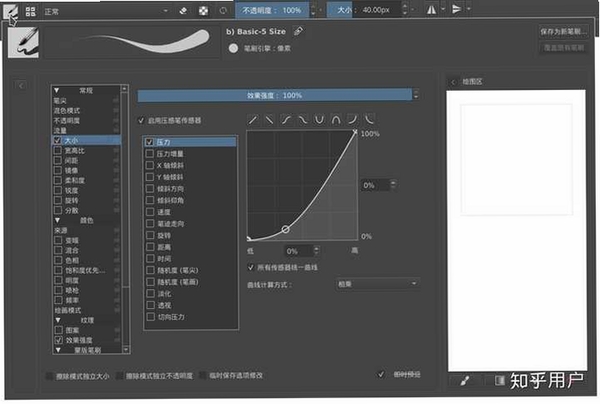
A:Krita内置了手抖修正功能,用于让您的线条更加平滑。在顶部工具栏的“笔刷设置”中,找到“平滑”选项(快捷键为F5调出笔刷编辑器)。您可以在“平滑”项目中调整“距离”和“压力”的数值,数值越大,修正效果越强。对于刚接触数位板的用户,建议将“距离”设定在20-30之间,可以明显改善线条质量。您也可以开启“全局平滑”,对所有画笔统一应用该设置。
Q3:Krita的快捷键大全在哪里查看?
A:在Krita中,您可以通过“设置”->“配置Krita”->“键盘快捷键”来查看和自定义所有快捷键。软件也提供了“快捷键方案”供您选择,例如默认方案、Photoshop方案等,方便不同习惯的用户快速上手。常用快捷键包括:B(笔刷)、E(橡皮擦)、H(平移)、Z(缩放)、[(缩小笔刷)、](放大笔刷)、Ctrl+Alt+拖动(调整笔刷大小)。
此内容由AI根据文章内容自动生成,并已由人工审核
开发者其他应用

嗨格式图片无损放大器Win版
 图像处理
1.9M
1.4.80.0电脑版
图像处理
1.9M
1.4.80.0电脑版
浩辰CAD2022
图像处理
238.9M
22.0.0.0电脑版
浩辰CAD2022
图像处理
238.9M
22.0.0.0电脑版
无痕去水印
图像处理
2.3M
1.0.0.1电脑版
海报设计大师
图像处理
121.2M
1.0.0电脑版
包小盒
图像处理
50.7M
1.0.17
神狐水印克星
 图像处理
4.9M
2.0.0.0电脑版
图像处理
4.9M
2.0.0.0电脑版
神狐水印克星
图像处理
4.9M
2.0.0.0电脑版
金舟CAD编辑器64位
图像处理
39.3M
2.3.5.0电脑版
美图秀秀批处理
图像处理
136.7M
2.1.3.0电脑版
支持( 0 ) 盖楼(回复)