
东芝空调官方移动客户端,专为东芝空调用户打造的智能操控中枢。它打破了传统遥控器的距离限制,让您通过手机即可轻松完成开关机、模式切换、温度调节、定时设置等全流程操作,并实时监测室内空气质量与设备运行状态。无论是回家前的远程预冷预热,还是睡前的精准温控,东芝空调app都能提供稳定、流畅、直观的智能家居体验,让舒适生活触手可及。
东芝空调app彻底摆脱遥控器红外传输的距离限制,只要手机连接网络,无论身处办公室、地铁还是旅途,都能一键远程开启或关闭家中空调。夏季高温天气,下班前提前启动制冷,到家即享清凉;冬季严寒时节,远程开启制热,推门即是温暖。同时支持定时功能,可根据作息习惯预设开关机时间,节能又省心。
内置多种智能场景模式,如“回家模式”、“睡眠模式”、“离家模式”等,一键切换即可自动调整至最适宜的温度、风速和风向。睡眠模式下,空调会根据人体睡眠曲线自动微调温度,避免半夜冻醒或热醒,同时降低运行噪音,营造深度睡眠环境。用户还可自由创建个性化场景,满足全家人的不同舒适需求。
实时记录空调运行时长与耗电量,通过直观的图表展示每日、每周、每月的用电趋势,让每一度电都清清楚楚。基于使用习惯,app会智能提供节能运行建议,帮助用户优化使用策略,在享受舒适的同时有效降低电费开支,践行绿色低碳生活理念。
当空调运行异常时,app会第一时间推送故障代码与简要说明,并给出初步排查建议。内置的智能诊断系统可快速定位问题,便于用户及时联系售后维修,减少报修沟通成本。同时,定期推送滤网清洗保养提醒,确保空调始终处于最佳运行状态,延长设备使用寿命。
支持空调固件在线升级,不断优化运行算法,提升能效比与稳定性。对于家中安装多台东芝空调的用户,app支持统一管理,可分别控制客厅、卧室、书房等不同区域的空调,独立设定各房间温度与模式,真正实现全屋智能空气管理。
| 软件名称 | 核心优势 | 用户评分 |
|---|---|---|
| 美的空调 | 智能联动,全屋控制 | ★★★★☆ |
| 格力空调 | 节能省电,远程操控 | ★★★★☆ |
| 海尔智家 | 多品牌设备统一管理 | ★★★★☆ |
| 奥克斯空调 | 一键风随温变 | ★★★★☆ |
| 志高空调 | 智能除湿,干爽宜人 | ★★★☆☆ |
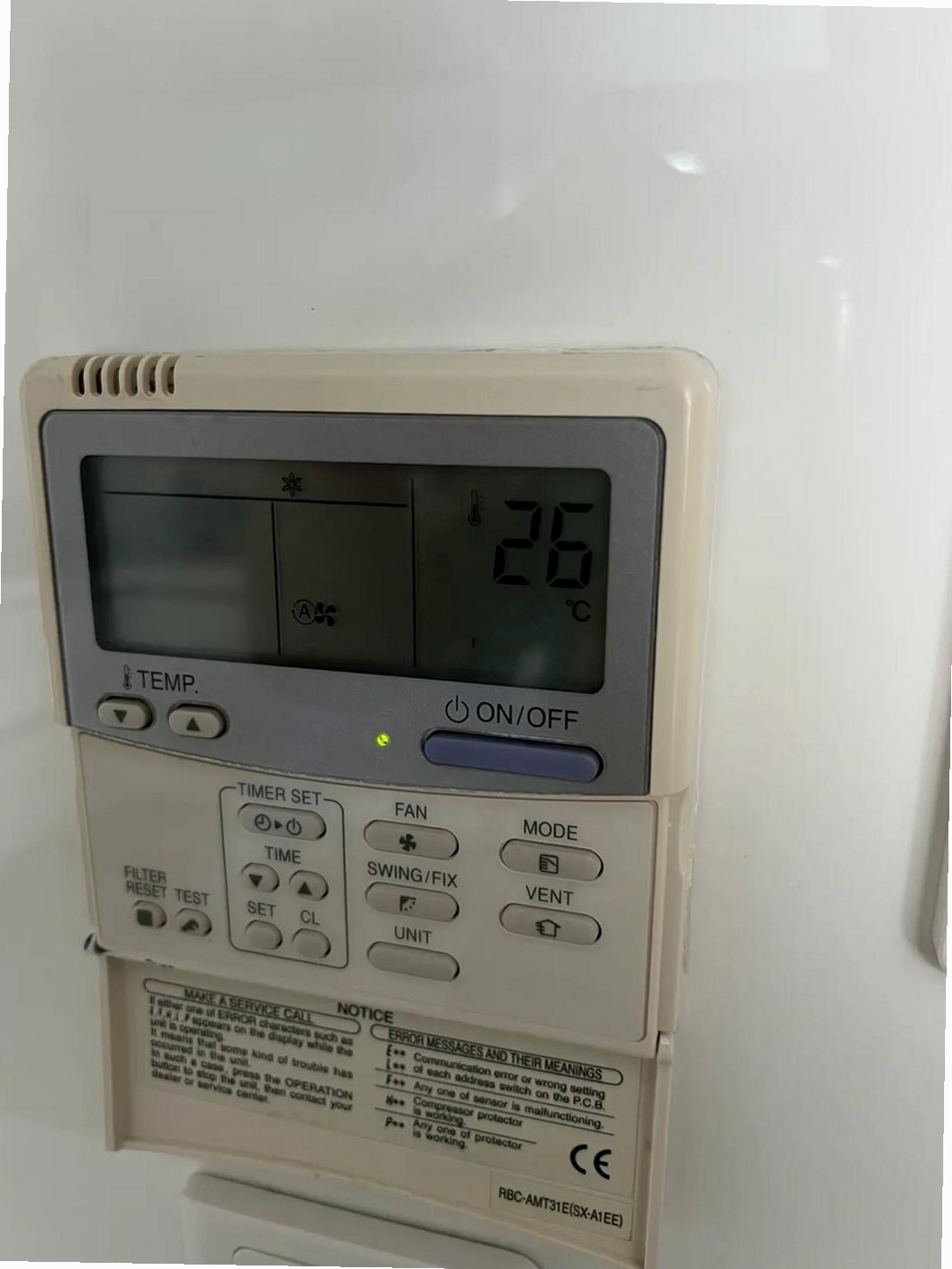
很多用户反馈,东芝空调app在连接时经常出现搜不到设备的情况,这通常是因为手机与空调未处于同一WiFi网络,或者空调未进入配网模式。请先确保空调通电待机,然后长按遥控器上的“屏显”键或“定时”键(具体请参考空调说明书),直到空调面板显示“AP”字样,再点击app内的“添加设备”进行搜索。另外,路由器的无线模式建议设置为“混合”模式,不要关闭2.4G频段广播。
关于app的耗电问题,东芝空调app在后台运行时占用内存较小,但如果您开启了实时天气联动功能,可能会增加一定电量消耗。建议在手机设置中限制其后台联网权限,或开启“智能省电”模式,即可在保持功能的同时降低耗电。
首先确保手机和空调在同一个2.4G WiFi网络下,然后打开app,点击右上角的“+”号,选择“添加设备”,app会自动扫描附近的空调。如果搜索不到,可手动输入空调机身侧面的16位设备编码进行添加。添加成功后,可以为空调设置名称和房间分组,方便后续管理。若绑定过程中一直失败,可尝试将手机重启、空调断电重启,并关闭路由器的“AP隔离”功能。
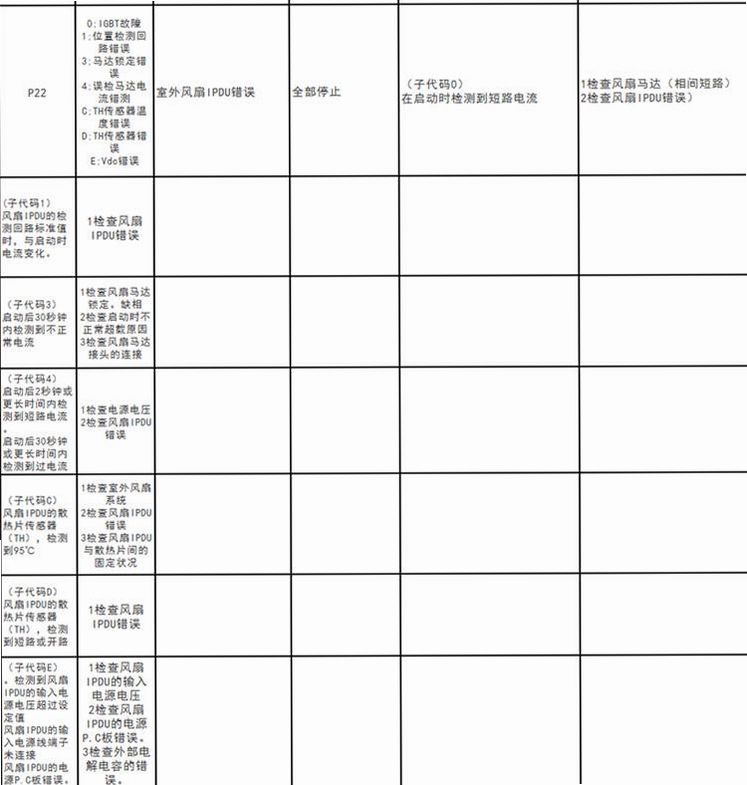
P22故障代码通常表示空调室内机与室外机通讯异常。出现此提示时,请先检查室外机是否正常供电,断电重启空调试试。如果重启后仍显示P22,建议联系东芝空调官方售后服务,由专业工程师上门检修,切勿自行拆机,以免发生危险。
此内容由AI根据文章内容自动生成,并已由人工审核
开发者其他应用

小伴接送员(上下学接送)
 生活服务
31.6M
v2.6.1
生活服务
31.6M
v2.6.1
爱情搬运工
生活服务
30.1M
7.0.7-20260820 婚恋交友
丽江融媒体中心
 生活服务
42.8M
v2.2.1 安卓版
生活服务
42.8M
v2.2.1 安卓版
时光闹钟
生活服务
42.6M
2.1.18安卓版
民生山西退休刷脸认证app
生活服务
120.3M
v2.2.10安卓版
闲趣岛(兴趣社区)
生活服务
137.7M
v9.6.02安卓版
回流珠宝闲置交易平台
生活服务
170.1M
v8.25.0安卓版
民生山西app社保认证
生活服务
120.3M
v2.2.10 2026官方中文版
民生山西app人脸识别认证
生活服务
120.3M
v2.2.10最新版
安全守护2软件
生活服务
178.6M
V4.2.9 安卓版
支持( 0 ) 盖楼(回复)