
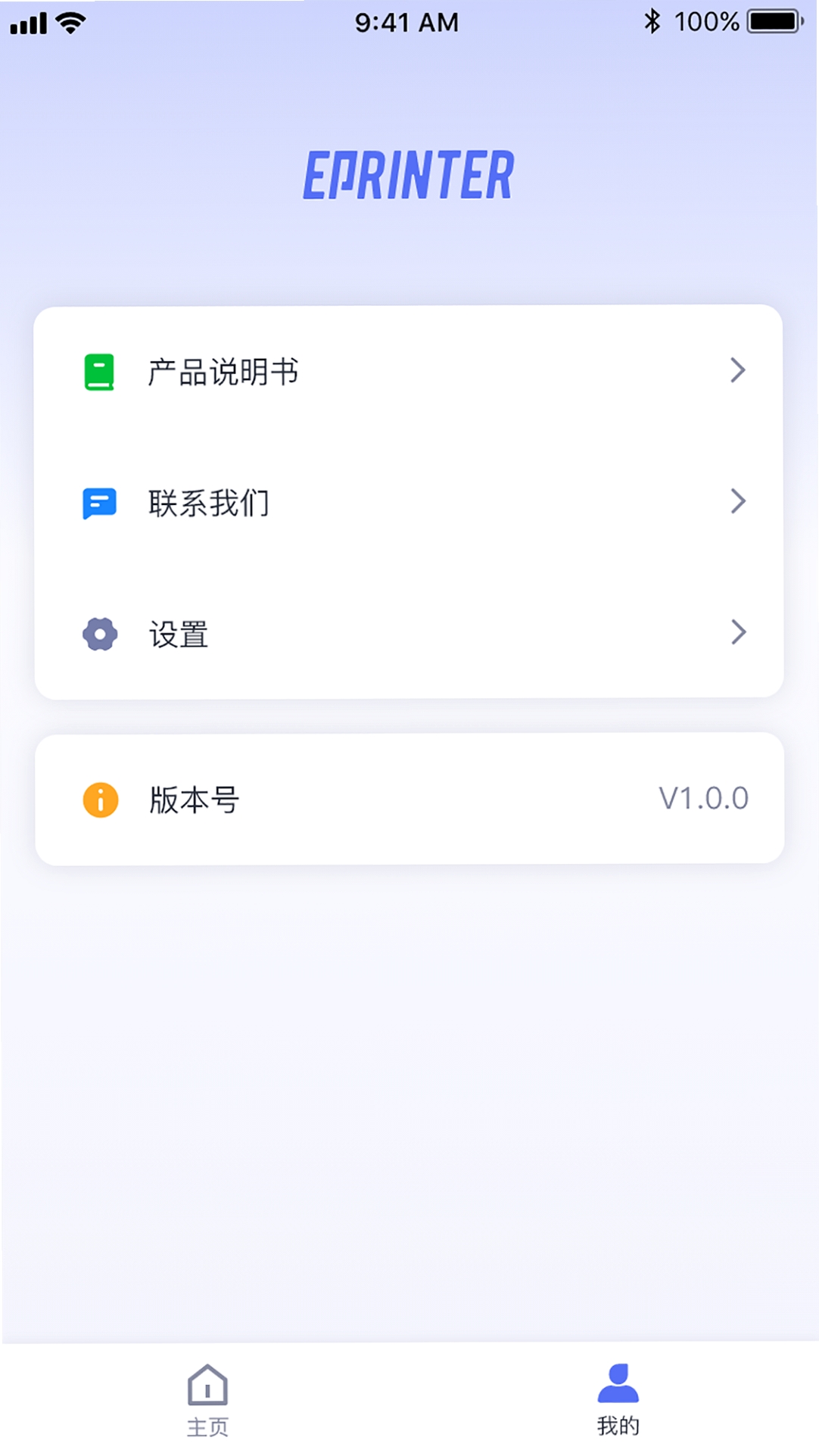
ePrinter是一款专为移动办公与日常打印需求打造的智能打印应用,旨在打破传统打印的繁琐限制,让手机与打印机之间实现无缝连接。无论您身处办公室、家庭还是户外,ePrinter都能通过简洁直观的操作界面,帮助您快速完成文档、图片、网页等内容的打印任务。软件深度适配多种主流打印机品牌与型号,并针对移动端操作习惯进行了全面优化,让打印变得像发送消息一样简单。其稳定的连接性能与丰富的打印模式,能够充分满足学习、工作与生活的多样化输出需求,是提升效率的得力助手。
ePrinter内置强大的文件解析引擎,不仅支持常见的JPEG、PNG图片格式,更覆盖PDF、Word、Excel、PPT等主流办公文档。用户可直接从手机相册、文件管理器或云存储服务中选取文件进行打印,无需预先转换格式,系统会自动优化排版,确保输出效果与电脑端保持一致,极大提升了文档处理的灵活性。
告别复杂的驱动安装过程,ePrinter通过Wi-Fi或局域网自动搜索同一网络下的可用打印设备。对于支持AirPrint的打印机,软件可实现零配置直连;针对传统打印机型号,应用内提供向导式驱动配置服务,并自动管理驱动版本更新,有效解决设备兼容性难题,确保连接过程稳定高效。
为了满足不同场景下的输出要求,ePrinter提供了丰富的打印设置选项。用户可以自由调整打印份数、纸张尺寸(如A4、A5、B5)、打印质量(草稿/标准/高质量)以及色彩模式(彩色/黑白)。预览功能让用户在发送任务前准确掌握耗材使用情况与最终呈现效果,有效避免错误打印造成的资源浪费。
高效利用手机摄像头,ePrinter内置文档扫描功能,可自动识别边框、校正倾斜角度并生成高清PDF或图片。结合打印功能,可轻松实现便携复印操作。扫描件支持一键发送至打印机输出,或保存至手机相册、分享至社交应用,构建了从采集到输出的完整闭环,极大扩展了应用的实用边界。
针对批量打印需求,ePrinter支持任务队列管理,用户可一次性添加多个文件并按需排序。软件会实时显示每个任务的传输进度与打印机工作状态,包括缺纸、卡纸或墨量不足等异常提醒,让用户对打印进程了如指掌,有效提升多任务处理时的可控性与效率。
| 软件名称 | 核心优势 | 用户评分 |
|---|---|---|
| 打印平台 | 聚合多品牌驱动支持 | ★★★★☆ |
| 打印助手 | 文档扫描与打印一体 | ★★★★☆ |
| 智慧打印 | 支持云端文档直接输出 | ★★★★★ |
| 小白打印 | 极简界面新手易上手 | ★★★★ |
| 快捷打印 | 微信文档一键导入打印 | ★★★★☆ |
在当前的办公环境下,无线打印已成为刚需。ePrinter深度整合了Wi-Fi直连与局域网共享技术,底层协议兼容性极佳。对于企业用户而言,只要打印机处于办公网络内,通过ePrinter即可快速发现并添加设备,无需IT管理员介入配置。针对家庭用户,ePrinter同样支持对无屏幕打印机的初始化设置,通过应用内引导,可快速将打印机接入家庭路由器,实现手机端的高效输出。此外,软件还支持通过蓝牙进行短距离传输配置,进一步降低了不同网络环境下的连接门槛。
打印乱码通常是由于文档编码与打印机驱动不匹配造成的。遇到此类问题,建议在ePrinter的文件预览界面检查文档内容是否显示正常。若预览正常但输出乱码,请尝试在打印设置中关闭“字体平滑”或“PostScript”模式,改为“TrueType”模式。对于PDF文档乱码,可尝试将文档重新保存为图片格式再通过ePrinter打印。此外,确保打印机固件已更新至最新版本,这能有效解决因驱动协议差异引发的乱码故障。
打印速度受限于文件大小、打印机性能与网络质量。首先,在ePrinter中降低打印分辨率至“草稿”或“标准”模式,可显著提升输出速度。其次,避免在打印的同时进行高带宽占用操作,如在线视频播放。若局域网内设备较多,建议将打印机设置为静态IP地址,以减少设备发现与连接耗时。对于多页文档,ePrinter的“逐份打印”功能也能在一定程度上优化纸张处理流程,提升整体效率。
ePrinter仅通过本地网络传输打印数据,不经过第三方服务器中转,有效保障了文档内容的私密性。应用本身无广告插件与恶意权限请求,所有功能均围绕打印服务展开。从应用商店下载的版本均经过安全检测,可放心使用。在公共网络环境下,ePrinter支持加密连接协议,防止打印内容在传输过程中被窃取,满足商务文档的安全输出要求。
当ePrinter无法搜索到打印机时,请首先确认打印机已开启并处于待机状态。接着,检查手机与打印机是否连接至完全相同的Wi-Fi网络(注意访客网络与主网络隔离问题)。若使用双频路由器,请尝试切换至2.4GHz频段进行连接,因为部分打印机不支持5GHz频段。在ePrinter中添加打印机时,也可以选择“手动添加”选项,直接输入打印机的IP地址进行连接,这通常能规避自动发现的延迟问题。
此内容由AI根据文章内容自动生成,并已由人工审核
开发者其他应用

极云普惠云电脑官方版app
 系统工具
22.9M
V1.9.0安卓版
系统工具
22.9M
V1.9.0安卓版
HotDownloader音乐下载器纯净版
系统工具
29.8M
v1.0.1 最新版
手机备份还原app
系统工具
7.6M
4.7.14.838安卓版
JBLDAPX安卓最新版
系统工具
88.0M
v6.9.33
搜狗输入法手机版app(单手键盘回车)
 系统工具
67.3M
V20.14.0卓版
系统工具
67.3M
V20.14.0卓版
搜狗输入法2026最新版
系统工具
69.9M
20.14.0
神奇手机管家官方版
系统工具
30.4M
5.5.9安卓版
速行流量宝
系统工具
92.5M
2.0.1 流量管理工具
搜狗输入法旧版本
系统工具
59.7M
20.14.0
artworkout画画软件免费下载2026最新版
系统工具
34.5M
v0.1.88官方正版

支持( 0 ) 盖楼(回复)