
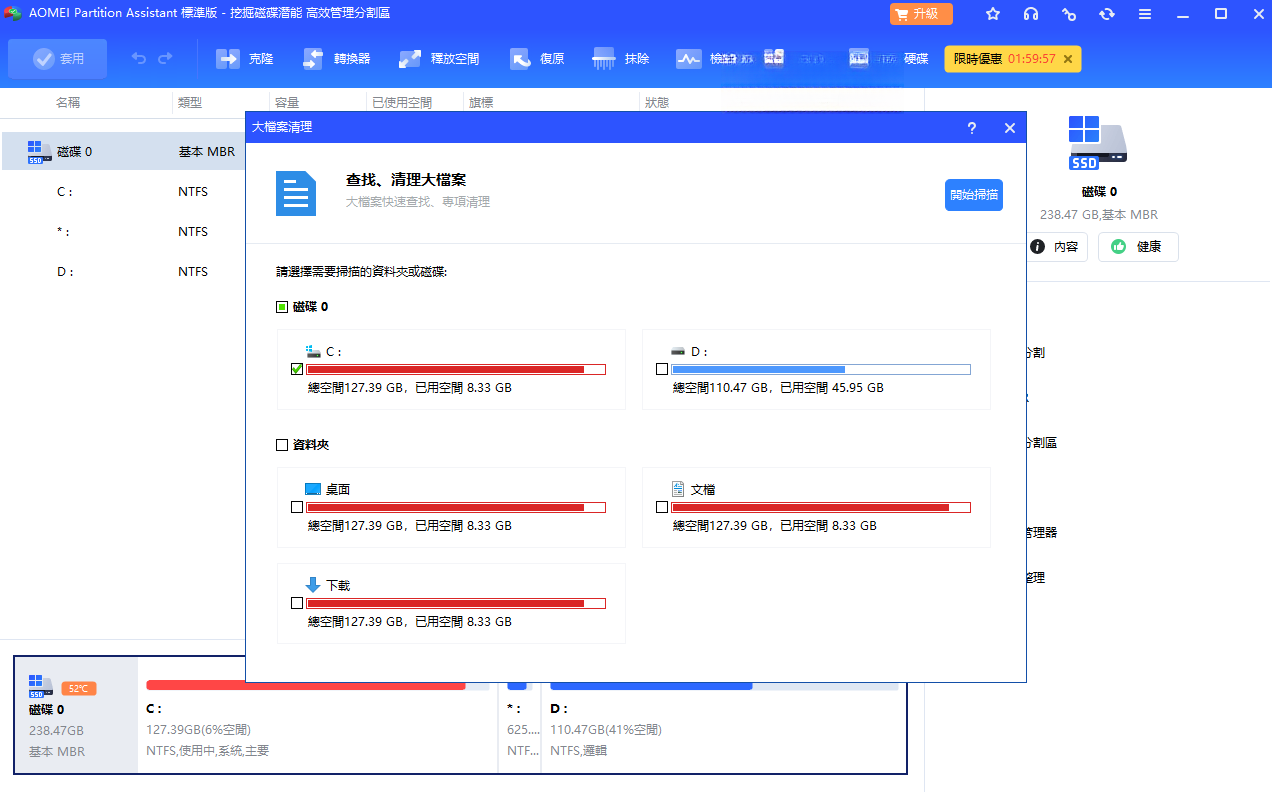
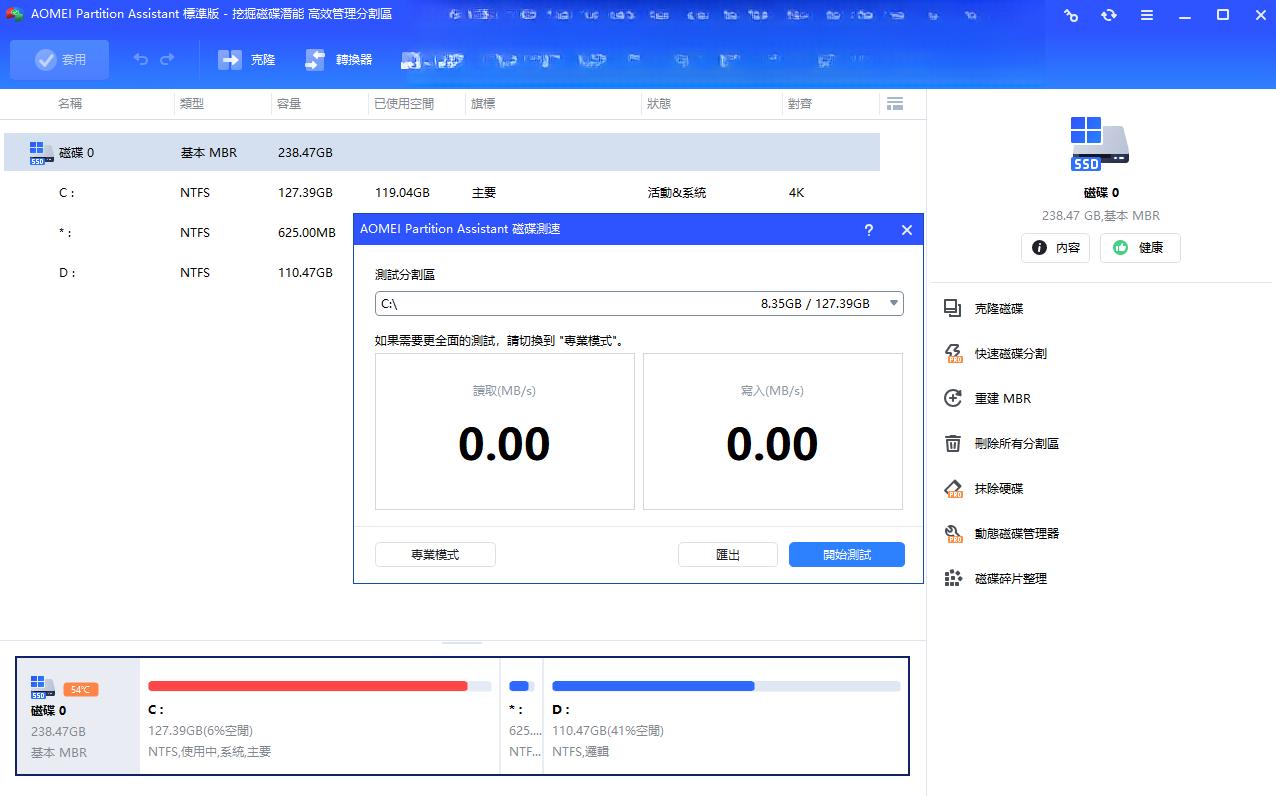
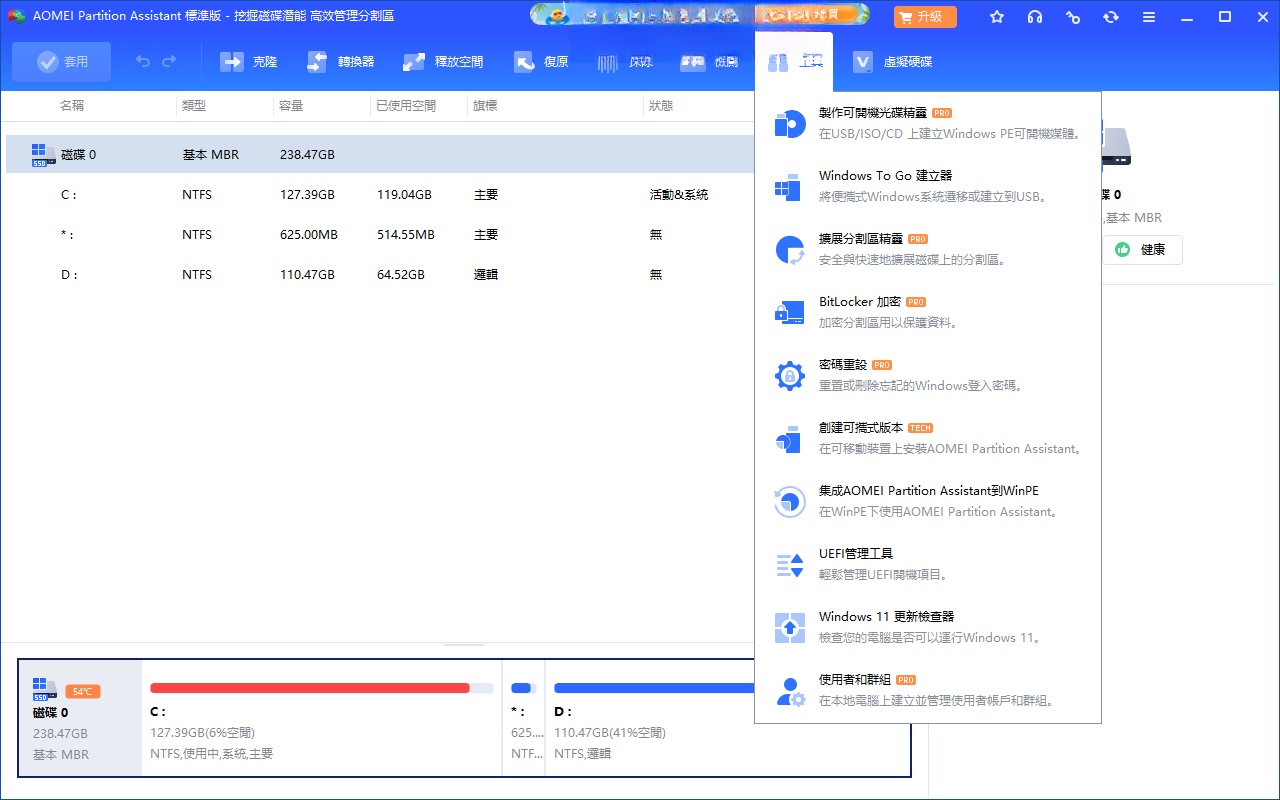
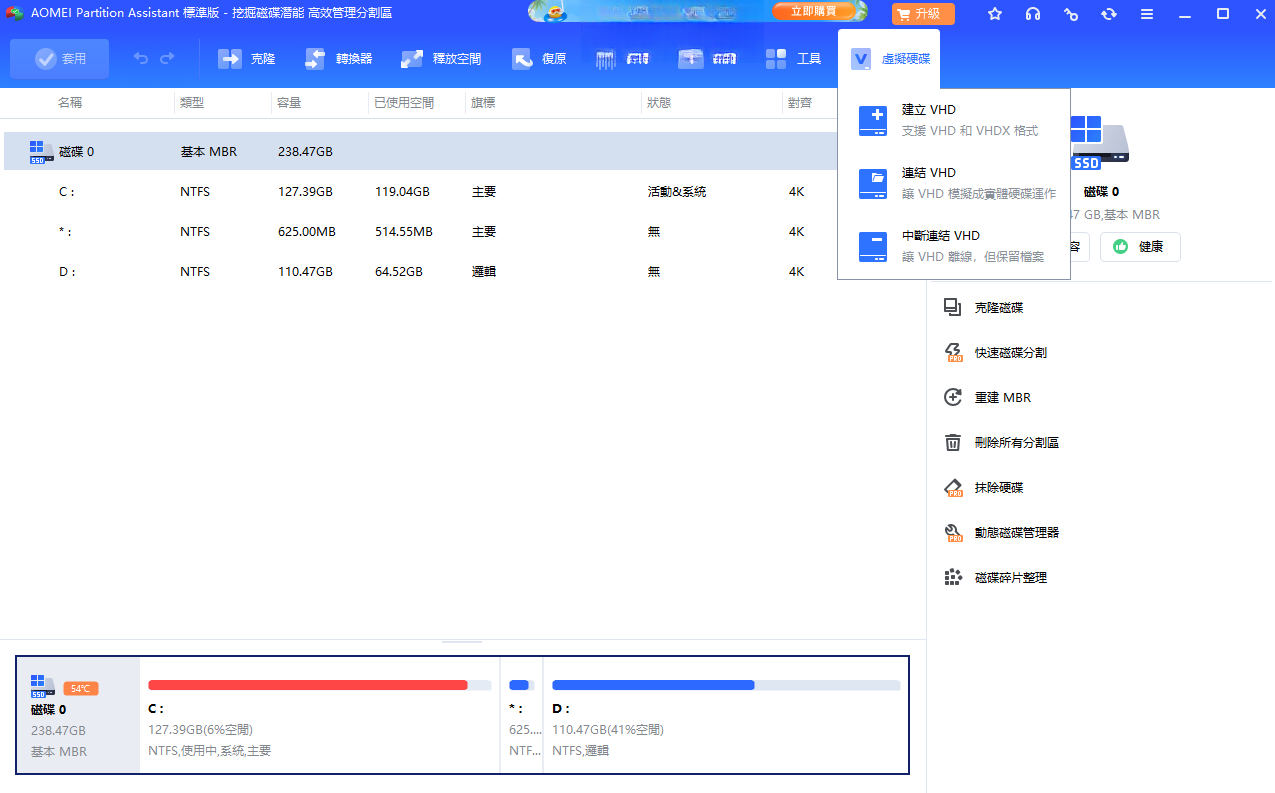
傲梅分区助手电脑版是国产自研的磁盘管理工具,主打零数据丢失分区调控。它避开系统自带磁盘管理器功能受限的短板,可轻松完成C盘扩容、分区合并拆分、新硬盘快速分区等日常操作。该软件完全免费,功能强大,支持无损分区、快速分区、迁移系统到固态硬盘、扩容系统、克隆硬盘以及无损合并与拆分分区等多种专业操作。
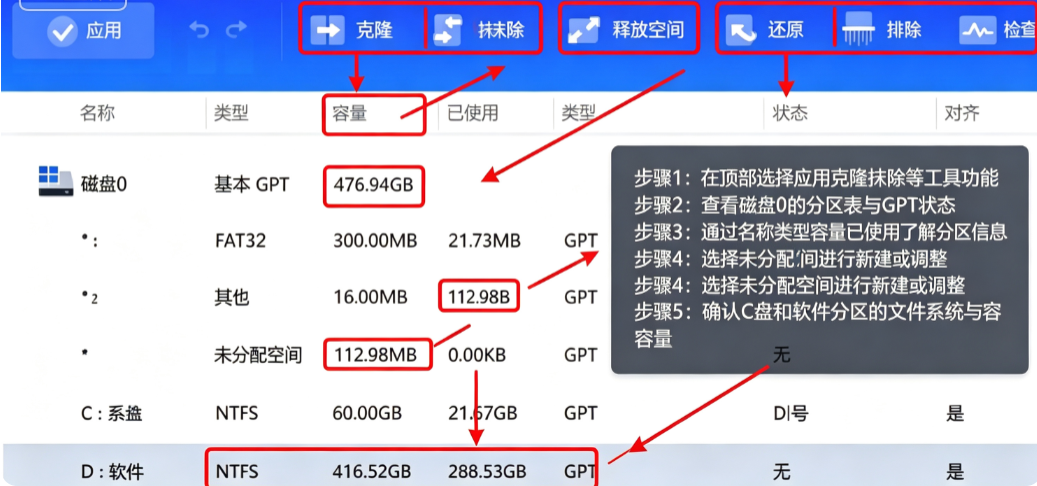
1、核心无损分区技术,依托自研热调整算法,扩容缩容合并拆分分区全程不用格式化,数据零丢失。
2、一键系统迁移到SSD,免重装系统,换新固态硬盘无需重装系统与软件,大幅节省装机时间。
3、全功能免费使用,无捆绑弹窗,个人版永久免费开放核心分区功能。
4、可视化拖拽操作,新手零基础上手;多格式无损转换,兼容全主流文件系统;误删分区智能找回,快速恢复磁盘分区。
5、全盘数据安全擦除,满足保密需求;PE启动盘制作,离线修复故障硬盘;磁盘克隆与快速分区,装机运维利器。
1、新硬盘快速分区(全新空盘)
适用:新买固态 / 机械硬盘,全盘划分 C/D/E 盘
选中左侧空白硬盘(标注未分配)→左侧【快速分区】。
参数设置:
分区数目:512G 固态分 2 区、2T 硬盘分 3~4 区;
磁盘类型:新电脑 UEFI 选GPT,老旧 BIOS 电脑选MBR;
C 盘建议:100~200GB,剩余空间分给数据盘;SSD 勾选4K 对齐优化。
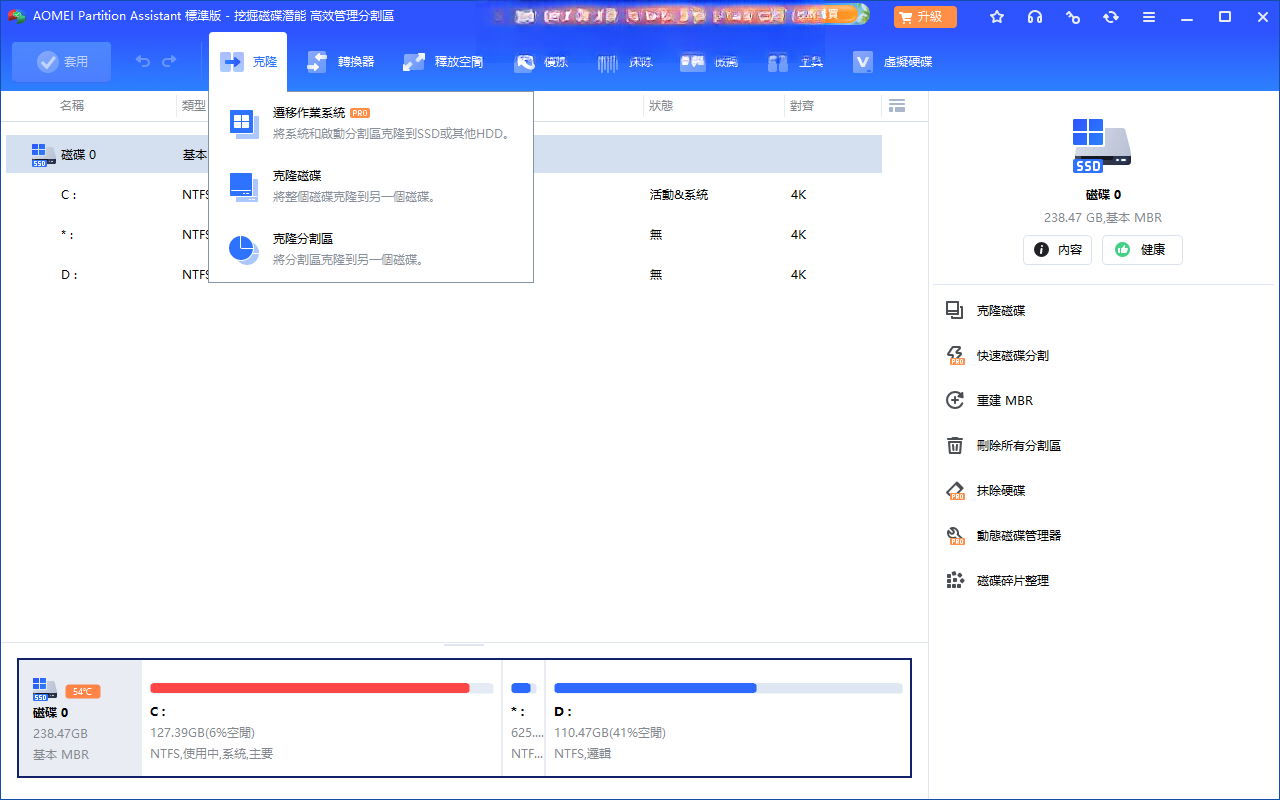
确定→左上角提交→执行,等待完成。
2、C 盘扩容(D 盘富余空间分给 C 盘,最常用)
方法①分配空闲空间(最简单,推荐)
右键D 盘(空间富余盘)→分配空闲空间。
输入划出容量(如 50GB),目标分区选C 盘→确定。
预览界面 C 盘变大→提交→执行,无损扩容不删文件。
方法②调整分区(无空闲空间时)
右键 D 盘→调整 / 移动分区,向左拖动左侧滑块,在 D 盘前方腾出未分配空间;
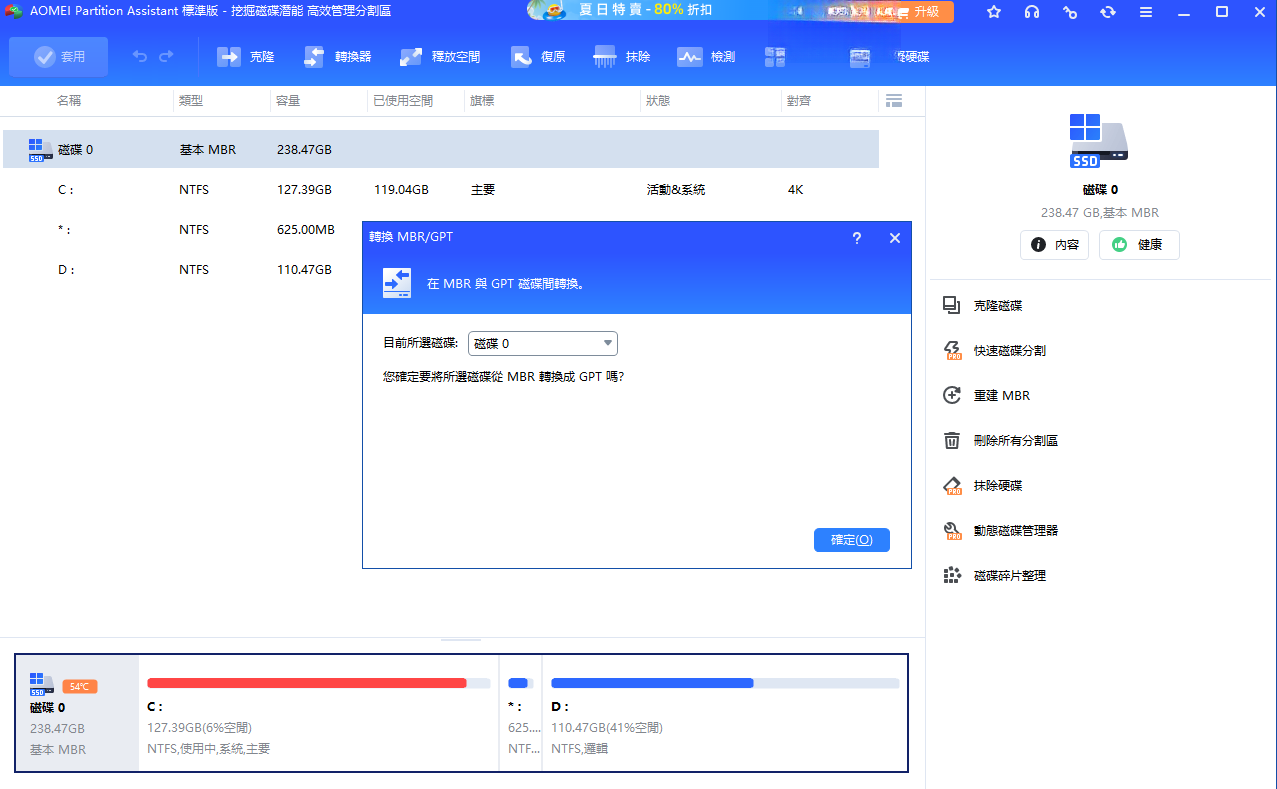
右键 C 盘→调整 / 移动分区,向右拉入空闲空间→提交执行。
3、拆分分区(单 C 盘电脑分出 D 盘)
右键 C 盘→拆分分区。
拖动中间分隔块,设置新分区大小,SSD 勾选高级→分区对齐;
确定→提交执行,自动生成新盘符 D 盘。
4、合并分区(D+E 合成一个盘)
右键 D 盘→高级操作→合并分区。
勾选相邻 E 盘,选择合并后盘符→确定;
提交执行,两盘数据保留合并为一个分区。
此内容由AI根据文章内容自动生成,并已由人工审核
开发者其他应用

SSD-Z固态硬盘检测工具
 磁盘工具
415KB
v16.09.09b 绿色汉化版
磁盘工具
415KB
v16.09.09b 绿色汉化版
磁盘错误检测(HDDExpert)
磁盘工具
3.1M
v1.20.0.54 绿色版
硬盘监视桌面小工具(DrivesMonitor)
磁盘工具
233KB
v17.0 绿色版
智能磁盘整理工具(IObit SmartDefrag)
磁盘工具
14.3M
V8.3.0.252 官方版
WinDirStat磁盘工具
磁盘工具
2.6M
v2.8.0中文版
硬盘空间分析(Disk Savvy)
磁盘工具
6.5M
v14.8.32 免费版
三星固态硬盘专用优化维护工具Samsung SSD Magician Tool
磁盘工具
170.5M
v7.1.1.820 官方中文最新版
Disk Sorter
磁盘工具
6.8M
v14.5.12 免费英文版
S.M.A.R.T硬盘健康状况管理(CrystalDiskInfo)
磁盘工具
5.9M
v8.17.0 中文绿色版
傲梅分区助手
磁盘工具
34.0M
v9.6.0 中文官方安装版

支持( 0 ) 盖楼(回复)