
手机一键录音机是一款专为移动端打造的轻量级录音应用,旨在帮助用户以最快速度捕捉灵感、记录会议、留存课堂重点。软件摒弃繁琐操作,打开即录,支持后台运行与一键分享,极大降低录音门槛。无论是记者采访、学生听课还是商务洽谈,手机一键录音机都能成为你口袋里的随身录音助手,让每一次重要声音都不再错过。当前提供的安卓版本为1.0.2,安装包体积小巧,运行流畅,兼容主流机型,是日常录音需求的高性价比选择。
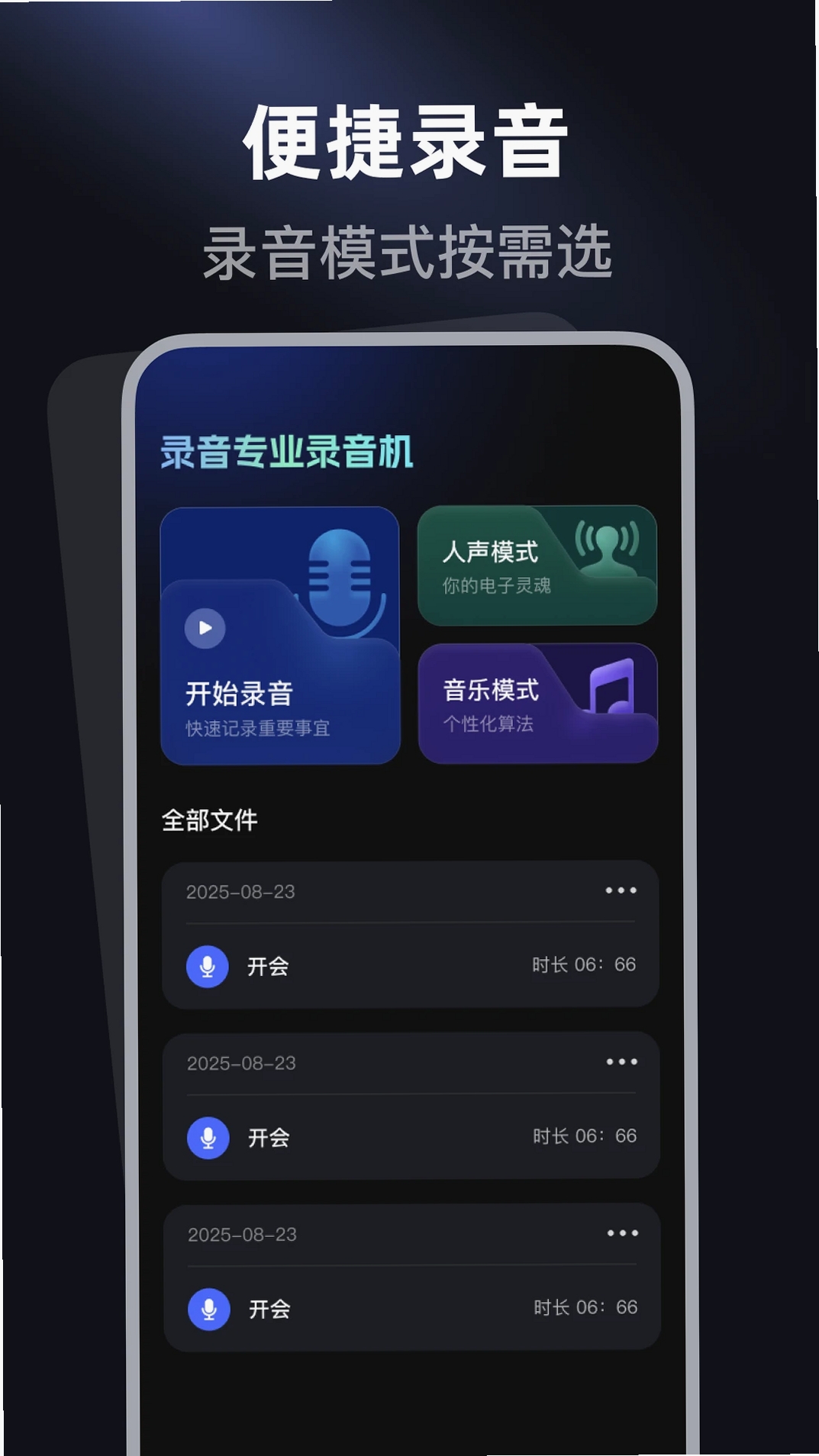
手机一键录音机将录音操作缩减至一步打开应用即进入待录状态,点击中央红色按钮即可开始录制。无需复杂设置,没有多余弹窗,即使在锁屏或使用其他应用时,也能通过悬浮球快速开启录音,真正做到“想录就录”。
内置高性能音频采集引擎,支持44.1kHz采样率,确保人声清晰饱满。同时搭载智能降噪算法,可自动过滤环境杂音,即使在嘈杂的街道或会议室,也能保留主要声音细节,提升后期回放与转写效率。
支持切至后台继续录音,同时自动降低屏幕亮度与CPU占用,配合省电策略,可连续录制数小时而不过度消耗电量。通知栏常驻录音状态提示,避免误操作停止,让长时间会议记录更安心。
录音文件默认保存为MP3或WAV格式(可在设置中切换),方便在不同设备上播放。录制完成后,可直接通过微信、QQ、邮件等应用分享文件,也可导出至本地文件夹,满足备份与编辑需求。
| 软件名称 | 功能优势 | 评分 |
|---|---|---|
| 录音宝 | 支持语音转文字 | ★★★★☆ |
| 智能录音机 | 自动降噪清晰 | ★★★★☆ |
| 录音师 | 专业级音频编辑 | ★★★★★ |
| 手机录音机 | 轻量无广告 | ★★★★☆ |
| 一键录音 | 悬浮球快捷启动 | ★★★★☆ |
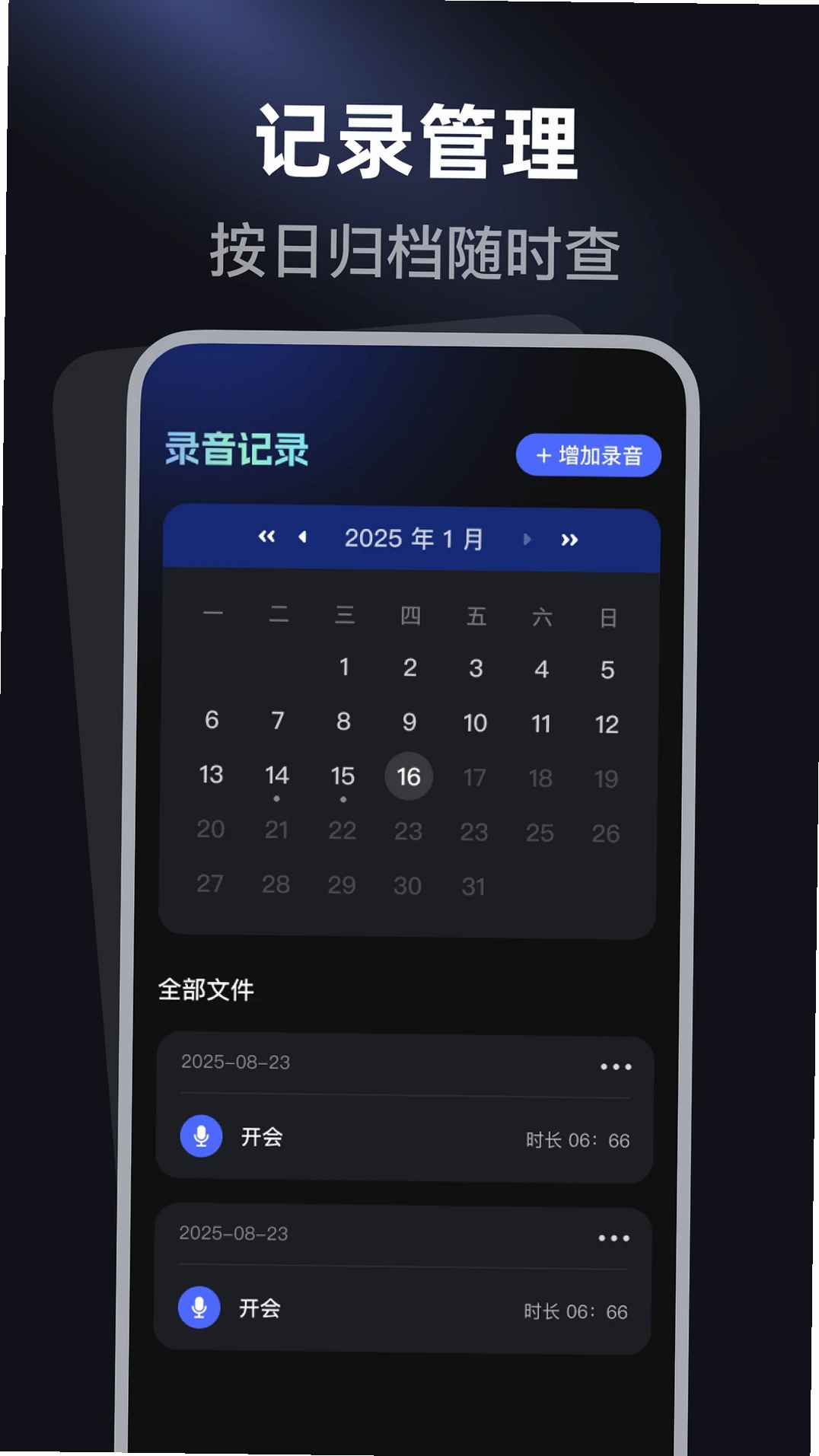
录音完成后,文件管理是用户常遇到的痛点。手机一键录音机提供按时间、名称排序的列表视图,支持重命名、删除、分享等操作。建议定期整理录音文件,将重要内容备份至云盘或电脑,避免手机存储不足导致丢失。此外,利用文件管理器的搜索功能,输入关键词即可快速定位录音,提升工作效率。
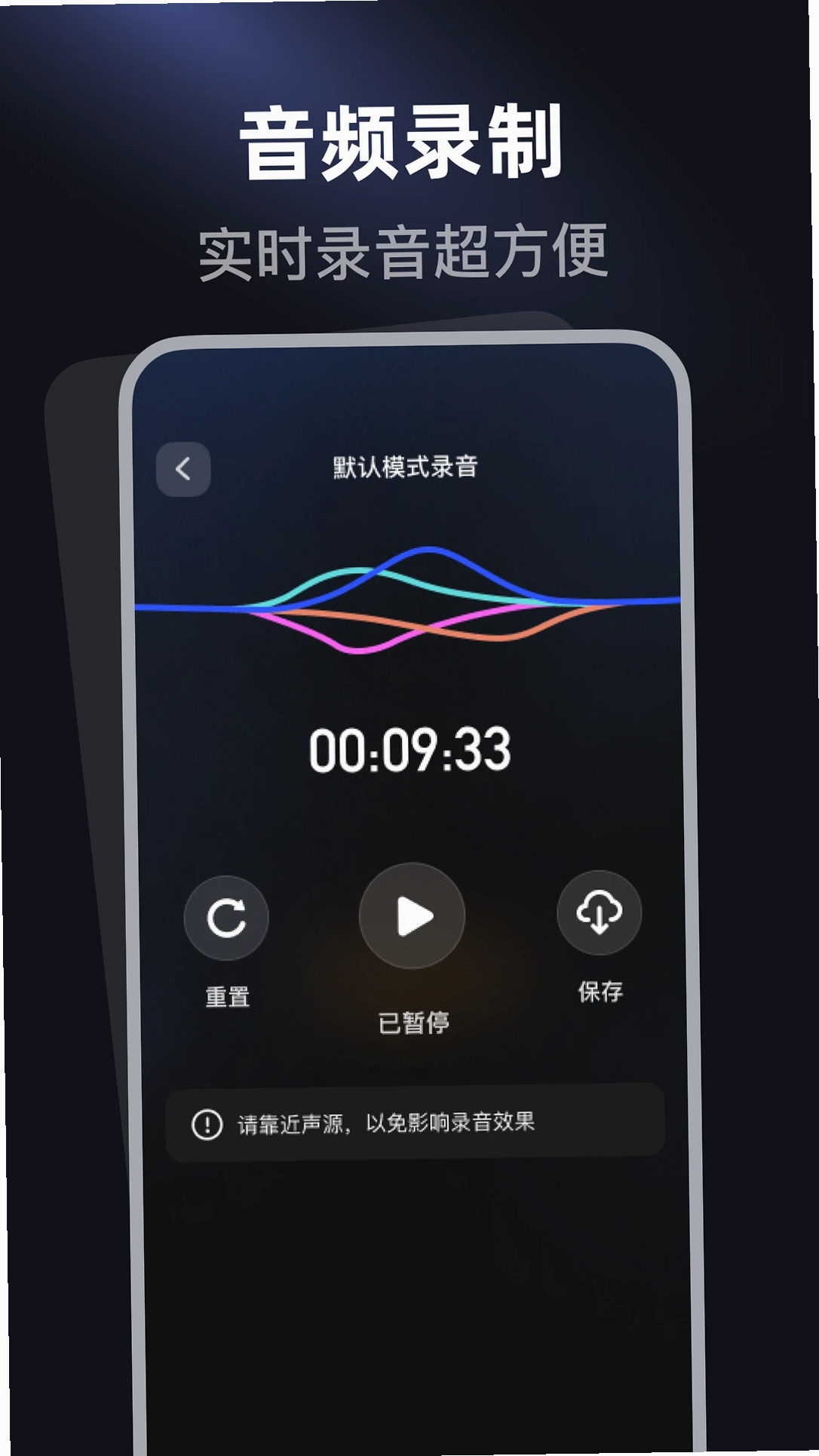
使用非常简单:下载安装后,点击图标打开应用,首次会弹出权限申请,请点击“允许”以启用麦克风。进入主界面,点击底部红色圆形按钮开始录音,再次点击结束并自动保存。如需暂停,可点击暂停按钮。录音文件可在列表页查看,点击即可播放或分享。若遇到问题,可参考上方使用指南。
手机一键录音机本身不包含恶意代码,但录音涉及隐私,建议从官方或可信渠道下载。使用时注意授予权限的合理性,避免连接不明WiFi时上传录音文件。软件不会自动上传数据,录音仅保存在本地,用户可放心使用。
可通过数据线连接手机,在电脑上打开“内部存储/Recordings”文件夹,复制音频文件;或使用微信/QQ的文件传输助手发送到电脑端。若录音文件较大,建议使用WiFi传输工具,如“茄子快传”等,节省流量。
此内容由AI根据文章内容自动生成,并已由人工审核
开发者其他应用

听念手机移动App
 影音播放
66.6M
1.0.0 有声阅读工具
影音播放
66.6M
1.0.0 有声阅读工具
mpv
影音播放
35.0M
v20260810轻量级播放器
黑马畅听
影音播放
87.6M
1.0.0 音乐播放器
SU音乐app最新2026版
影音播放
3.5M
v1.60安卓版
香果漫剧免费版
影音播放
98.0M
v1.0.1安卓版
DramaBlaze官方app
影音播放
20.1M
v1.0.2安卓版 海外短剧免费追剧
抖音火山合并版小视频
影音播放
316.1M
v40.0.0最新版
WebTV网络电视直播
影音播放
86.7M
1.0.4 电视直播聚合版
火力直播app
影音播放
42.2M
v40.0.0安卓版
抖音火山版免费版
影音播放
257.9M
v40.0.0 2026官方中文版
支持( 0 ) 盖楼(回复)