

LINK手机监控是一款专为现代家庭与小型商铺打造的轻量级远程监控工具,它巧妙地将手机摄像头、旧式智能设备甚至电脑摄像头统一纳入一个简洁的监控网络。不同于传统监控软件复杂的布线调试,LINK手机监控主打“零门槛”连接只需在同一Wi-Fi或扫码授权下,即可将闲置手机变为高清监控镜头,随时随地通过主控端查看实时画面、收听现场声音。无论是上班时查看家中宠物状态,还是出差时留意门店安全,它都能以极低的成本提供可靠保障。软件界面清爽无广告,核心功能完全免费,且对低配置机型进行了深度优化,运行流畅不发热。接下来,我们将从功能亮点、安装实操到常见问题,为您带来一份详尽的使用参考。
LINK手机监控打破了品牌与系统的壁垒,支持Android与iOS设备混合组网。您只需在旧手机或平板上安装被控端,主控端扫码即可完成配对,无需复杂的端口映射或路由器设置。系统会自动优化局域网内的传输协议,确保画面延迟低至0.3秒以内。即使设备处于不同网络,也能通过官方中转服务器实现远程访问,且全程采用加密传输,有效防止隐私泄露。
软件内置了高灵敏度的移动侦测算法,当监控画面中出现人物或物体移动时,会立即触发推送通知到您的手机锁屏界面。您还可以自定义侦测区域,例如只关注家门口的快递放置区,而忽略窗外摇曳的树枝。更贴心的是,它支持时段布防,夜间自动开启侦测,白天则安静待命,既省电又精准,让每一次告警都恰如其分。
借助手机自带的麦克风和扬声器,LINK手机监控实现了清晰的双向语音通话。您不仅可以在监控端听到现场的声音,还能直接说话安抚家中的宠物,或者警告闯入店铺的不速之客。语音经过降噪处理,即便环境嘈杂也能保持基本可懂度,并支持回声消除,避免刺耳的啸叫。
所有监控录像既支持保存至手机内存卡,也支持加密上传至云端(赠送基础免费空间)。回放时可按时间轴拖动,也可通过事件标记快速定位到有动静的片段,省去逐秒翻找的麻烦。视频采用H.265编码,同等画质下占用空间减少近一半,让您无需频繁清理存储空间。
针对被控端手机长期插电运行的需求,软件特别设计了低功耗模式。在确保画面传输不掉线的前提下,自动降低CPU频率与屏幕亮度,有效控制机身温度,延长旧设备使用寿命。您还可以设置夜间自动进入超省电待机,仅在检测到异常时唤醒并录像,兼顾安全与节能。
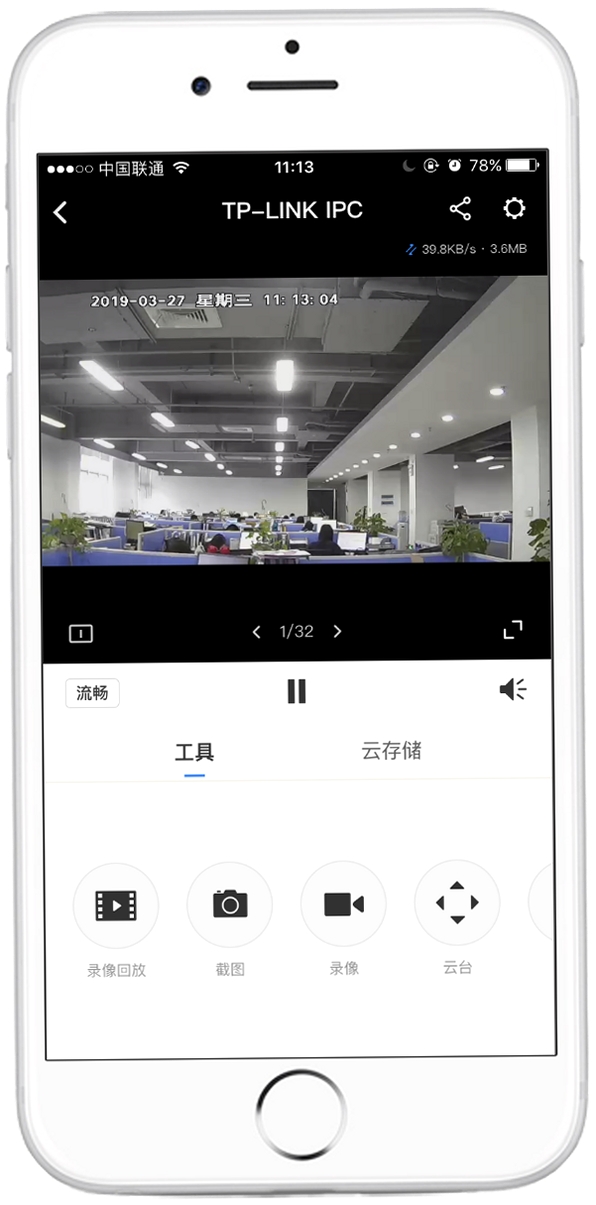
| 软件名称 | 核心优势 | 用户评分 |
|---|---|---|
| 芝麻监控 | 极简界面,秒级连接 | ★★★★☆ |
| 安家监控 | 免费云存储三天 | ★★★★☆ |
| 智眼监控 | AI人形识别精准 | ★★★★★ |
| 随手监控 | 支持多画面同屏 | ★★★★ |
| 宝宝监控 | 哭声检测提醒 | ★★★★☆ |
| 店铺监控 | 收银台专项优化 | ★★★★ |
很多用户搜索“手机连接监控”时,往往是想把家中的普通摄像头或旧手机变成可远程查看的监控设备。目前主流方式主要有三种:一是使用LINK手机监控这类纯软件方案,将旧手机变身监控,成本最低;二是购买支持手机直连的Wi-Fi摄像头,通过厂商App绑定;三是利用电脑上的OBS推流工具配合手机播放器实现。对于大多数家庭用户,我们更推荐第一种方式,既环保又节约预算,且LINK手机监控在同类软件中连接成功率较高。如果您需要多路同时监控,建议确保路由器的带机量足够,并优先使用5G频段Wi-Fi。
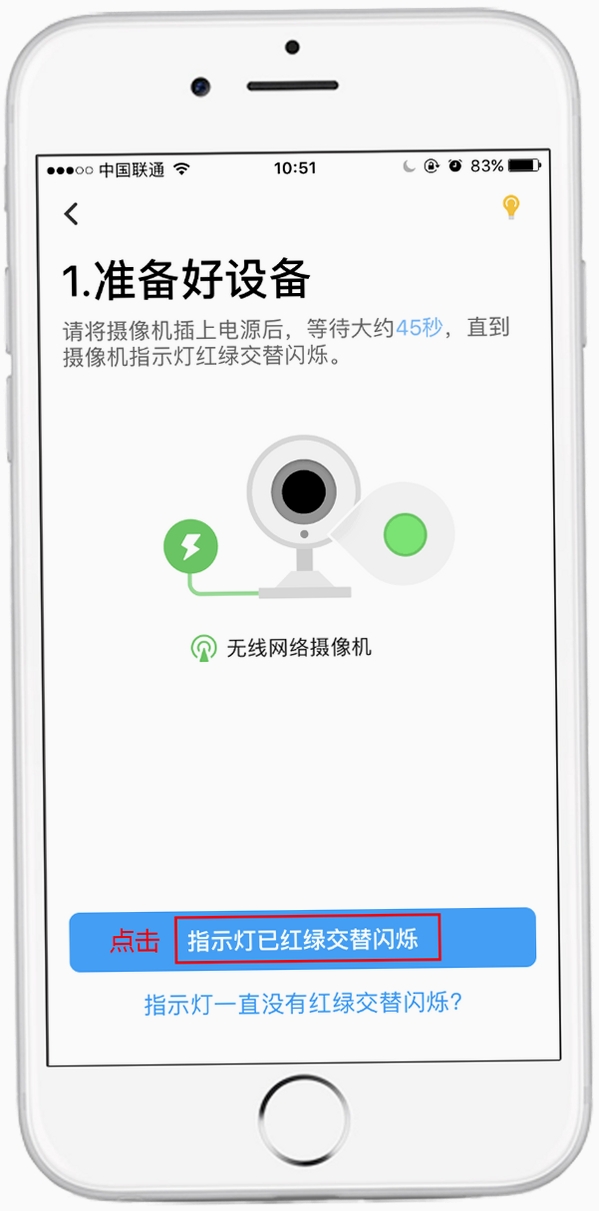
以LINK手机监控为例,连接过程非常简单。首先,在被控端(旧手机)安装并打开软件,选择“作为监控设备”;然后,在主控端(常用手机)安装同一软件,点击右上角“+”号,扫描被控端生成的二维码即可完成配对。若不在同一局域网,可通过输入被控端的ID账号和动态密码进行远程添加。整个流程大约只需2分钟,无需电脑参与。值得注意的是,被控端需要保持屏幕常亮或开启“永不休眠”模式,否则部分机型在锁屏后摄像头会关闭。
这通常不是软件本身的故障,而是手机权限设置不当所致。首先,请检查被控端是否授予了LINK手机监控“摄像头”和“麦克风”权限;其次,确认两部手机的系统时间是否一致,时间偏差过大会导致加密握手失败;最后,查看路由器是否开启了“AP隔离”,该功能会禁止局域网设备互访,需在路由器后台关闭。若仍无法连接,可尝试用手机热点临时组网测试,以排除路由器兼容性问题。
LINK手机监控支持两种模式:在同一Wi-Fi下,设备间走局域网直连,速度快且不消耗流量;在不同网络下,走官方中转服务器,即便被控端在4G网络下也能被远程访问。因此,并非必须同一Wi-Fi。但需要注意的是,远程连接时画质会自动降低以保证流畅,且每次远程连接需要输入被控端的动态验证码(可在被控端软件中设置“允许远程验证码登录”)。若您经常在外访问,建议提前将被控端加入“信任设备”列表,省去每次输入密码的麻烦。
此内容由AI根据文章内容自动生成,并已由人工审核
开发者其他应用

同达快送-骑士版
 生活服务
68.7M
1.8.2 骑手接单配送助手
生活服务
68.7M
1.8.2 骑手接单配送助手
蘑菇街app手机版
生活服务
64.8M
v17.3.0.24591安卓版
骆驼加油
生活服务
54.3M
1.7.7 加油服务
鑫小问ai助手app官方版
生活服务
82.6M
v1.1.10 安卓版
夸克网盘
 生活服务
103.7M
10.15.0.130 云存储、文件备份与在线预览
生活服务
103.7M
10.15.0.130 云存储、文件备份与在线预览
万马智维
生活服务
42.3M
2.7.89 智能运维管理工具
e览衢江
生活服务
166.7M
2.0.7 智慧民生服务
全来店云助手
生活服务
248.8M
3.7.6 门店经营好帮手
长安引力(引力域)app
 生活服务
376.3M
v3.1.0安卓版
生活服务
376.3M
v3.1.0安卓版
光伏智能管家
生活服务
54.0M
2.3.7 光伏电站管理

支持( 0 ) 盖楼(回复)