
c599989f634bc95664a69ca84c4f8f71
Adobe Substance 3D Sampler 4.2.2汉化激活版是一款专为数字艺术家打造的旗舰级3D材质捕获与生成引擎。它彻底打破了传统贴图制作在真实感与效率上的局限,新增了AI超分辨率、图层分辨率控制等核心能力,是连接现实世界与数字3D创作的高效桥梁。
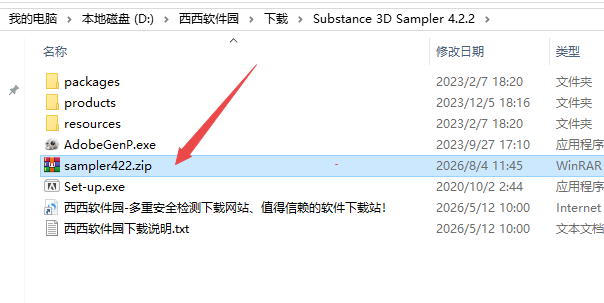
1.下载完成后,鼠标右击【Adobe Substance 3D Sampler 4.2.2】压缩包,选择【解压至此处】
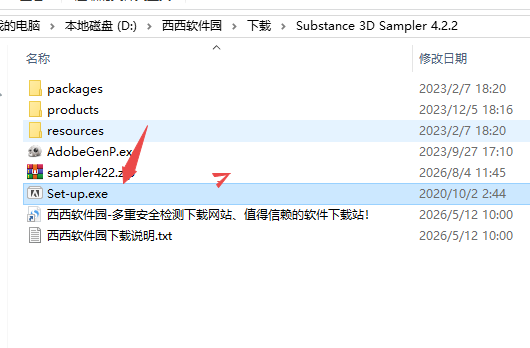
2.鼠标右击【Set-up】安装程序,点击【以管理员身份运行】
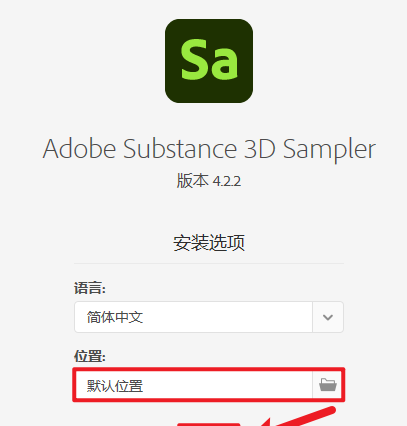
3.点击【文件夹】图标可修改软件安装位置,点击【继续】
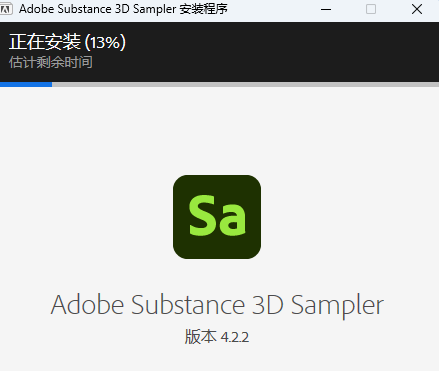
4.软件安装中…
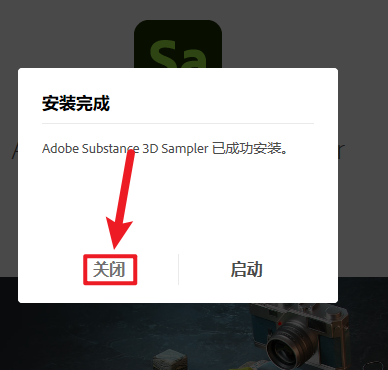
5.显示安装完成,点击【关闭】
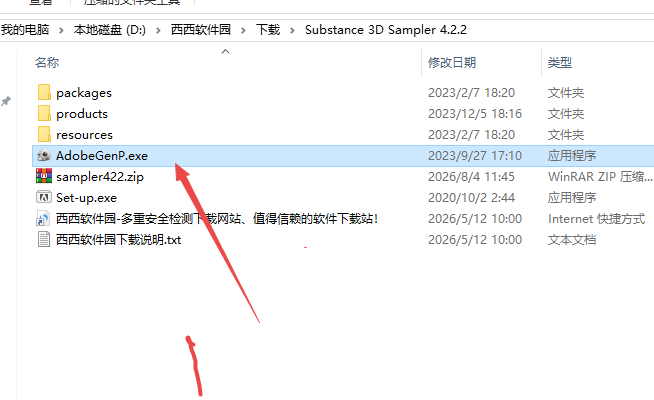
6.返回安装包解压后的文件夹,鼠标右击【AdobeGenP】注册机文件,点击【以管理员身份运行】
7.点击【Path】
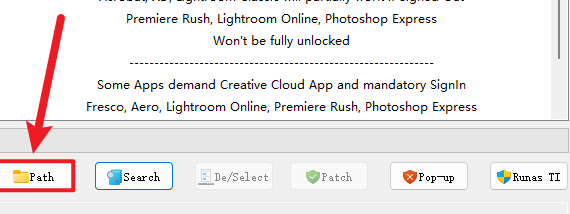
8.选择【Substance 3D Sampler】文件夹,文件夹默认位置如图所示
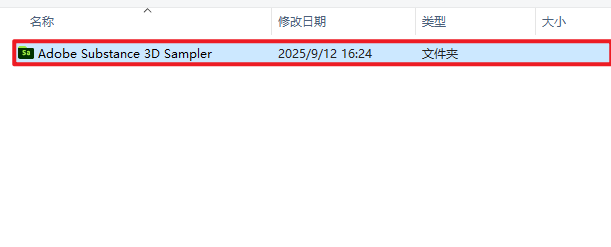
9.点击【Search】
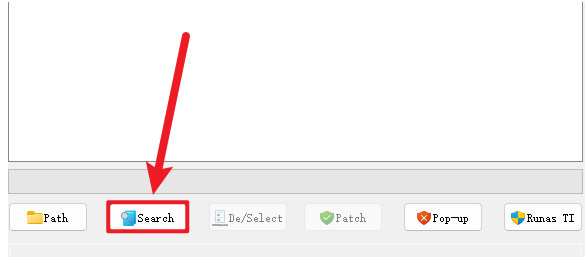
10.点击【Patch】
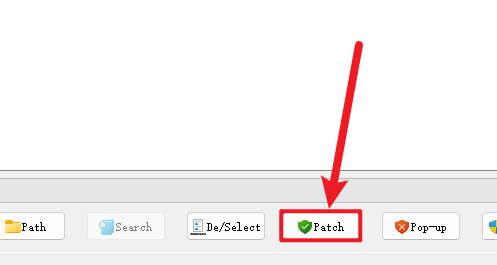
11.耐心等待
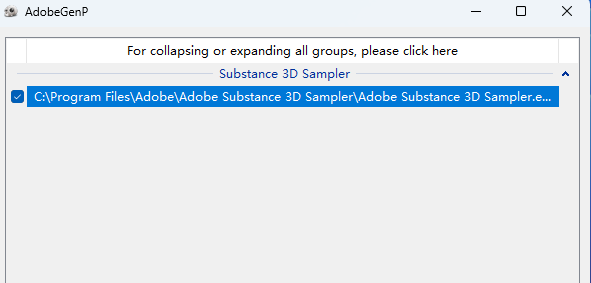
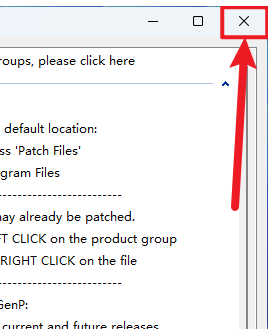
12.点击右上角的【X】关闭界面
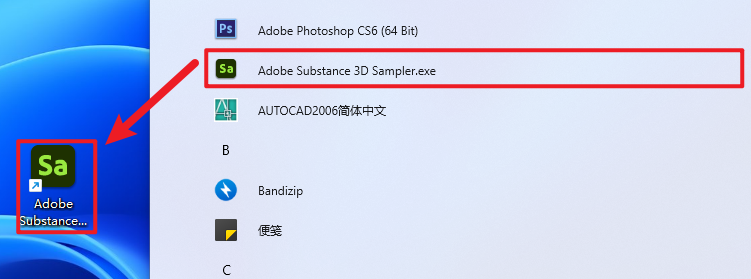
13.打开开始菜单,在所有应用中找到【Adobe Substance 3D Sampler】图标,鼠标按住图标不动,将软件快捷方式拖入到桌面
14.双击桌面的【Adobe Substance 3D Sampler】快捷方式启动软件
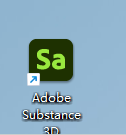
15.安装完成
革命性的AI图像转材质(ImagetoMaterial):内置了强大的AI引擎,能够将普通的2D照片瞬间“炼金”为完整的PBR(基于物理的渲染)材质。AI会自动分析画面,抹平光影(Delighting)还原固有色,并智能推算出法线(Normal)、粗糙度(Roughness)和高度(Height)等核心通道,让扁平的照片瞬间在3D预览中变得立体且真实。
全新的纹理超分功能(AIUpscale):引入了基于深度学习的图像超分滤镜。用户只需一键,即可将低分辨率的纹理素材无损放大2倍或4倍,AI会自动填补并锐化缺失的细节,确保在放大基础颜色、法线、粗糙度等通道时保持极高的质感与连贯性。
强大的图层分辨率控制系统:提供了极其专业的图层分辨率管理。用户可以完全控制项目中每一层的分辨率(继承文档大小或下层分辨率),这不仅让材质创作更加灵活,还能在处理复杂资产时大幅优化软件性能。
无缝的生态协同与格式兼容:打破了软件间的壁垒,支持将生成的材质导出为.sbsar、.sbs等格式,完美兼容Substance3DPainter、UnrealEngine、Unity等主流3D应用程序,确保工作流的无缝衔接。
基于图层的非破坏性工作流:采用类似Photoshop的图层堆栈系统。用户可以随时添加滤镜、调整参数或插入其他材质,所有操作均为非破坏性编辑,同时支持“内容感知填充(Content-AwareFill)”,能够智能移除照片中的杂物或瑕疵。
对于初次接触的用户,可以遵循以下核心工作流快速上手:
第一步:启动并导入图像
打开Sampler,在启动屏点击“新建项目”,或直接将照片拖拽到中央视图区。导入的图像会自动出现在左侧资源面板中。
第二步:AI生成PBR材质
选中导入的图像,在右侧属性面板中找到“从图像生成”选项,选择“材质”并点击“生成”。AI会自动分析图像,生成包含反照率、法线、粗糙度、金属度等通道的完整PBR材质。
第三步:材质微调与预览
在3D视口中预览材质效果,可在右侧属性面板中调整各通道的参数强度。如需添加更多效果,可从节点图工具栏拖拽滤镜节点(如Tiling无缝平铺)进一步优化。
第四步:导出材质
在右侧导出面板中,勾选需要导出的贴图通道,设置输出尺寸和文件格式(如PNG、EXR),点击“导出”按钮即可保存。
提示:Sampler的所有操作均记录在节点图中,可随时返回调整任意节点参数,原始输入图像不受影响。首次使用时建议通过菜单帮助>教程查看官方教程。
Adobe Substance 3D Sampler 4.2.2快捷键
基础操作与视图控制
撤销/重做:Ctrl+Z/Ctrl+Shift+Z(Mac:Cmd+Z/Cmd+Shift+Z)
保存/另存为:Ctrl+S/Ctrl+Shift+S(Mac:Cmd+S/Cmd+Shift+S)
导出:Ctrl+E(Mac:Cmd+E)
切换3D视图:3
切换2D视图:2
3D视图控制
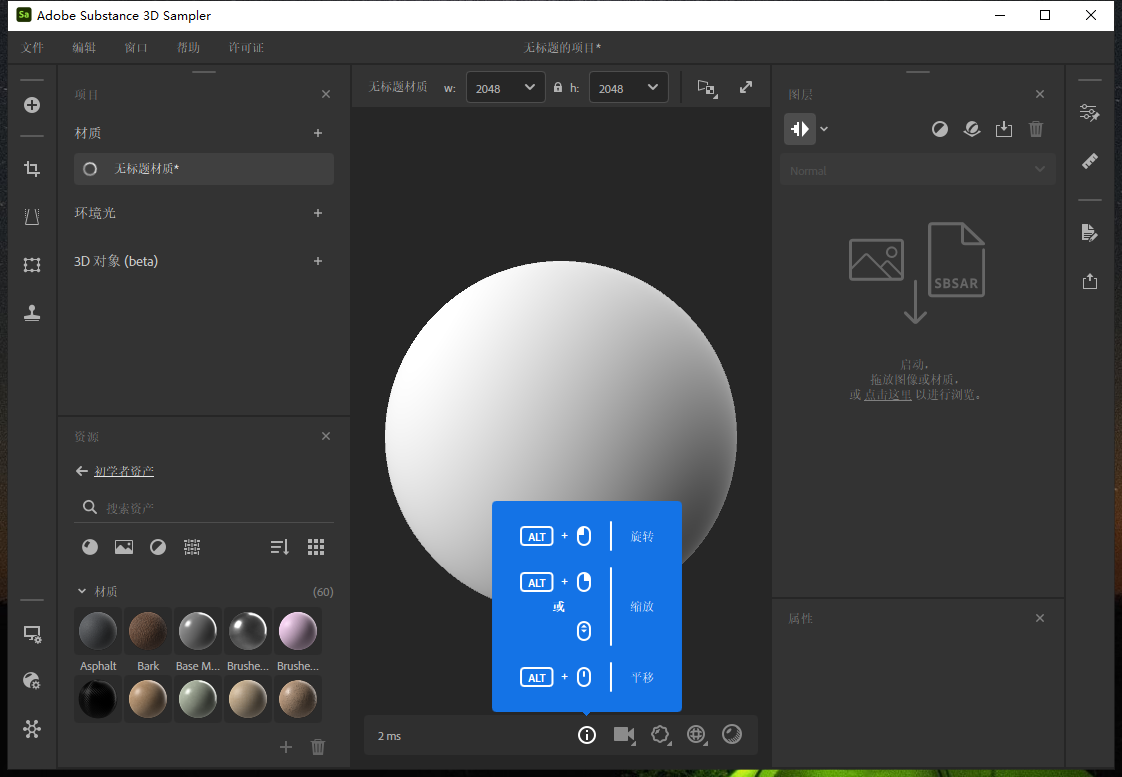
相机旋转:Alt+鼠标左键(Mac:Option+鼠标左键)
相机平移:Alt+鼠标中键(Mac:Option+鼠标中键)
相机缩放:Alt+鼠标右键或鼠标滚轮(Mac:Option+鼠标右键或鼠标滚轮)
聚焦模型:F
环境旋转:Shift+鼠标右键
环境可见性:1
2D视图与画笔控制
平移:Alt+鼠标中键(Mac:Option+鼠标中键)
缩放:Alt+鼠标右键或鼠标滚轮
纹理重复:T
通道切换:C(按Shift+C可反向切换)
擦除模式/画笔模式:E
反色:X
画笔大小:[或],或Ctrl+鼠标右键+拖拽(Mac:Cmd+鼠标右键+拖拽)
图层与操作
添加基础材质:Shift+B
滤镜菜单:空格键
图层合并:Ctrl+M(Mac:Cmd+M)
此内容由AI根据文章内容自动生成,并已由人工审核
开发者其他应用

Golden Software Surfer 30中文激活版
 3D 制作
217.8M
v30.1.218 最新版
3D 制作
217.8M
v30.1.218 最新版
Ashampoo 3D CAD Architecture中文激活版
 3D 制作
1.77G
v10.0.1 Windows版
3D 制作
1.77G
v10.0.1 Windows版
Adobe Substance 3D Painter 2021中文激活版
3D 制作
2.43G
正式版
Adobe Substance 3D Painter 7.4.1中文版
3D 制作
2.63G
v7.4.1.1418 Windows版
Adobe Substance 3D Painter v8.3.0汉化完整版
3D 制作
2.65G
专业版
Adobe Substance 3D Painter 2023中文激活版
3D 制作
2.75G
正式版
Adobe Substance 3D Painter 8.3.1中文激活版
3D 制作
2.16G
正式版
Craft Director Studio 25中文最新版
3D 制作
95.2M
v25.2.1 正式版
Adobe Substance 3D Painter 7.4.3激活版
3D 制作
2.13G
中文版
VRoid Studio 2.13.0中文最新版(3D角色建模软件)
3D 制作
461.3M
正式版

支持( 0 ) 盖楼(回复)