
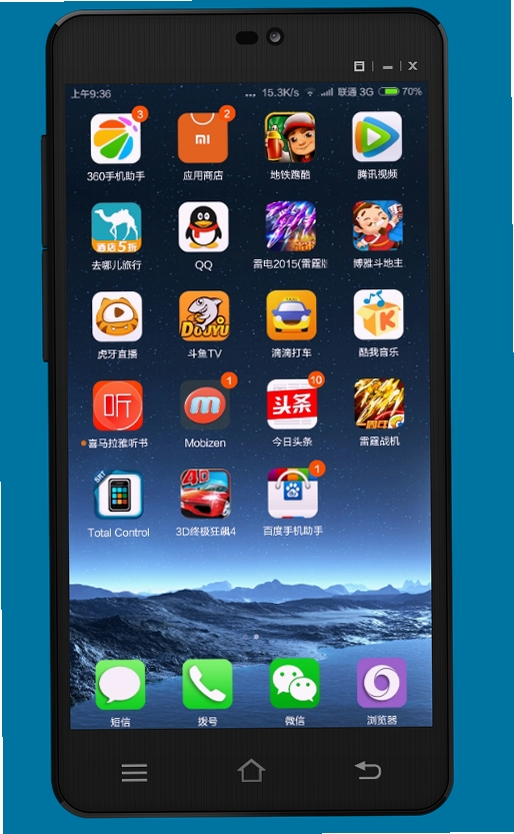
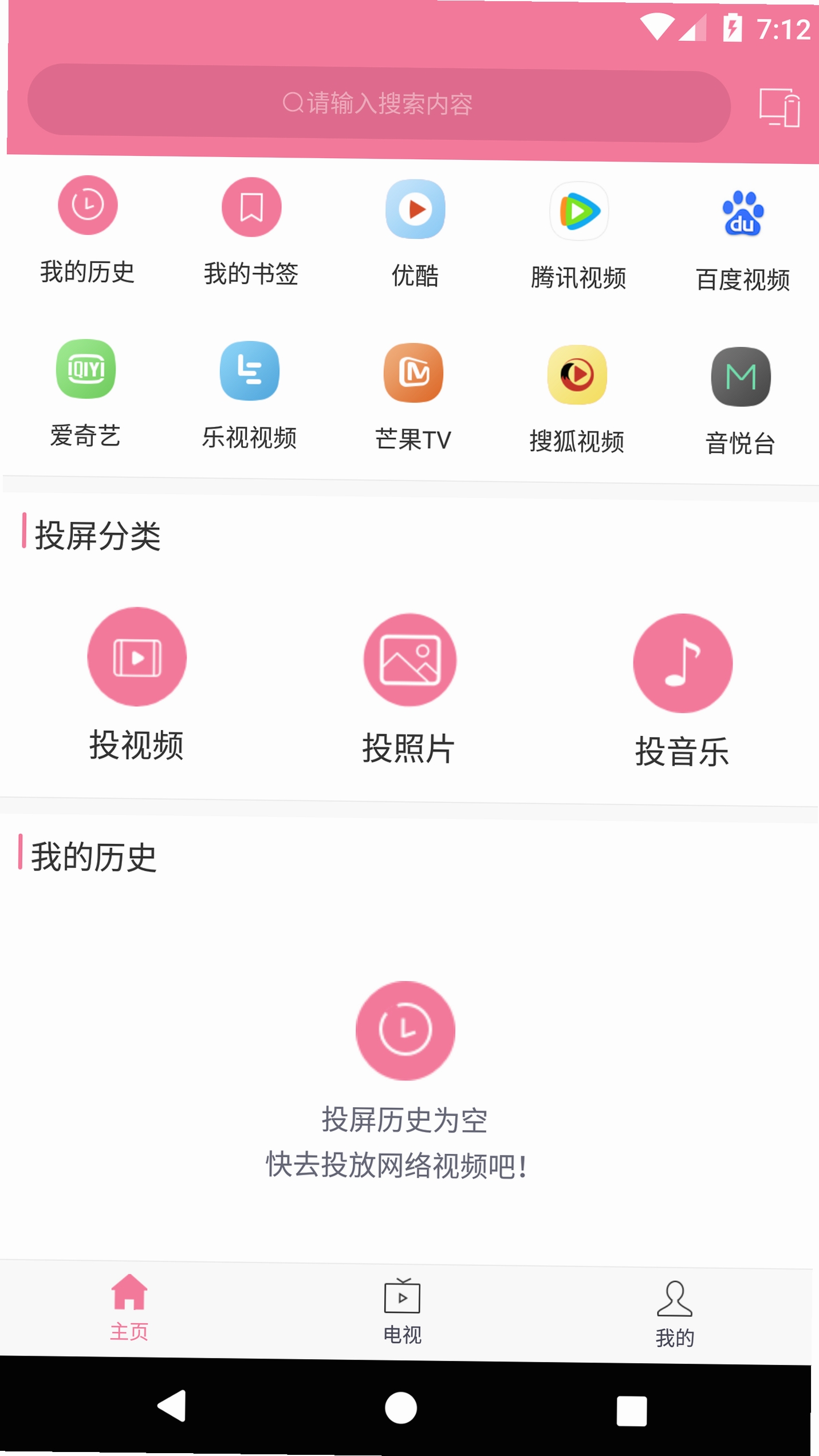


安卓高清手机投屏是一款专为安卓用户设计的无线投屏工具,它彻底摆脱了数据线的束缚,让手机小屏秒变电视大屏。无论是热门影视剧、精彩游戏对战,还是家庭相册、办公文档,都能以高清画质实时同步到电视、投影仪或电脑显示器上。软件基于成熟的Miracast与DLNA传输协议,兼容市面上绝大多数智能电视和电视盒子,投屏过程稳定流畅、延迟低至毫秒级。界面设计直观,没有任何复杂选项,打开即用,特别适合家庭用户、商务人士和游戏玩家。
安卓高清手机投屏采用先进的视频编码引擎,最高支持2K超清分辨率输出,能够将手机上的电影、电视剧以及游戏画面以原画品质呈现到大屏幕上。配合独创的低延迟传输协议,音画同步误差控制在0.05秒以内,无论是直播互动还是有线耳机连接,都不会感到声音滞后。同时支持HDR10高动态范围,让明暗细节更丰富,色彩还原更真实。
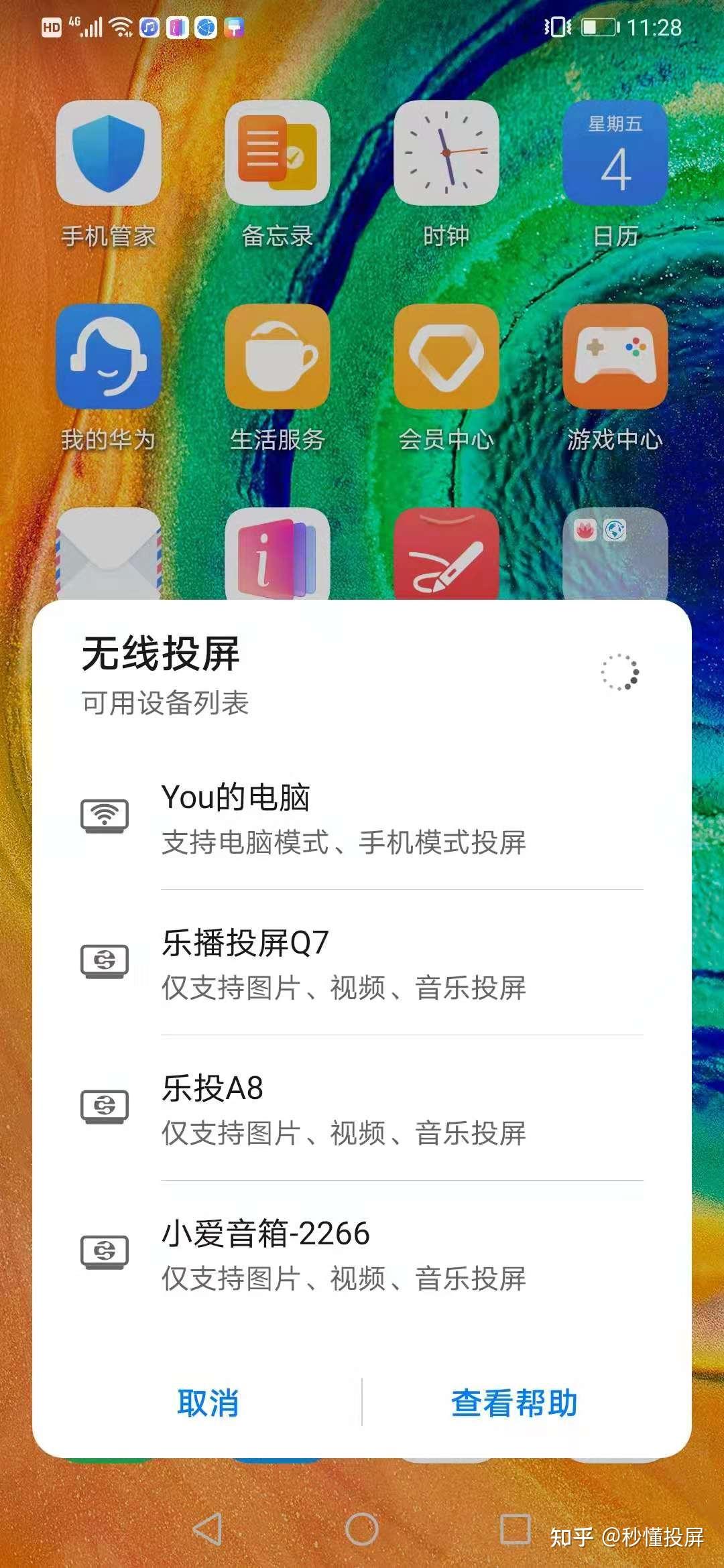
不再烦恼电视型号不匹配。软件深度兼容Miracast、DLNA、AirPlay以及Google Cast等主流投屏协议,覆盖市面上超过90%的智能电视、电视盒子、投影仪和Windows电脑。无论是索尼、三星、LG、海信、小米还是华为智慧屏,均可在几秒内快速识别。部分老旧电视通过安装“乐播投屏”TV端也能实现双向连接,省去更换设备的成本。
支持将安卓手机画面实时镜像到Windows或macOS电脑,提供Wi-Fi和USB两种连接模式。USB模式下通过ADB调试实现零延迟传输,适合演示手机APP、操作微信或玩手游;Wi-Fi模式下则支持拖拽文件互传。电脑端可以同时显示多个手机屏幕,无论是做技术开发还是多角度直播,都能大幅提升工作效率。
移动端投屏前,请确保手机和电视连接的是同一个Wi-Fi网络,否则无法发现设备。
电脑端使用投屏功能时,建议优先用USB数据线连接,网络传输容易受路由器带宽影响,USB模式更稳定。
高危避坑:不要开启手机省电模式或后台限制,否则投屏过程中极易出现黑屏、断连。
强制操作:如果电视搜索不到手机,先重启电视的Wi-Fi功能,再关闭手机蓝牙重新扫描。
优化技巧:将路由器设置为5GHz频段,可以大幅降低投屏延迟,画面更流畅。
优化技巧:关闭手机上的“智能网络切换”功能,避免Wi-Fi与移动数据自动切换导致投屏中断。
基础温馨提示:首次使用请允许软件获取“本地网络”和“定位”权限,这是为了检测同一局域网内的设备。
安装时,如果提示“安装失败,解析包错误”,说明下载的APK不完整,请重新从本站下载。
电脑端安装时,Windows若弹出SmartScreen警告,选择“仍要运行”即可,软件无任何恶意行为。
投屏游戏时,建议开启“游戏模式”或“低延迟模式”,若是遇到卡顿,请检查电视是否开启“游戏模式”或“动态画面补偿”。
屏幕镜像和视频推送是两种不同的模式:镜像模式手机屏幕必须保持亮屏,推送模式则可以把手机锁屏后继续播放视频。
如果投屏画面黑屏但有声音,多半是电视的HDMI接口或分辨率不兼容,尝试在电视设置中切换HDMI增强格式。
若始终无法连接,可能是因为缺少“无线显示组件”,请在站内搜索“无线显示”下载系统补丁。
如果声音从手机发出而电视无声,检查手机蓝牙是否开启,蓝牙会占用音频通道,关闭蓝牙即可。
投屏过程中手机发热属正常现象,建议取下保护壳,并避免边充电边投屏。
对于手机存储空间不足导致闪退的用户,可以在设置中把缓存路径改到SD卡,或者定期清理应用缓存。
部分手机系统需要单独开启“开发者选项”中的“USB调试”才能在电脑端投屏,具体路径为设置→关于手机→连续点击版本号7次。
电视端如果显示画面比例不正常,可在软件的“画面设置”中选择16:9或原始比例,手动调整缩放。
对于投屏电视没有声音的问题,可以进入声音设置,选择“电视扬声器”输出,同时关闭手机媒体音量。
投屏时手机屏幕自动熄灭,请在软件设置中找到“屏幕常亮”开关,根据不同需求调整。
不要将手机放置在高温环境或阳光直射处,避免过热保护导致芯片降频。
如果连接公司或酒店的Wi-Fi,需要确认是否开启了AP隔离,该功能会阻止设备间通信,导致无法投屏。
使用小米、华为手机时,系统自带“投屏”快捷开关,与软件并不冲突,任选一种即可。
投屏码率越高画质越好,但对网络要求也越高,普通家庭宽带建议选择10Mbps码率。
在软件中开启“自动帧率匹配”,可以避免电视播放视频时出现抖动跳跃。
老款安卓手机(Android 7.0以下)可能无法识别部分协议,请下载最新的“协议兼容包”,在站内搜索“安卓投屏协议”即可找到。
投屏成功后,手机上会显示虚拟遥控器,可以用它来调节音量、暂停播放,非常方便。
卸载软件前,建议先断开投屏连接,否则电视端可能残留无响应进程,下次使用会无法自动连接。
| 软件名称 | 功能优势 | 评分 |
|---|---|---|
| 乐播投屏 | 海量电视端支持 | ★★★★★ |
| 爱投屏 | 扫码快速连接 | ★★★★☆ |
| 幕享 | 不限速免费投屏 | ★★★★★ |
| 傲软投屏 | 画面稳定延迟低 | ★★★★☆ |
| 多屏互动 | 适配办公演示 | ★★★★☆ |
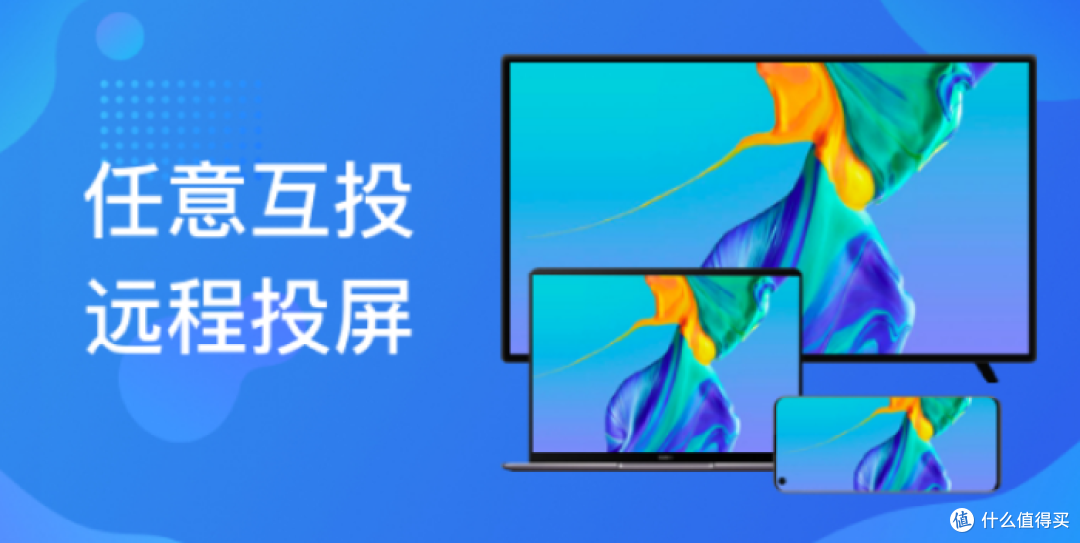
第一种是无线投屏,通过Miracast或DLNA协议将手机屏幕完整镜像到电视,适合看视频、玩游戏;第二种是视频App内置的投屏按钮,在优酷、爱奇艺、B站等应用内点击TV按钮即可推送视频流,手机可以锁屏;第三种是使用HDMI线或Type-C转HDMI线进行有线投屏,适合对画质和延迟要求极高的用户,比如PPT演示或专业剪辑。对于不支持Miracast的电视,还可以通过购买无线同屏器,将手机无线信号转为HDMI信号输出到电视。
卡顿主要源于网络不稳定、路由器性能不足或电视硬件解码能力差。建议使用5GHz Wi-Fi,同时关闭后台下载任务。如果电视支持,优先使用有线网络连接电视。此外,手机和电视之间避免隔墙,微波炉、蓝牙设备都会干扰信号。当投屏看4K影片时,电视的解码压力较大,此时可以降低画质至1080P,或使用软件内置的“硬件解码”模式分担压力。
首先确保手机和电视连接同一个Wi-Fi,然后打开软件,点击“开始投屏”,在设备列表中选择你的电视名称。如果列表为空,可以检查电视是否支持Miracast,或者打开电视的“屏幕镜像”功能。部分电视需要在设置中开启“无线显示”权限。手机端还需要关闭加速和代理服务,否则会阻碍局域网广播。电脑端投屏则在软件中选择“电脑模式”,按提示安装驱动即可。
要实现无延迟高清投屏,建议使用有线方式,或者使用5GHz频段Wi-Fi。进入软件设置,将画质调整为“原画”或“超清”,并开启“低延迟模式”。在游戏场景中,还可以将手机屏幕刷新率与电视匹配,关闭电视的MEMC运动补偿功能,减少处理延迟。另外,保持手机电量充足,因为低电量时会自动降频导致画面掉帧。如果延迟依然明显,可以使用Type-C转HDMI线直连电视,这是目前延迟最低的方案。
操作流程非常简单:下载软件→连接同一Wi-Fi→点击投屏→选择电视→完成。如果电视型号较老,可使用电视盒子或HDMI无线接收器配合。若遇到画面不同步,可以重启路由器,或改用USB有线调试投屏。另外,在投屏前最好关闭手机上的省电模式,并保持屏幕常亮(镜像模式下)。对于视频App,直接点击播放器右上角的“TV”图标即可,无需打开投屏软件。
此内容由AI根据文章内容自动生成,并已由人工审核
开发者其他应用

黄豆短剧魔改版apk最新版
 影音播放
1M
v1.3.3 安卓版
影音播放
1M
v1.3.3 安卓版
黄豆魔改短剧官方正版下载安装
影音播放
79.5M
v1.1.9安卓版短剧追剧软件
CapCut最新版
 影音播放
299.8M
v19.0.0安卓版
影音播放
299.8M
v19.0.0安卓版
CapCut剪映国际版
 影音播放
299.8M
v19.0.0安卓版
影音播放
299.8M
v19.0.0安卓版
黄豆魔改短剧app免费版
影音播放
1M
v1.3.3 短剧免费观看
酷狗音乐完美免费版
影音播放
77.9M
V999安卓版
撕歌
 影音播放
176.8M
v6.36.1安卓版
影音播放
176.8M
v6.36.1安卓版
撕歌skr手机版
影音播放
186.2M
6.36.1最新版
酷狗音乐豪华特权版
影音播放
78.1M
V20.7.8安卓版
酷狗音乐2025新版永久免费版
影音播放
160.2M
v20.7.8 最新版

支持( 0 ) 盖楼(回复)