
关闭杀毒软件进行安装和激活,附带激活补丁,有旧版本注意卸载旧版本再安装,iso文件右键点击装载即可,请按照激活教程的每一步进行安装,否则可能安装失败。
Navicat for MongoDB 17.3.6中文最新版是一款专为NoSQL领域打造的旗舰级数据库管理与开发利器,它支持多种数据查看模式、集成了强大的查询编辑与构建工具,并能将复杂数据转化为可视化的图表,是处理NoSQL数据任务的得力助手。
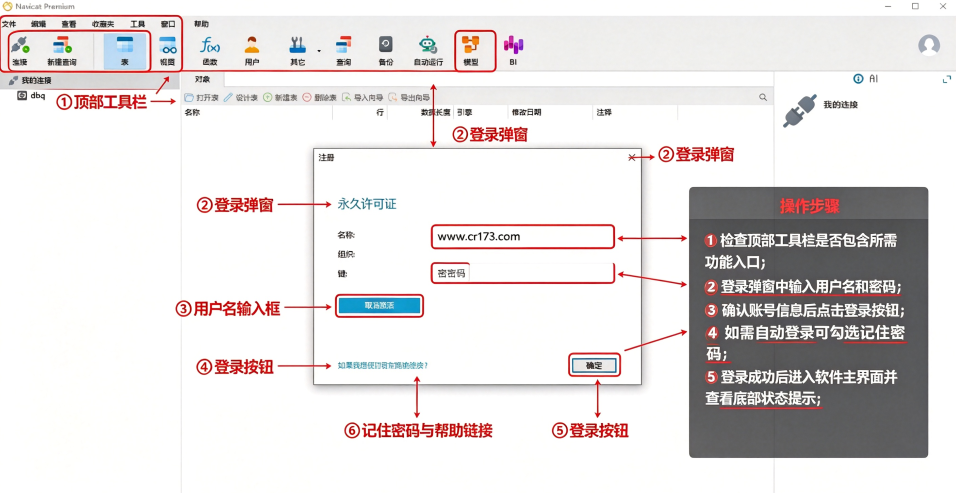
一、安装教程
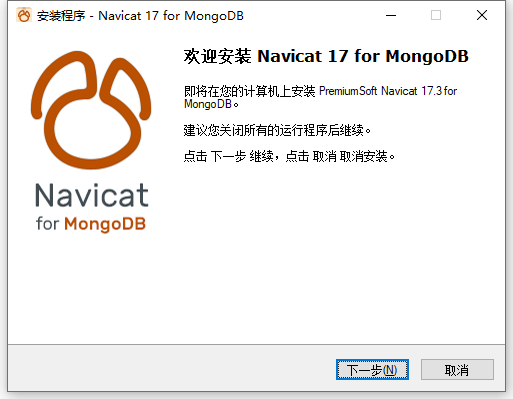
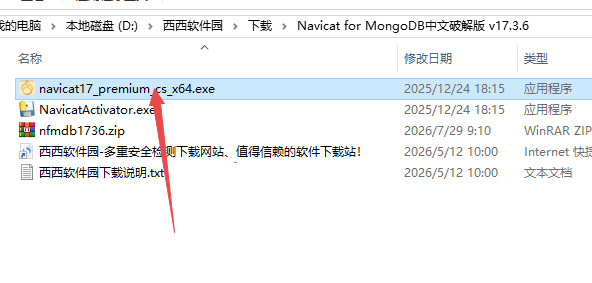
1、在本站下载Navicat for MongoDB中文破解压缩包进行解压后双击【navicat17_premium_cs_x64.exe】开始安装程序。
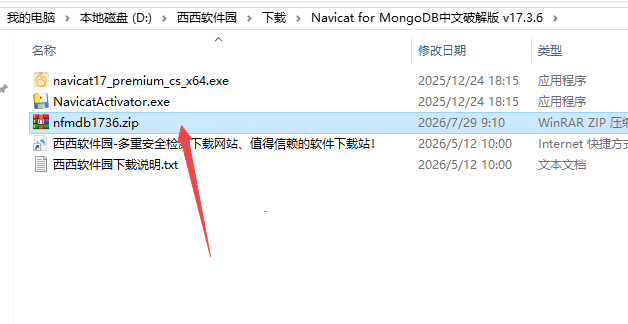
2、点击【下一步】开始。
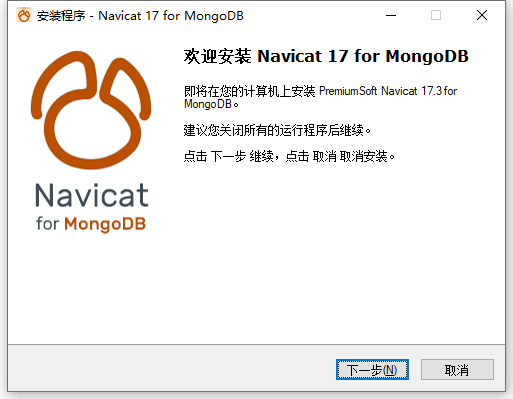
3、勾选【我同意】,继续下一步。
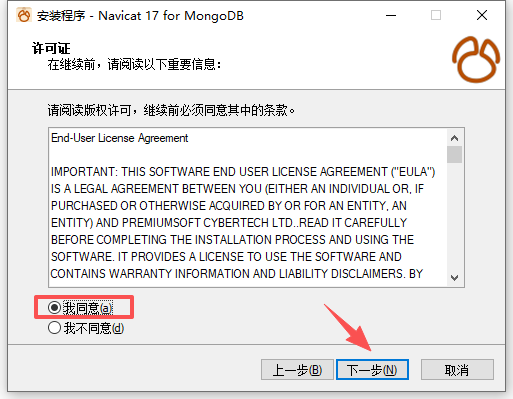
4、点击【浏览】可修改安装路径,继续下一步(记住你的文件安装路径)。
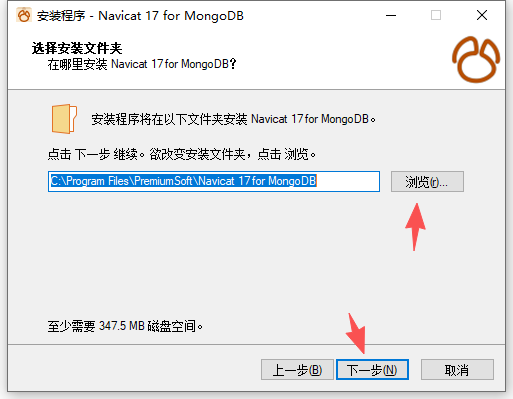
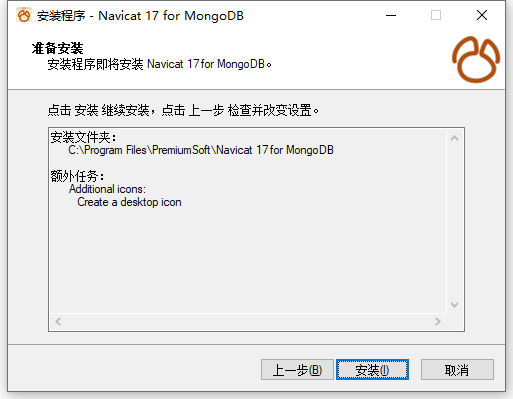
5、点击【安装】。
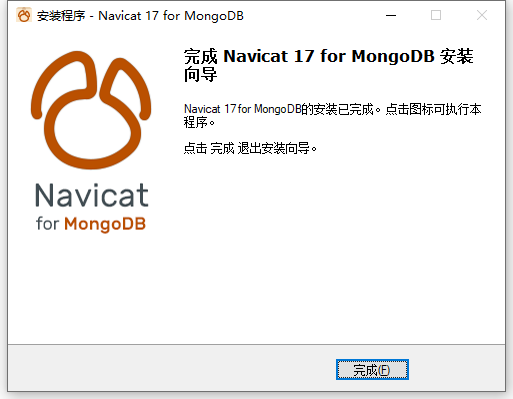
6、安装完成,先不要打开程序,继续看下面的激活破解教程。
二、激活教程
提示:在破解激活前请先断开电脑的网络连接,具体如下:
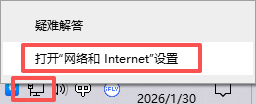
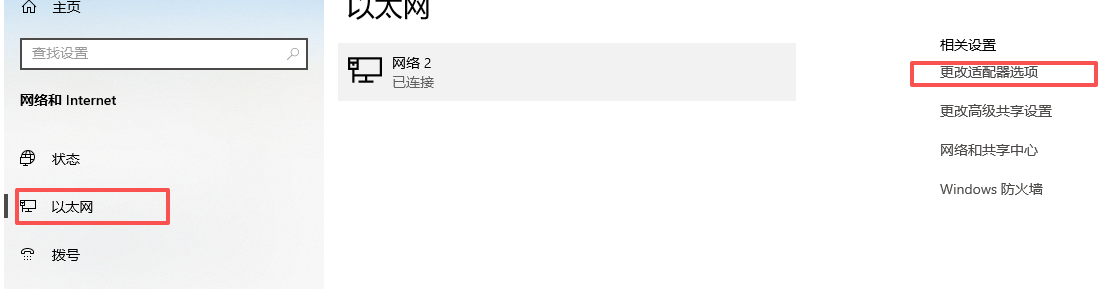
1、右击电脑桌面右下角的网络图标,打开网络和Internet设置。
2、以太网-更改适配器选项。
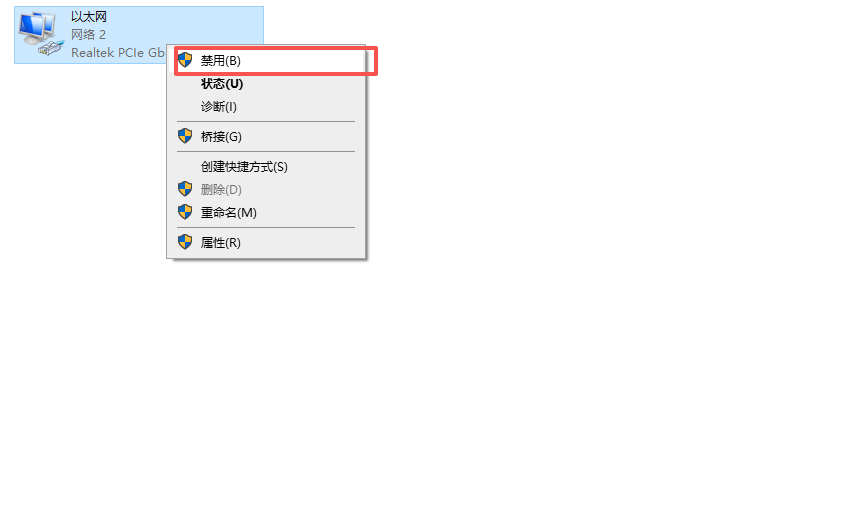
3、右击以太网-禁用即可。
接下来开始具体的激活破解步骤:
1、返回到下载解压的压缩包,双击【NavicatActivator.exe】打开激活工具。
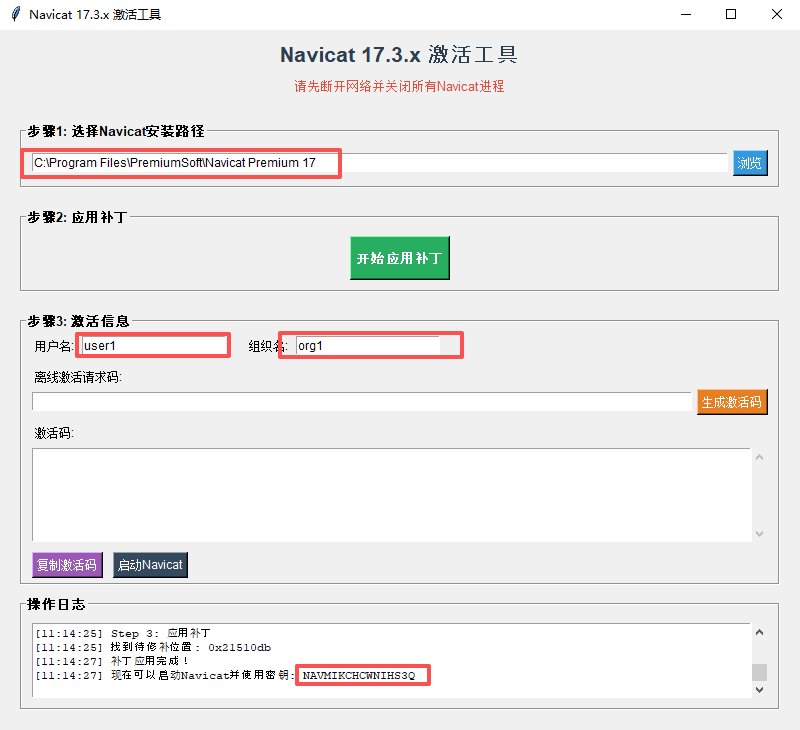
2、将Navicat的安装路径复制到下方的步骤一中,默认安装路径为【C:\Program Files\PremiumSoft\Navicat Premium 17】;忘记的可以在桌面右击应用图标点击【打开文件所在位置】查看安装路径。
接着点击下方步骤二的【开始应用补丁】。
最后也可以先填写步骤三的激活信息,用户名、组织名可以随意填写。
成功后复制下方【操作日志】的密钥。
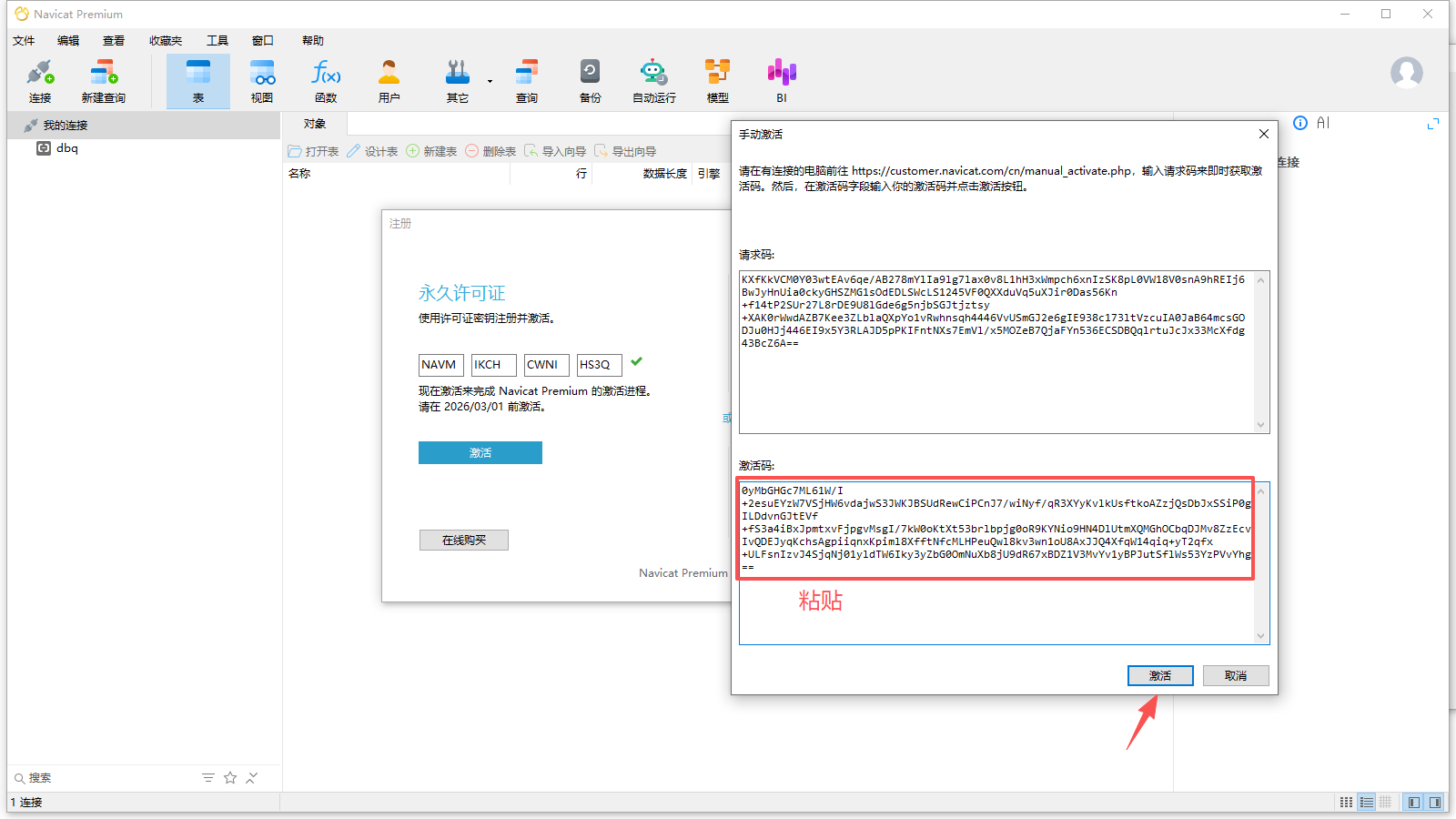
3、接着打开桌面的【Navicat Premium 17】,将激活码粘贴到下方的四个输入框中,点击下方【激活】。
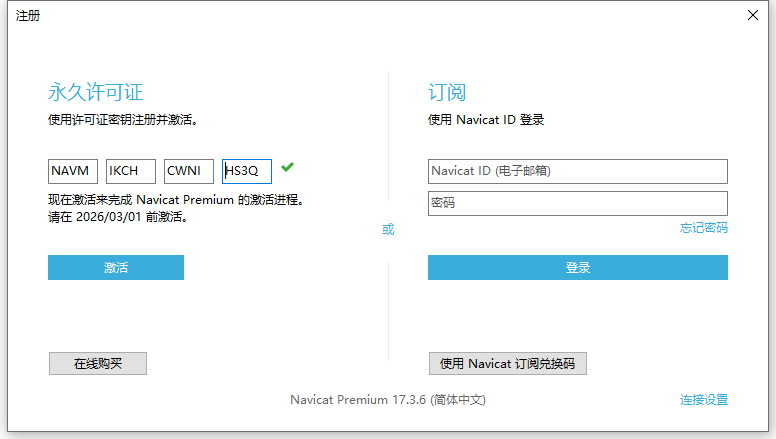
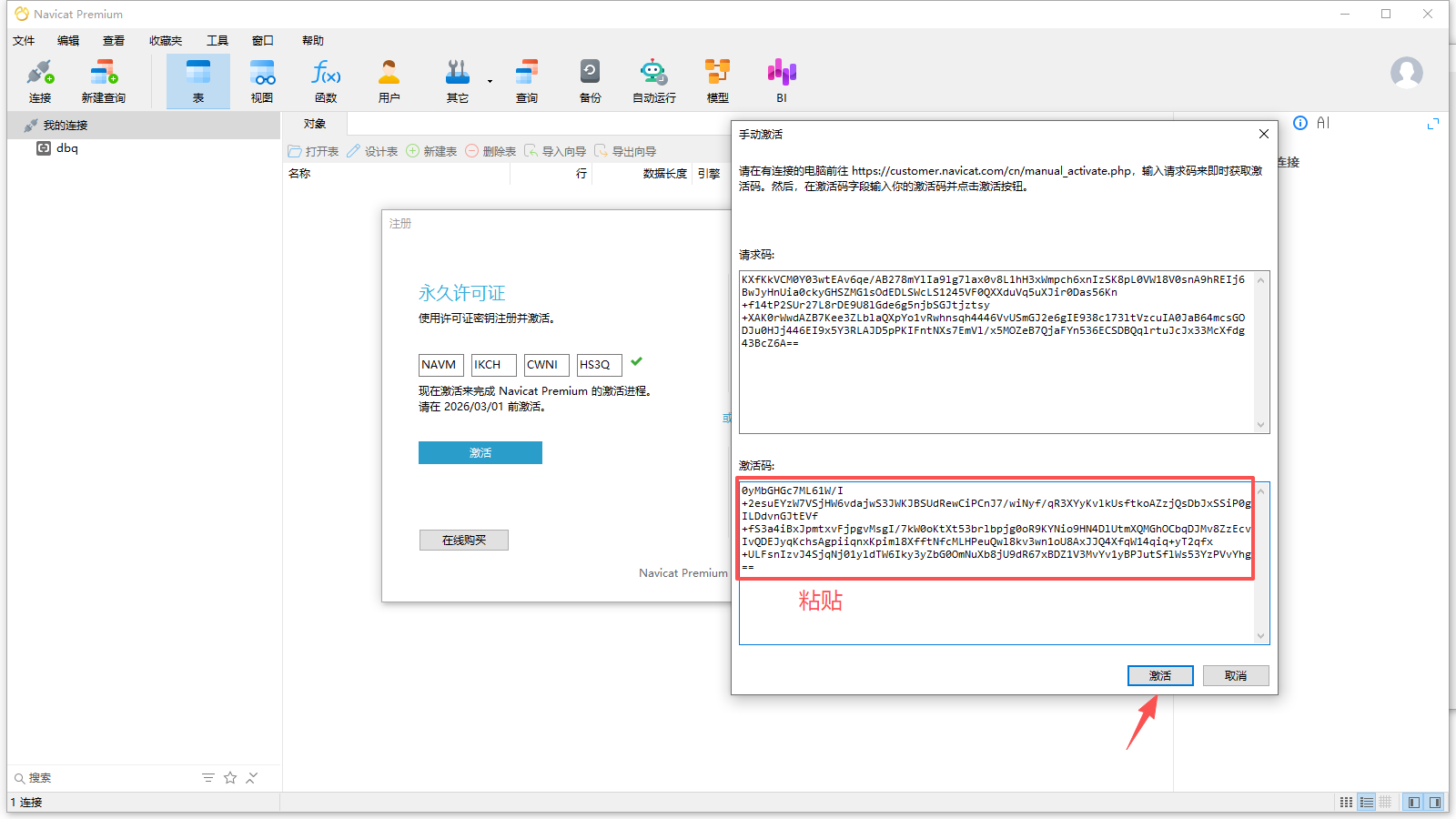
4、选择【手动激活】。
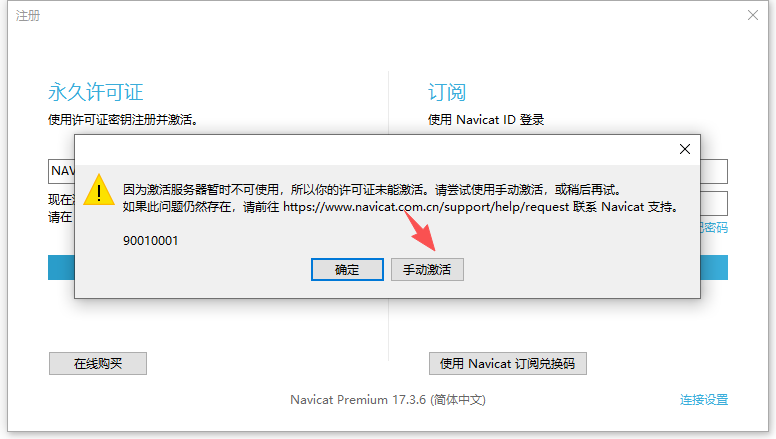
5、将打开的窗口中的请求码复制到激活工具的离线激活请求码框中,然后点击【生成激活码】。
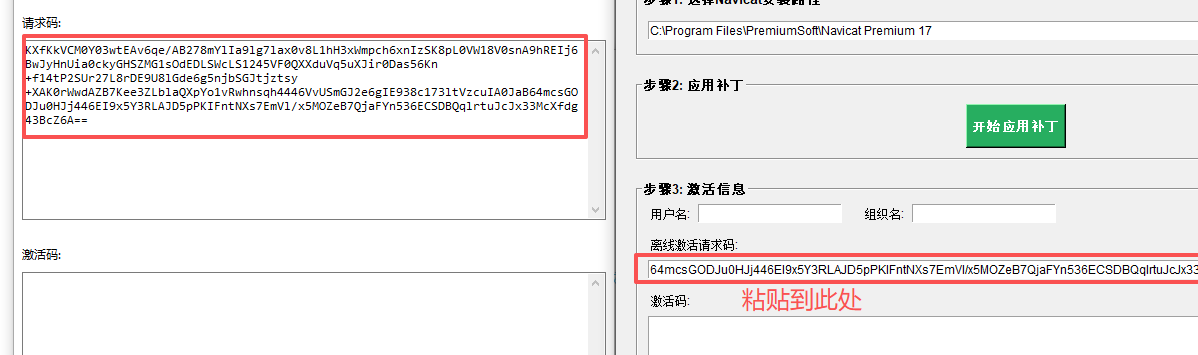
6、复制生成的激活码。
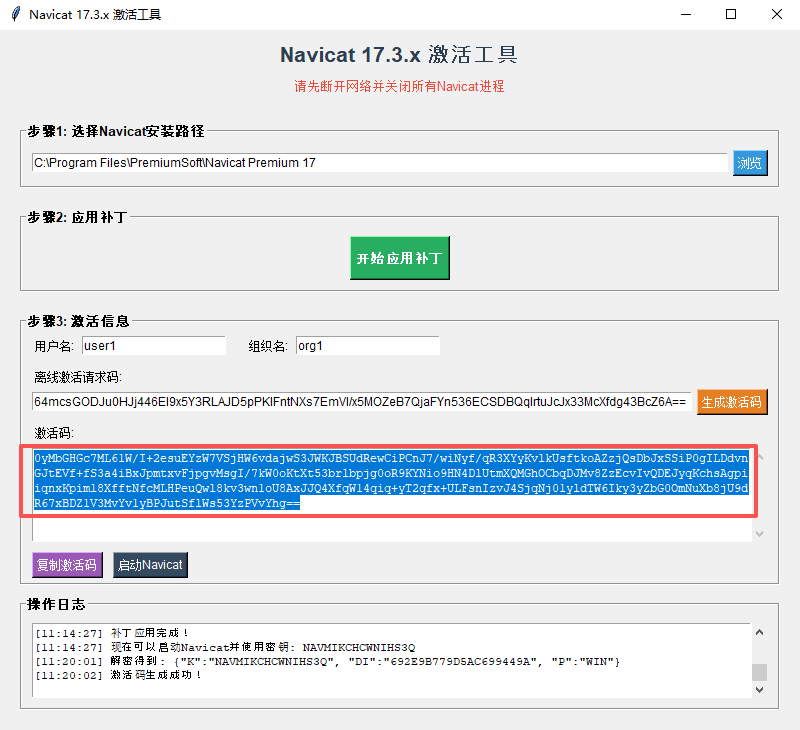
7、返回到手动激活窗口粘贴至下方激活码输入框,最后点击【激活】。
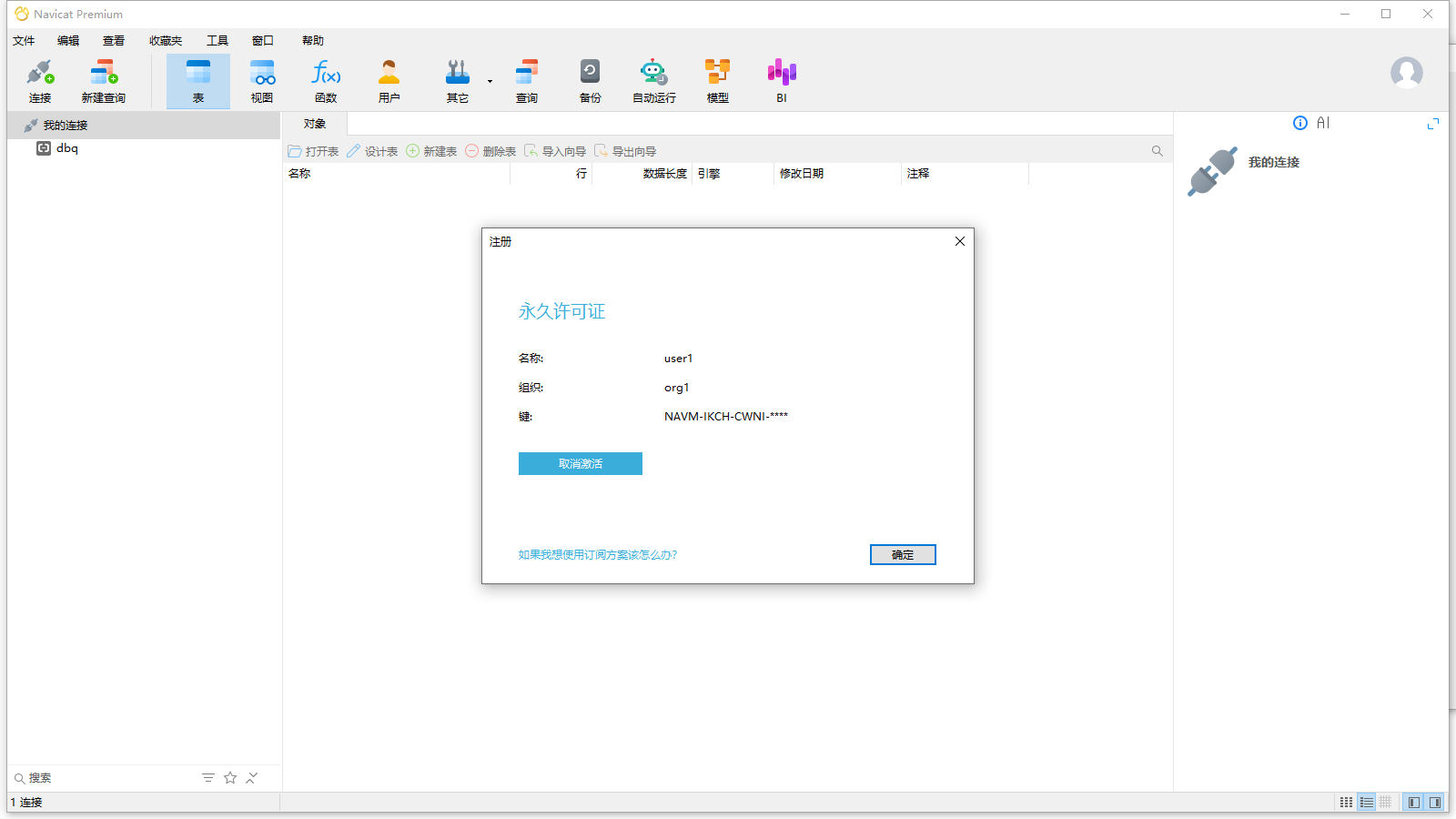
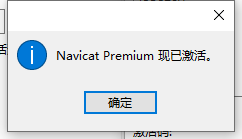
8、Navicat Premium激活成功。
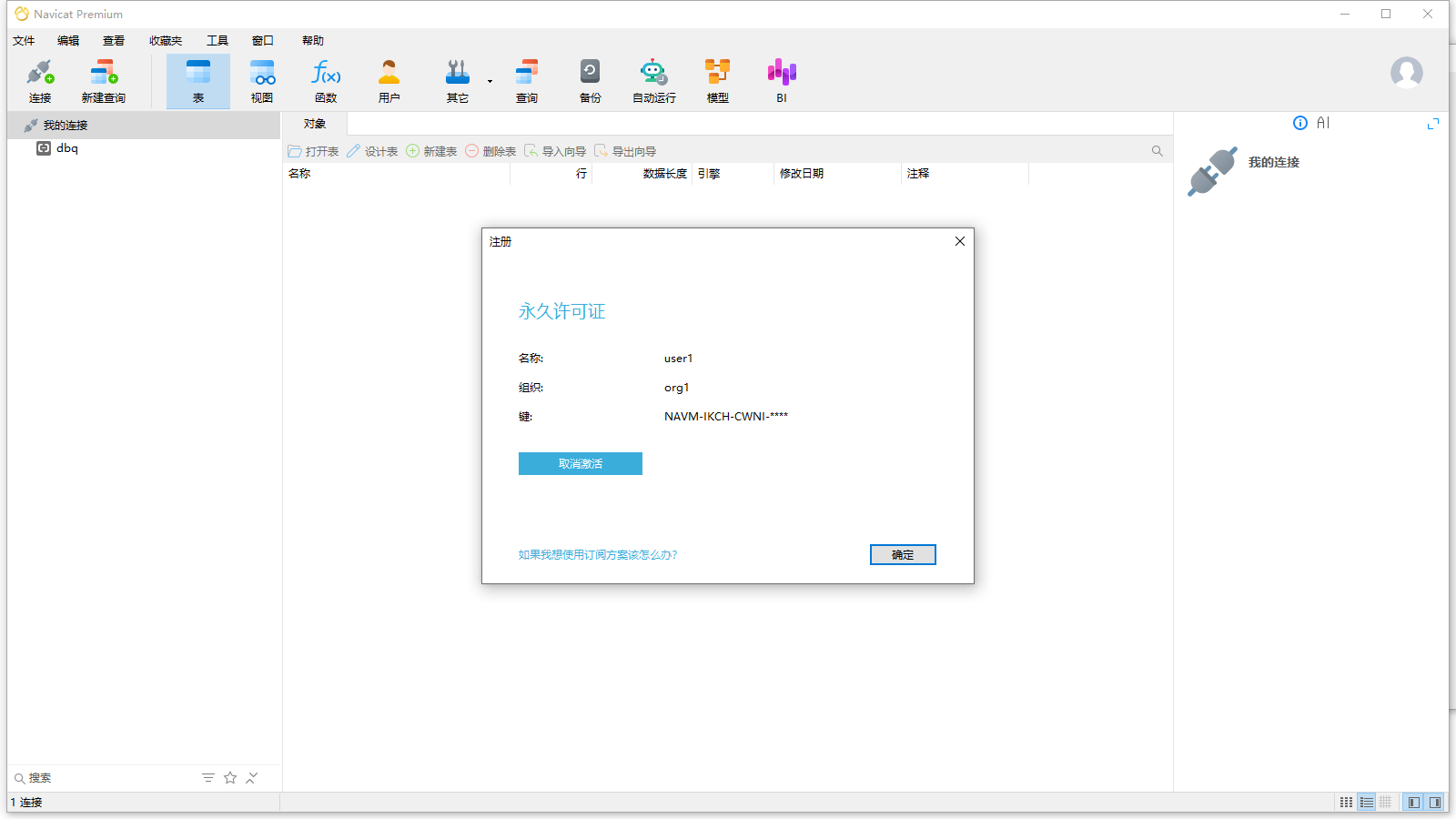
9、在打开的Navicat中点击【帮助】-【注册】查看已获得永久许可证。
1、多模式数据编辑器,支持网格视图、树形视图、JSON视图切换浏览文档,便捷执行文档新增修改删除操作,兼容MongoDB事务机制。
2、可视化聚合管道构建工具,无需手写完整脚本,通过拖拽组件搭建聚合流程,实时预览每一步运算结果。
3、智能查询编辑器,内置代码补全、代码片段管理功能,配套可视化执行计划,定位查询性能瓶颈。
4、数据建模工具,可视化设计文档结构,生成模型对比报告,支持同步模型结构至目标数据库。
5、商业智能数据分析模块,依托数据库数据快速生成各类统计图表,完成数据趋势分析。
6、完善数据迁移方案,支持不同Mongo实例之间数据传输、结构同步,内置随机测试数据生成工具。
7、GridFS文件管理界面,支持文件批量上传下载,便捷管理数据库内存储的二进制文件。
8、支持多种部署架构连接,单机实例、副本集、分片集群均可正常接入,兼容SSH隧道、SSL加密连接。
9、MapReduce可视化调试界面,提前预览运算结果,降低大数据批量运算调试成本。
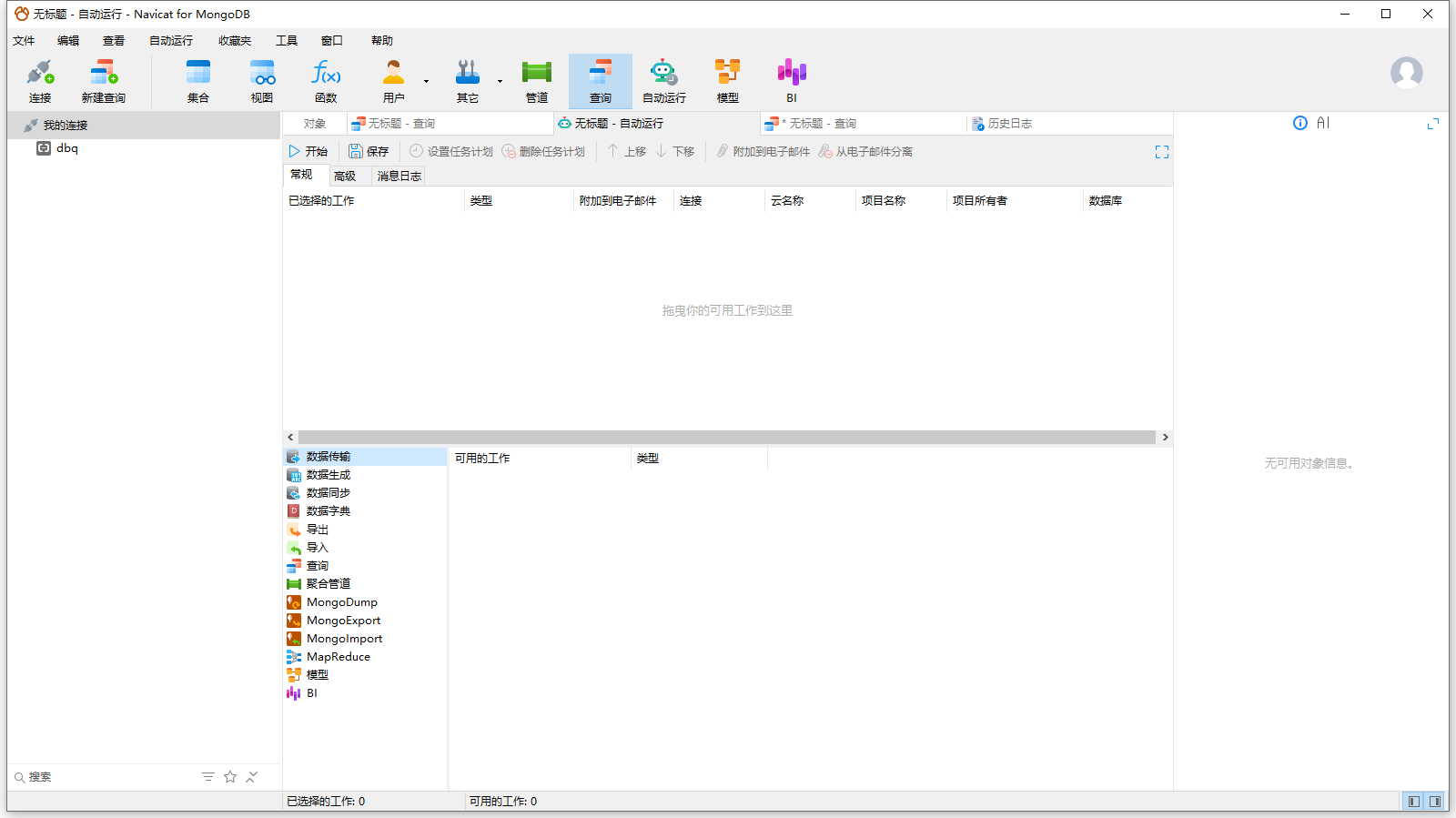
10、自动化任务调度,可设置定时执行脚本、数据备份、同步任务,减少人工重复操作。
11、AI辅助查询功能,借助AI工具生成查询语句,辅助开发者快速编写复杂Mongo脚本。
12、支持导出数据、查询结果、图表为多种通用格式,方便对接报表与第三方办公软件。
建立连接:启动软件后,点击“连接”按钮,选择“MongoDB...”。在对话框中,输入连接名称、主机地址和端口(默认为localhost:27017)等参数。如果需要,还可以配置SSH隧道、SSL/TLS等安全连接方式。完成后点击“测试连接”验证设置,最后点击“确定”保存。
创建数据库与集合:双击新建立的连接以打开它。在连接上右键,选择“创建数据库”并输入数据库名称,即可创建新数据库。创建好数据库后,可以在其中右键“新建集合”来添加数据集合。
操作数据:在“数据编辑器”中,可以通过网格、树状或JSON视图浏览和编辑文档。使用“查询编辑器”可以编写和执行MongoDB脚本。也可以通过“聚合构建器”的可视化界面来构建复杂的聚合管道。
执行高级任务:
数据迁移:利用“数据传输”和“数据同步”功能在不同数据库间迁移或同步数据。
数据建模:通过“模型”功能以图形化方式设计和反向工程数据库结构。
生成图表:使用BI工具创建图表和仪表板,直观地分析数据。
启动连接向导:打开NavicatforMongoDB,点击主工具栏上的“连接”按钮,并从下拉列表中选择“MongoDB...”。
填写连接参数:
连接名:输入一个便于识别的名称,例如"Local_MongoDB"。
主机:输入localhost或127.0.0.1。
端口:默认端口为27017,如果安装时修改过请填写对应端口。
配置认证信息:
如果MongoDB未设置用户名和密码(如开发环境),不要勾选“用户验证”选项,直接测试连接即可。
如果MongoDB设置了用户名和密码(生产环境更安全),需要勾选“用户验证”,并正确输入用户名和密码,同时选择正确的认证方式(如SCRAM-SHA-256)和数据库。
测试并保存连接:填写完毕后,点击“测试连接”按钮,确认状态显示为“连接成功”。确认无误后,点击“确定”保存此连接,之后双击即可快速访问本地数据库。
此内容由AI根据文章内容自动生成,并已由人工审核
开发者其他应用

Navicat for MySQL 16中文完整版
 数据库类
48M
激活版
数据库类
48M
激活版
Navicat Premium 17.0.4完整版
数据库类
133.3M
中文版
Navicat Premium 17.1.13汉化完整版
数据库类
201.3M
正式版
Navicat Premium 17.1.7中文激活版
 数据库类
138.2M
最新版本
数据库类
138.2M
最新版本
Navicat Premium 17.2.4中文激活版
数据库类
143.2M
完整版
Navicat Premium 17.3.0汉化激活版
数据库类
145.8M
中文版
Navicat Premium 17.3.7中文激活版
数据库类
146M
正式版
Navicat for MariaDB 17.3.11正式版
数据库类
119.5M
最新版本
Navicat for Redis 17.3.11中文正式版
数据库类
93M
最新版本
PLSQL Developer 12中文免费版
数据库类
38.4M
正式版

支持( 0 ) 盖楼(回复)