
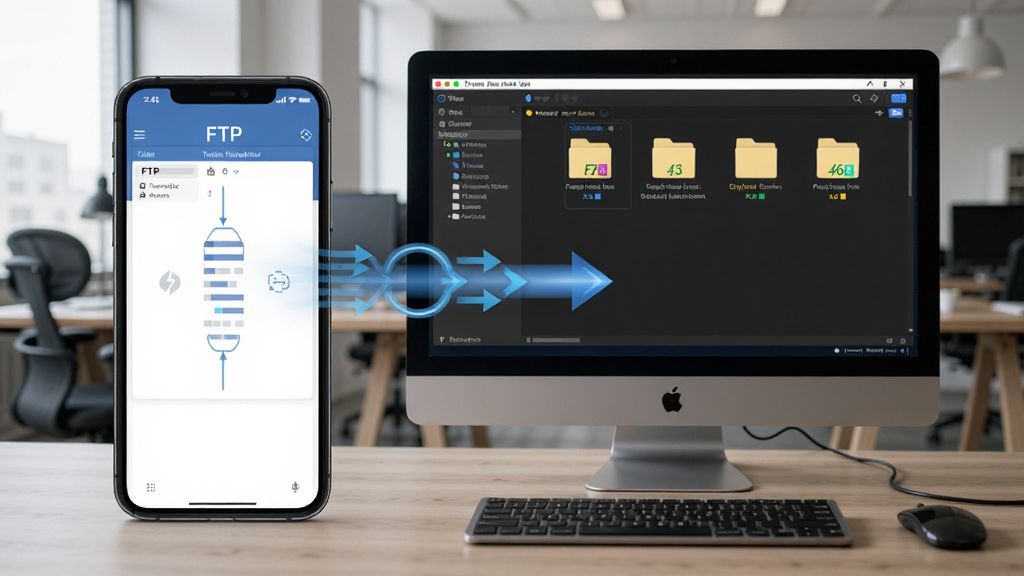
FTP传输是一款专为安卓用户打造的轻量级远程文件管理工具,支持FTP、FTPS、SFTP等多种协议,帮助您随时随地在手机与服务器之间快速上传、下载、管理文件。软件界面简洁直观,无需复杂配置即可连接远程主机,无论是网站维护者、开发者还是普通办公用户,都能轻松上手。v1.1.4版本针对文件列表加载速度进行了深度优化,并修复了部分设备连接超时的问题,让传输体验更稳定流畅。
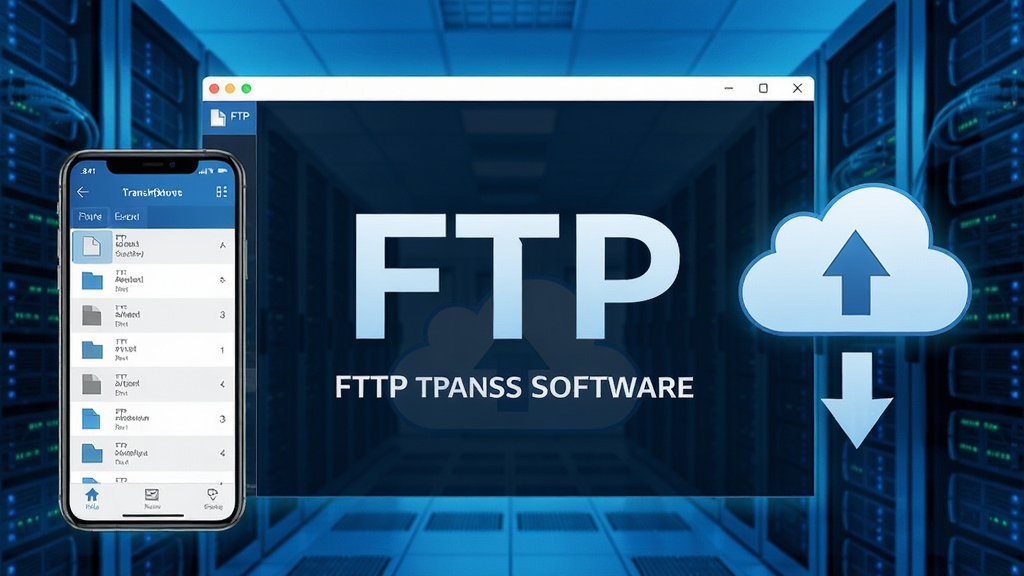
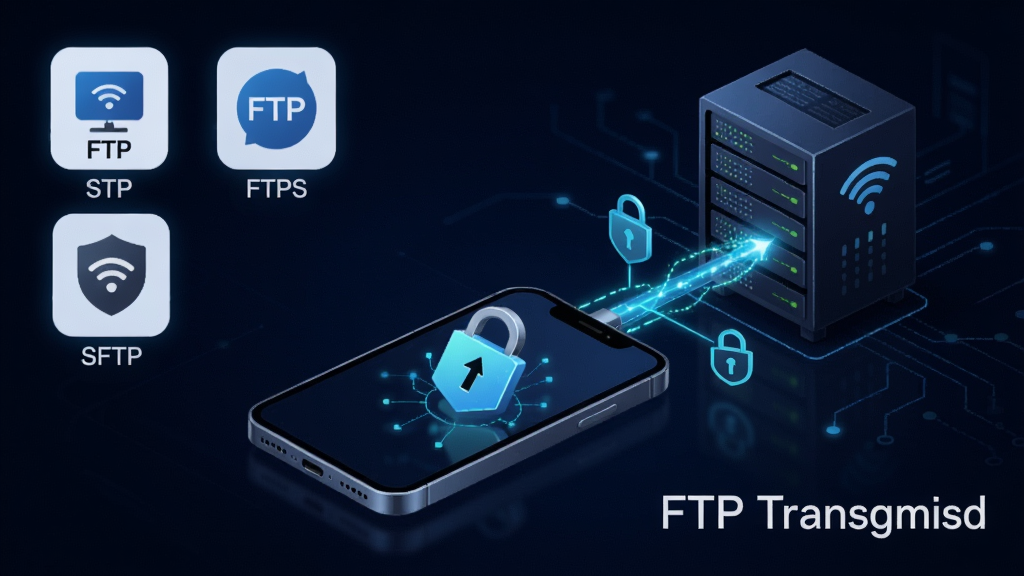
FTP传输不仅支持标准的FTP协议,还兼容加密的FTPS和基于SSH的SFTP,满足不同安全等级的需求。无论您的服务器配置了哪种协议,都能一键连接,无需额外配置第三方工具。同时支持主动模式与被动模式自动切换,有效避免防火墙阻断连接。
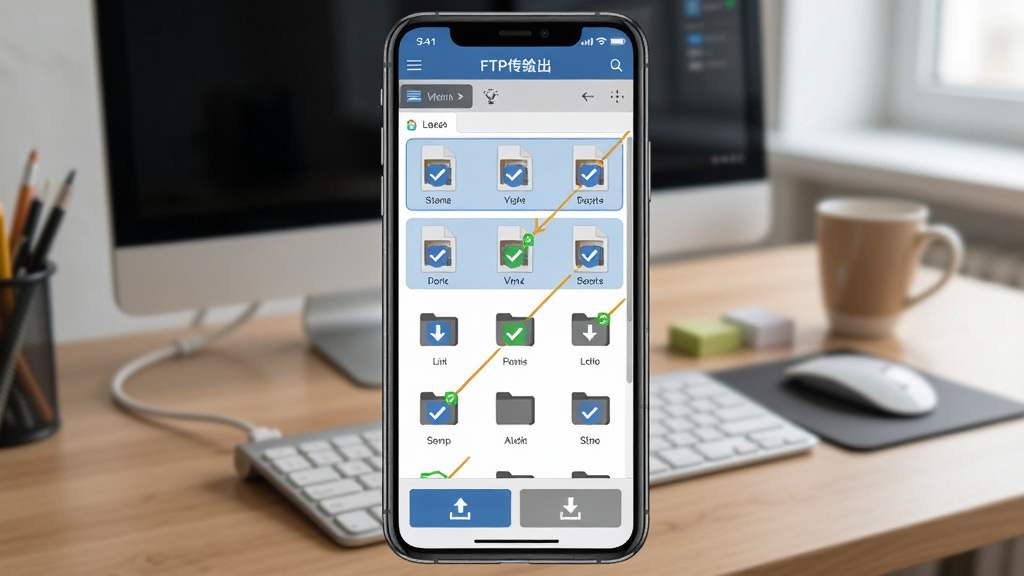
支持多文件同时上传下载,您可以勾选多个文件或文件夹,一键执行传输任务。内置文件浏览器支持重命名、删除、移动、复制、新建目录等基本操作,并可直接预览常见文本文件和图片。遇到文件名乱码时,可手动切换编码格式(UTF-8/GBK),解决中文文件名的兼容问题。
v1.1.4优化了传输引擎,在稳定网络环境下传输速度提升约30%。当传输过程中网络中断或应用进入后台,支持自动保存进度,下次连接后可从断点继续传输,避免重复劳动。同时提供传输速度限制功能,可在设置中调整最大上下行速率,避免占用全部带宽影响其他应用。
所有连接信息(包括服务器地址、用户名、密码)均采用本地加密存储,不上传云端,确保您的服务器凭证安全。支持匿名连接模式,适合访问公共FTP资源。传输过程中,SFTP和FTPS协议会对数据进行加密,防止中间人窃听。
高危避坑:首次连接时请确保输入的服务器地址、端口、用户名和密码完全正确,尤其是端口号(FTP默认21,SFTP默认22),输错将导致无法连接。
优化技巧:在设置中开启“被动模式”可解决多数企业网络防火墙限制问题;如果速度不稳定,尝试切换为主动模式并开放本地端口。
基础温馨提示:建议使用Wi-Fi或稳定的4G/5G网络进行大文件传输;移动端操作时,避免在传输过程中切换应用或锁屏,部分手机会限制后台进程导致传输中断。
如果您遇到连接超时,请检查服务器是否开启了防火墙或白名单限制;如果提示“无法获取目录列表”,尝试在设置中更换编码为UTF-8。若软件闪退,请确认您的安卓系统版本为5.0以上,并清理缓存后重试。
电脑端与手机端差异:电脑端常用FileZilla等客户端,而本软件专为触摸屏优化,支持单手操作。安卓手机需注意在系统设置中给予“存储权限”和“后台运行权限”,部分MIUI、EMUI系统需在电池优化中排除此应用,否则锁屏后传输会自动停止。
| 软件名称 | 功能优势 | 评分 |
|---|---|---|
| ES文件浏览器 | 集成FTP与云存储 | ★★★★★ |
| 快捷FTP | 极简界面快速连接 | ★★★★☆ |
| AndFTP | 支持多线程传输 | ★★★★☆ |
| Turbo FTP | 高速传输引擎 | ★★★★ |
| WiFi FTP传输 | 局域网一键共享 | ★★★☆☆ |
FTP(File Transfer Protocol)是互联网上最古老的文件传输协议之一,提供了简单的客户端-服务器模型。本软件除了支持标准FTP(明文传输),还内置了FTPS(FTP over SSL/TLS)和SFTP(SSH File Transfer Protocol)两种加密方案。FTPS在标准FTP基础上增加了一层SSL加密,而SFTP则是基于SSH协议的安全文件传输子系统,两者都能有效防止数据在传输过程中被窃取。用户在选择连接协议时,应优先选用加密方式,尤其是在公共网络环境下。如果您是首次接触FTP,建议从标准FTP开始上手,熟悉界面后再切换到加密模式。
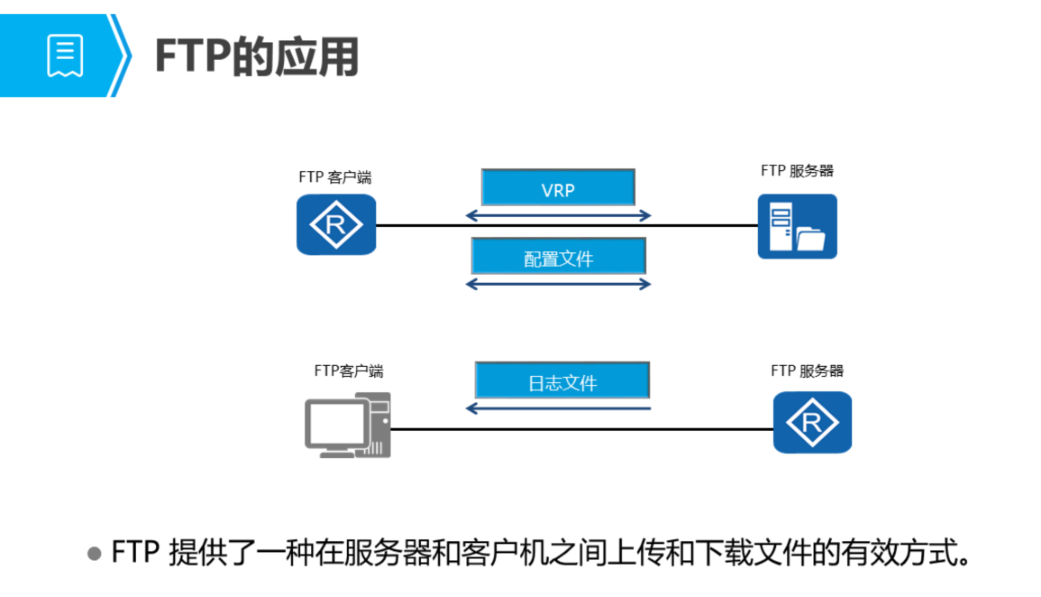
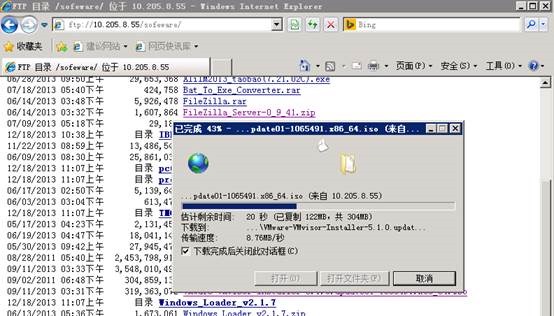
首先在手机上启动FTP传输软件,点击“新建连接”输入服务器地址、端口、用户名和密码。连接成功后,您将看到远程服务器的文件目录。长按或勾选需要下载的文件,点击“下载”按钮,系统会弹出本地存储位置选择(默认在内部存储/Download目录)。如果要上传手机中的文件到服务器,点击“上传”按钮,从手机文件列表中选择即可。注意:如果目标文件夹需要写入权限,请确保您的账号对该目录有写权限,否则会上传失败。
FTP传输速度受多种因素影响:服务器出口带宽、本地网络速率、文件大小以及服务器负载。理论上,在千兆局域网内,FTP速度可达100MB/s以上(受限于磁盘读写速度)。但在公网环境中,通常受限于宽带上行(家庭宽带上行一般10-50Mbps,约1.25-6.25MB/s)。本软件v1.1.4通过优化TCP窗口和缓冲区,能更好地利用现有带宽。如果感觉速度偏慢,可以检查服务器是否开启了限速设置,或者尝试更换为被动模式。
文件传输失败常见原因包括:网络不稳定、服务器磁盘空间已满、文件名包含特殊字符、权限不足等。建议首先检查网络连接,尝试重新连接。如果提示“425无法建立数据连接”,请切换被动/主动模式。若文件名包含中文且出现乱码,修改编码为GBK或UTF-8。另外,确保您的服务器允许被动模式连接,部分安全组需要开放1024-65535端口范围。
FTP有两种工作模式:主动模式(PORT)和被动模式(PASV)。主动模式下,客户端向服务器发送PORT命令,服务器主动连接客户端指定端口;被动模式下,服务器开放一个随机端口并告知客户端,由客户端连接该端口。现代网络环境多使用被动模式,因为大多数客户端处于NAT或防火墙后,主动模式容易失败。本软件默认使用被动模式,并支持自动降级为主动模式。
此内容由AI根据文章内容自动生成,并已由人工审核
开发者其他应用

ES文件浏览器免费版app
 文件管理
34.4M
V4.2.9.9安卓版
文件管理
34.4M
V4.2.9.9安卓版
123云盘精简纯净版app(在线使用)
文件管理
67.9M
v2.3.10.1安卓最新版本
百度网盘企业版
 文件管理
199.7M
v11.23.4安卓版
文件管理
199.7M
v11.23.4安卓版
百度网盘精简极速版2026
文件管理
187.2M
v12.11.9 安卓官方最新版
百度网盘v10.0.12版本
 文件管理
55.6M
v11.23.4安卓版
文件管理
55.6M
v11.23.4安卓版
百度网盘团队版
文件管理
199.7M
v11.23.4安卓版
百度网盘app最新版
 文件管理
216.5M
v11.23.4安卓版
文件管理
216.5M
v11.23.4安卓版
百度网盘三星定制版
文件管理
55.6M
v11.23.4 安卓版
File Commander文件指挥官高级版app
文件管理
40.6M
v9.3.50083 直装安卓版
解压专家FileUnzip
文件管理
84.2M
3.2.21 万能文件解压

支持( 0 ) 盖楼(回复)