
关闭杀毒软件进行安装和激活,附带激活补丁,有旧版本注意卸载旧版本再安装,iso文件右键点击装载即可,请按照激活教程的每一步进行安装,否则可能安装失败。
grapher10汉化激活版是一款专为科研与工程领域打造的专业级数据可视化利器,用户可通过对象管理器和属性管理器对图表的每个细节进行精细化调整,并利用脚本录制功能将重复的绘图流程自动化,广泛适用于农业、石油天然气、采矿及勘探等多个领域。
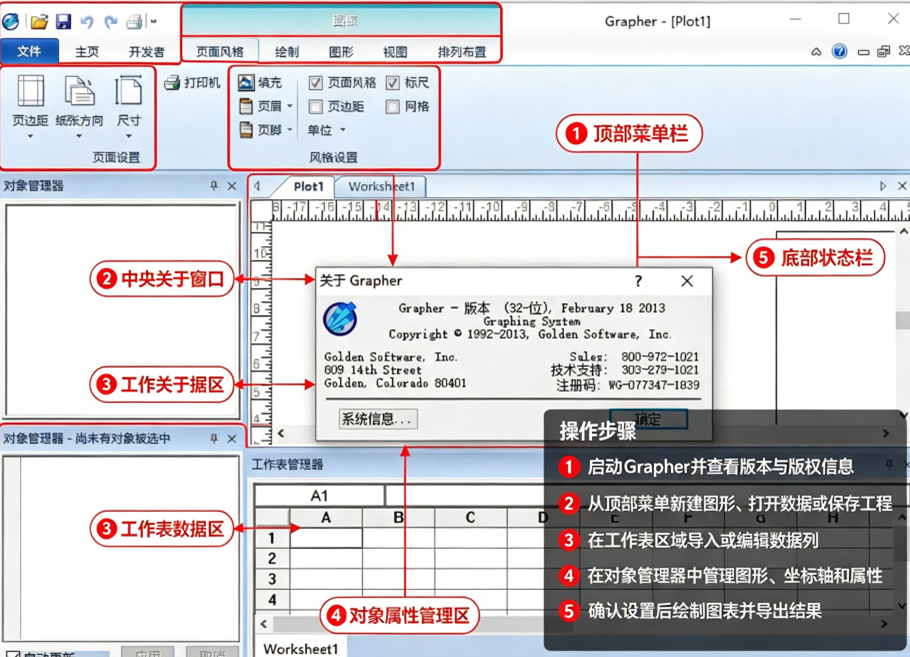
1、在本站下载解压,得到grapher 10安装包、汉化文件和序列号;
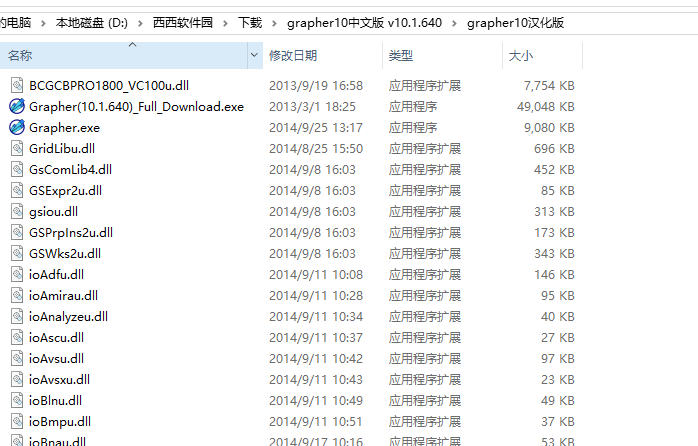
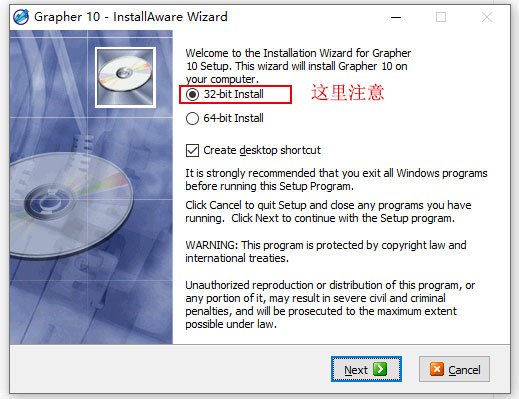
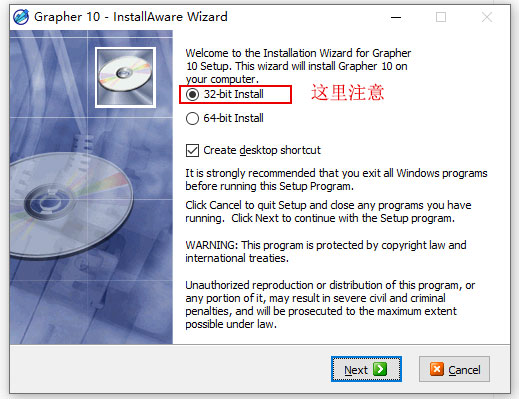
2、双击运行"Grapher(10.1.640)_Full_Download.exe"程序,选择32位进行安装;
特别注意:这里一定得是32位的,哪怕你是64位系统也得安装32,不然后续汉化将失败
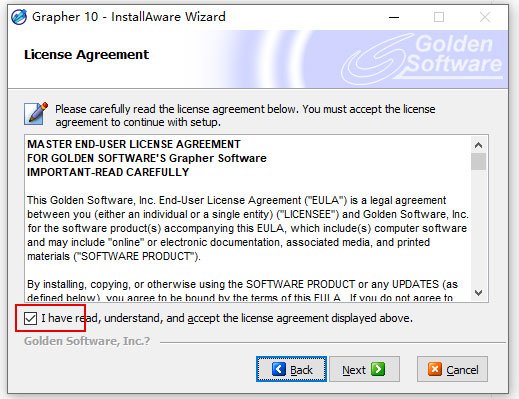
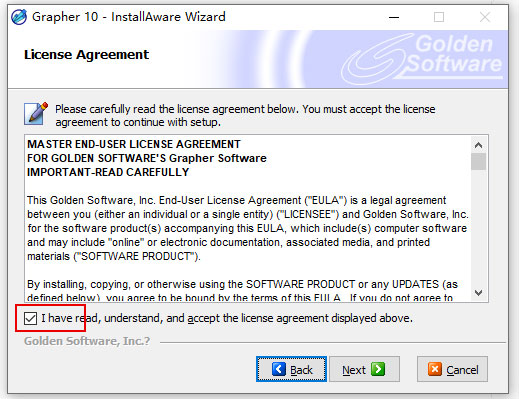
3、接受软件安装协议,点击Next进行下一步;
4、按默认目录进行安装,耐心静待一小会;
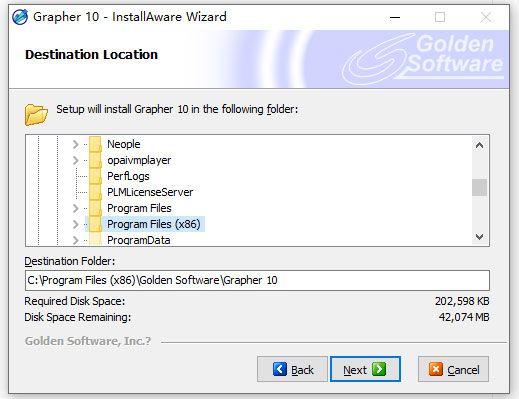
5、直到软件安装完成后,运行软件;
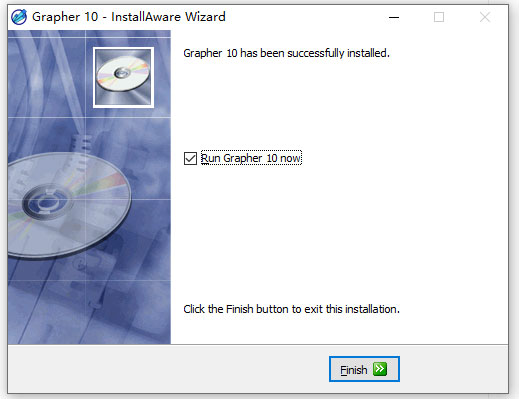
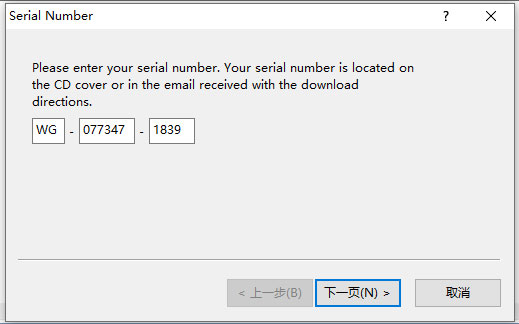
6、会弹出一个激活界面,打开将软件包中序列号txt文件输入秘钥;
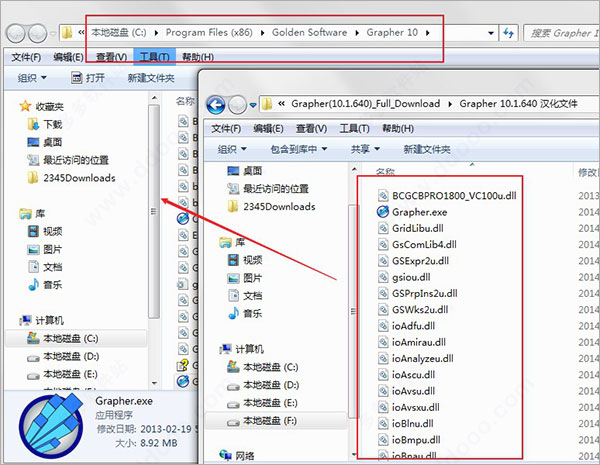
7、成功激活之后先关闭软件,接下来将汉化文件中所有程序复制到软件安装目录下进行替换;
默认目录【C:\Program Files (x86)\Golden Software\Grapher 10】
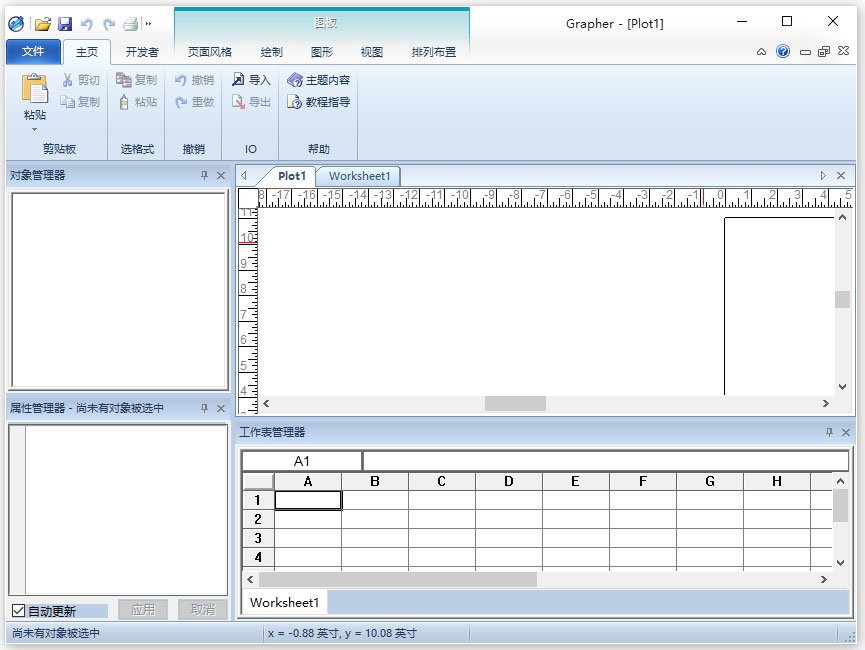
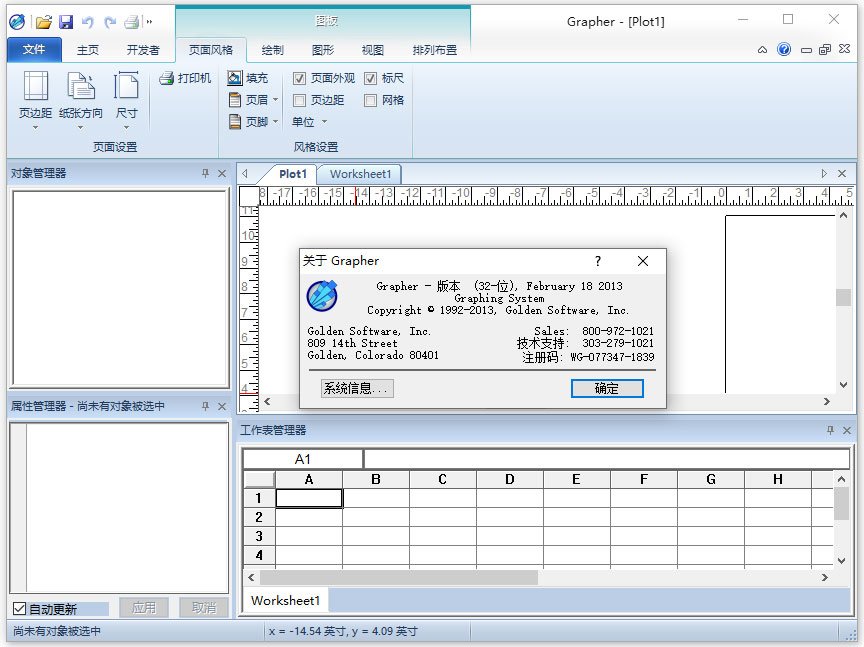
8、重新运行软件,即可看到软件已经成功汉化激活啦,可以无限制免费使用所有功能;
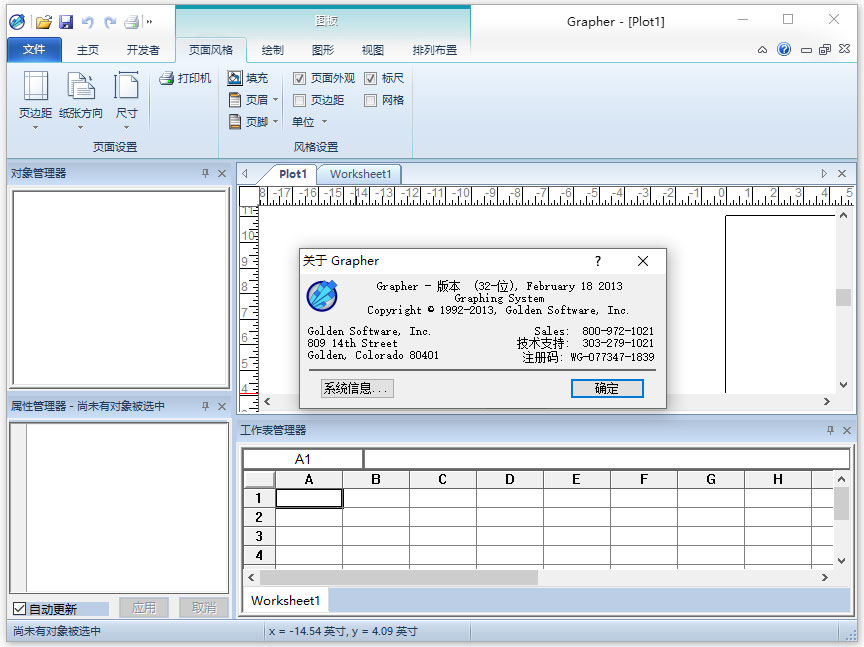
使用图形向导(GraphWizard):在Graphs菜单中新建图形时,系统会启动图形向导,逐步引导你选择图形类型、导入数据并完成初步匹配,无需从零开始摸索。
掌握“管理器”双核工具:这是Grapher操作的核心。
对象管理器(ObjectManager):位于界面侧边,以树状结构列出页面中的所有元素(图形、坐标轴、图例等)。点击即可选中并定位到目标元素。
属性管理器(PropertyManager):选中任一元素后,其所有可调参数(如颜色、刻度、线型)会在此集中显示,修改结果实时预览。
善用脚本录制(ScriptRecorder):对于重复性高的任务,可使用该功能记录绘图过程并生成脚本。今后处理类似数据时,只需执行脚本即可一键生成符合要求的图表。
利用现有模板:如果已经配置好满意的图表样式,可以将其保存为模板(SaveasTemplate)。后续处理类似数据时,直接应用模板即可保持风格统一。
准备与导入数据:将数据整理成表格形式(如Excel的.xls或.xlsx文件),确保X、Y轴数据位于不同列。点击Graphs菜单,选择目标图形类型后,软件会自动提示导入数据文件。
数据列匹配与图形生成:导入数据后,在对象管理器中选择刚创建的图形。在属性管理器中,找到数据列匹配选项,分别为X轴和Y轴(或Z轴等)指定对应的数据列,图形便会自动生成。
精细调整与修饰:生成基础图形后,利用对象管理器选中坐标轴、数据系列或图例等任何元素,再通过属性管理器调整其颜色、刻度、字体、线型等属性,直至达到出版或展示要求。
1、图表全部调整完毕,确认布局、文字、比例无误。
2、点击顶部菜单栏【文件】→【导出】。
3、在导出窗口选择保存路径,设置文件名;选择输出格式:
论文印刷推荐TIFF、PNG;矢量无损推荐PDF、EMF;演示使用JPG。
4、勾选【显示选项对话框】,设置分辨率(期刊建议300DPI及以上)、图像尺寸、锁定长宽比;按需勾选嵌入字体。
5、如果只需要导出选中的某一部分图形,勾选【仅选定对象】;整图导出则取消勾选。
6、点击【保存】,在参数弹窗确认色彩、抗锯齿设置,点击确定完成导出。
此内容由AI根据文章内容自动生成,并已由人工审核
开发者其他应用

Simcenter FlightStream 2026汉化激活版
 行业软件
231.7M
2026.1 64位版
行业软件
231.7M
2026.1 64位版
医学文献王
 行业软件
94.7M
v6.1.4.5 官方最新版
行业软件
94.7M
v6.1.4.5 官方最新版
FTI FormingSuite 2025汉化完整版
行业软件
1.75G
v2025.3最新版
GTG GoldSim 2026中文激活版
行业软件
92.0M
v15.2 最新版本
EViews 8.1汉化完整版
行业软件
270.0M
中文版
EViews 9.0中文免费版
行业软件
194.3M
Windows版
EViews 11.0汉化激活版
行业软件
258M
正式版
EViews 10.0中文激活版
行业软件
234.7M
正式版
Simcenter FEMAP 2606中文最新版
行业软件
4.34G
v2606.0 Windows64位版
star ccm+ 2021中文激活版
行业软件
3.43G
最新版本

支持( 0 ) 盖楼(回复)