

关闭杀毒软件进行安装和激活,附带激活补丁,有旧版本注意卸载旧版本再安装,iso文件右键点击装载即可,请按照激活教程的每一步进行安装,否则可能安装失败。
GiliSoft Video Watermark Master中文版(视频去水印)是Windows平台一体化视频水印处理工具,兼顾水印清除与版权水印添加两大核心场景。软件依托智能画面修复算法,软件采用智能识别算法,可在保留原始画质的前提下精准擦除指定区域的水印!

1、在本站下载软件压缩包后先进行解压,得到安装包;
2、双击exe文件,选择安装语言;
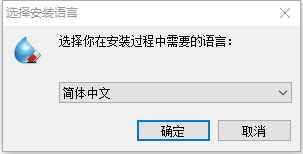
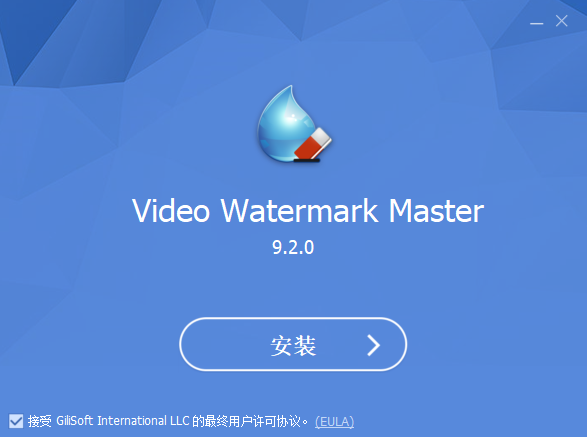
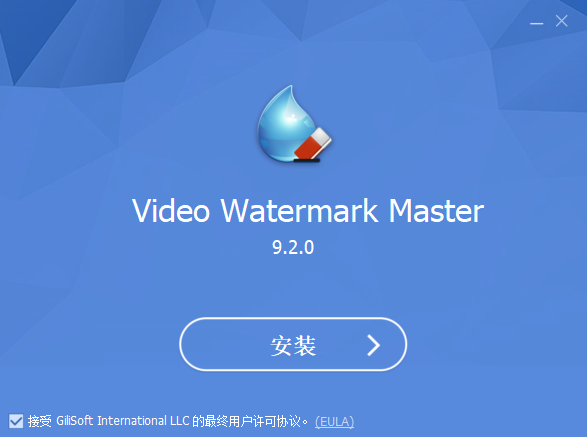
3、点击安装;
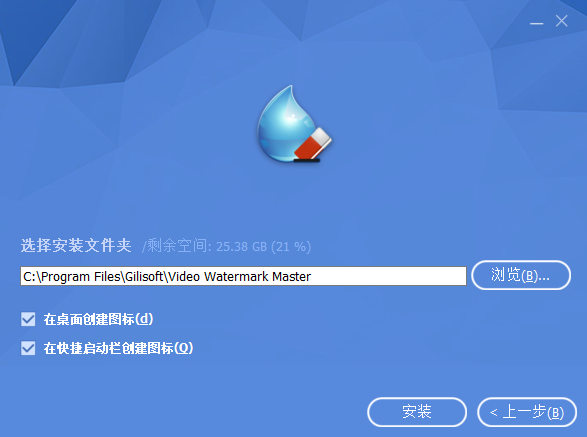
4、选择软件的安装路径,一般选择默认;
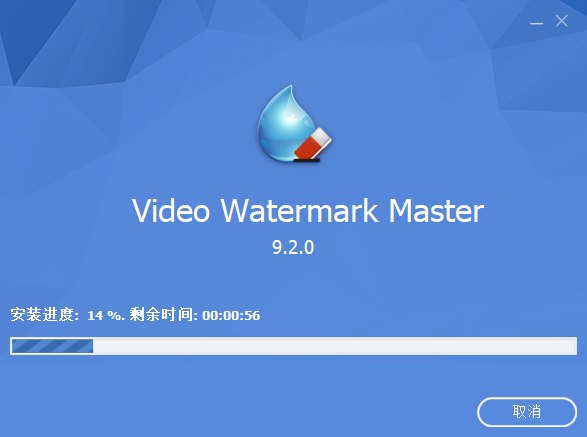
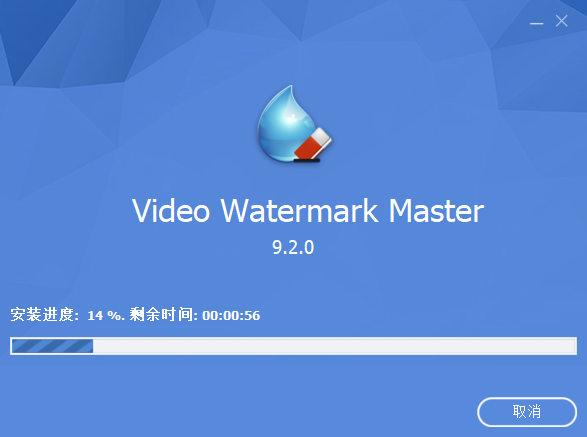
5、等待安装进度;
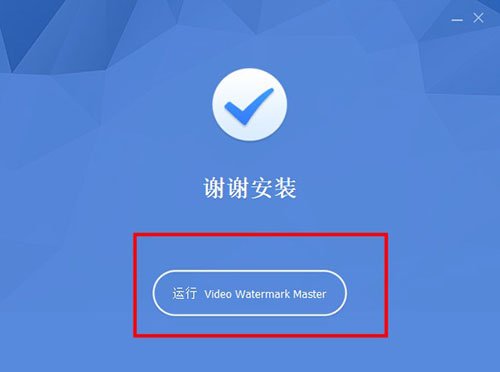
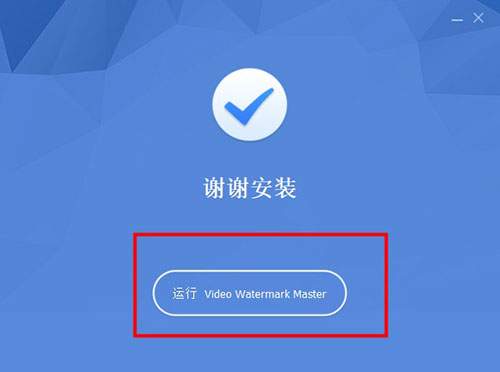
6、最后运行即可。
多模式精准去水印:针对视频中烦人的水印,软件提供了“去除标识”、“马赛克”和“高斯模糊”三种处理模式。用户可以根据视频背景的复杂程度自由选择,通过精确框选水印区域,最大程度地消除痕迹,恢复画面的原始质感。
全维度的自定义水印添加:支持为视频添加文本、图片、动态GIF甚至视频片段(画中画)作为水印。你可以自由调节水印的透明度、大小、旋转角度,并精准控制其在视频时间轴上的出现与消失时间,满足多样化的版权保护与品牌宣传需求。
高效的批量处理能力:内置强大的批处理引擎,允许用户一次性导入多个视频文件。无论是统一添加品牌Logo,还是批量清除下载视频的水印,只需设置好一次参数,软件即可自动完成所有任务,极大提升了工作效率。
广泛的格式兼容与高保真输出:全面兼容MP4、AVI、MOV、FLV、MKV等主流视频格式。在处理过程中,软件会尽可能保留原始视频的编码与画质,确保输出后的视频清晰流畅,不产生二次压缩带来的画质损耗。
直观的可视化操作界面:摒弃了复杂的参数设置,采用所见即所得的交互设计。在添加或移除水印时,预览窗口会实时显示处理效果,方便用户随时调整水印位置和处理范围,确保最终效果完美契合预期。
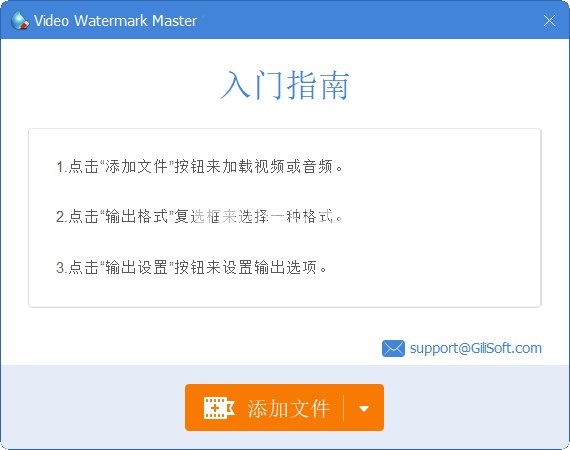
加载视频文件:启动软件后,点击“添加文件”按钮,导入需要处理的视频文件,支持MP4、AVI、MOV等多种格式。
选择去水印工具:在界面底部工具栏中,点击“去除水印”或“去除标识”按钮,进入水印移除模式。
框选水印区域:视频预览区域会出现一个可调整的方框,将其拖动并缩放至覆盖水印的位置。如果水印出现在固定位置,直接覆盖即可;如果是动态水印,需确认水印的完整出现范围。
设置处理时间范围:默认情况下软件会处理整个视频,也可手动设置水印出现的起始和结束时间,精准定位处理区间。
输出并保存:点击“开始”或“转换”按钮,软件开始处理视频,完成后即可在指定输出文件夹中查看去除水印后的成品。
软件下载安装完成后直接启动,主界面分为文件列表、预览窗口、参数设置三大区域,操作逻辑清晰,零基础用户可以快速上手。
基础操作分为两大方向,去除水印和添加水印,处理素材前建议备份原始视频文件,防止素材丢失。
导入素材有两种方式,点击添加文件选择视频,也可以直接将视频拖拽到素材列表内,支持多文件批量载入。
如果需要添加版权水印,选择添加水印功能,按需挑选文字、图片、视频水印类型,调整样式参数与显示时间,实时预览水印摆放效果。
新手处理水印建议优先使用单条视频测试参数,找到合适的去除方案之后,再进行批量任务处理。
渲染参数方面,追求画质可以适当调高输出码率;想要缩小文件体积,可选用H.264编码降低码率。
渲染过程不要关闭软件,等待进度条走完;处理完成后先播放成品视频,确认水印效果符合预期再正式使用。
常用的水印参数设置可以记录下来,后续同类视频直接复用,节省反复调试的时间。
此内容由AI根据文章内容自动生成,并已由人工审核
开发者其他应用

divx pro 10.10.1中文版视频编解码器
 视频处理
257.6M
解锁版
视频处理
257.6M
解锁版
Win8解码器(Win8codecs)
视频处理
40.7M
v12.9.0 官方版
ShotCut
视频处理
131.5M
v26.8.1无水印视频编辑软件
BiliLive-tools(B站录播工具)
视频处理
210.4M
v3.9.0中文绿色版
Movavi Academic 24.1.0中文免费版
 视频处理
353.0M
正式版
视频处理
353.0M
正式版
全能解码器 K-Lite Codec Pack Full
视频处理
47.9M
v17.4.5官方版
StarCodec 解码包
视频处理
39.9M
20220310 免费版
EV剪辑
 视频处理
29.0M
v2.3.4 官方免费版
视频处理
29.0M
v2.3.4 官方免费版
萤石工作室电脑版
视频处理
66.7M
v3.2.6.0 官方最新版
Subtitle Edit
视频处理
72.8M
v5.1.0免安装视频字幕制作工具
支持( 0 ) 盖楼(回复)