




最近我在电脑上试了试夜灯英文版,这款小工具主打屏幕色温调节,特别适合长时间盯着屏幕的办公族和学生党。它能把显示器的色温从冷白调到暖黄,模拟自然灯光的变化,有效减少蓝光对眼睛的刺激。运行后自动在后台工作,不需要复杂设置,开机就能用。对于晚上关灯用电脑或者需要护眼的人来说,这功能相当实用。实测下来,界面简洁,资源占用极低,完全不影响游戏或办公流畅度。
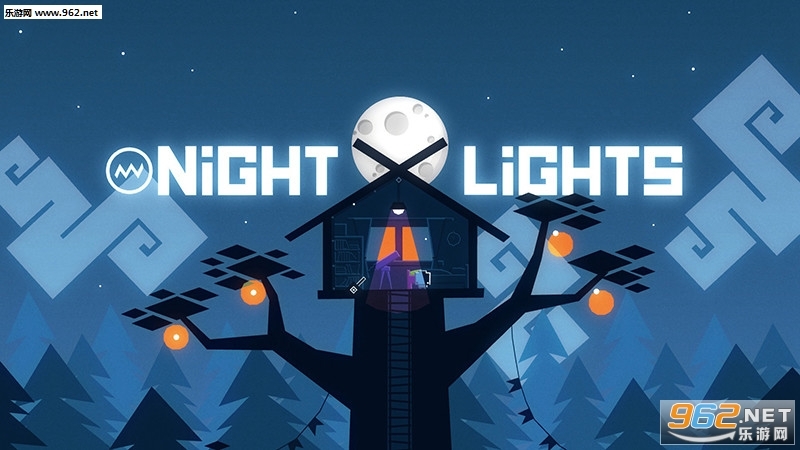
1. 智能色温调节:夜灯英文版可根据时间自动调整屏幕色温,白天冷色、夜间暖色,减轻眼睛疲劳。
2. 多种预设模式:内置阅读、观影、游戏等场景模式,一键切换,适配不同使用需求。
3. 低资源占用:后台运行仅占用不到1% CPU,不卡顿、不耗电,适合长期开启。
4. 定时功能:可设置定时开启/关闭,例如晚上10点自动开启护眼模式,早上6点恢复。
5. 完全英文界面:对喜欢原生英文环境的用户友好,无中文翻译偏差,操作直观。
最低配置:
- 操作系统:Windows 7 SP1 64位 / Windows 10 / Windows 11
- 处理器:Intel Core i3 或同级别
- 内存:2GB RAM
- 硬盘:100MB可用空间
- 显卡:集成显卡即可
推荐配置:
- 操作系统:Windows 10 64位 / Windows 11
- 处理器:Intel Core i5 或更高
- 内存:4GB RAM
- 硬盘:200MB可用空间
说明:软件对硬件要求极低,即便是十年前的旧电脑也能流畅运行。Win11 兼容性良好,未发现已知冲突。

当前最新正式版:v2.1.0 (Build 2026)
更新日期:2026年1月15日
安装包大小:15.2 MB
官方原版,无修改,无捆绑。
本次更新内容:
- 新增日出日落自动模式,根据地理位置自动调整色温
- 修复了Win11下部分机型无法开机自启的Bug
- 优化了内存占用,减少约30%
- 界面微调,增加夜间模式透明度选项
1. 下载夜灯英文版安装包(.exe格式),注意选择官方渠道。
2. 右键点击安装包,选择“以管理员身份运行”。
3. 安装向导弹出,点击“Next”同意协议。
4. 选择安装路径,建议默认C盘Program Files目录,不修改。
5. 取消勾选“Install additional software”(如有捆绑插件提示),确保纯净安装。
6. 点击“Install”开始安装,等待进度条完成。
7. 安装完成后勾选“Launch Night Light”,点击“Finish”启动软件。
提示:如果杀毒软件误报,请将其加入信任列表,该软件无任何恶意行为。
问题1:安装后双击无反应
解决:先安装Visual C++运行库(2015-2022),重启电脑后再试。
问题2:提示“应用程序无法正常启动(0xc000007b)”
解决:安装DirectX修复工具,修复所有组件。
问题3:开机不自启
解决:在软件设置内勾选“Run at startup”,如果还是不行,手动添加启动项:将快捷方式复制到C:\Users\用户名\AppData\Roaming\Microsoft\Windows\Start Menu\Programs\Startup。
问题4:色温调节无效
解决:检查显卡驱动是否为最新,部分老显卡不支持API,尝试更新驱动。
| 软件名称 | 推荐星级 | 功能优势 |
| f.lux | ★★★★★ | 自动调节色温,支持多平台,开源免费,全球最知名护眼软件 |
| 护眼宝 | ★★★★ | 内置多种护眼方案,专注国产优化,支持定时休息提醒 |
此内容由AI根据文章内容自动生成,并已由人工审核
开发者其他应用



支持( 0 ) 盖楼(回复)