
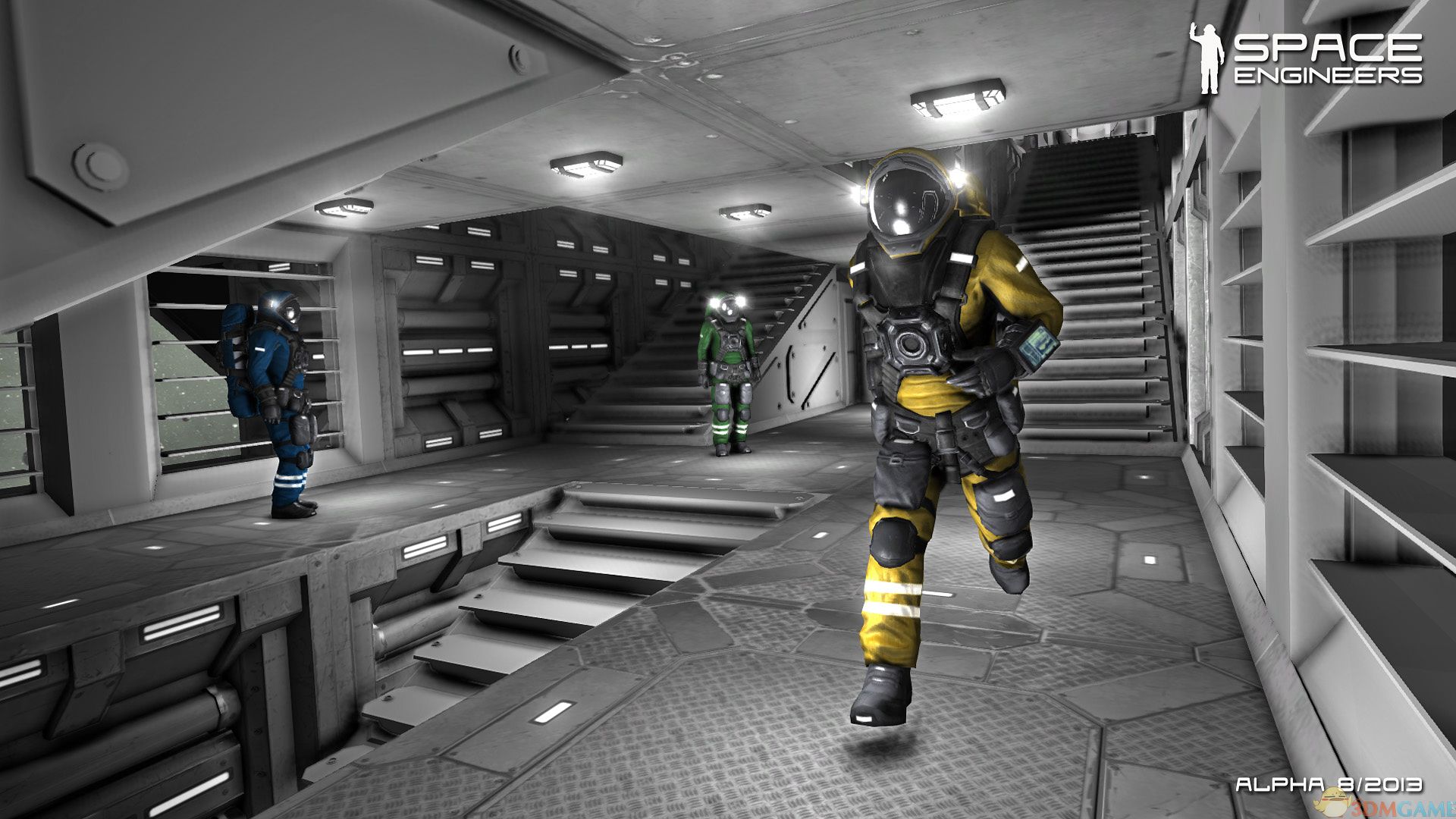
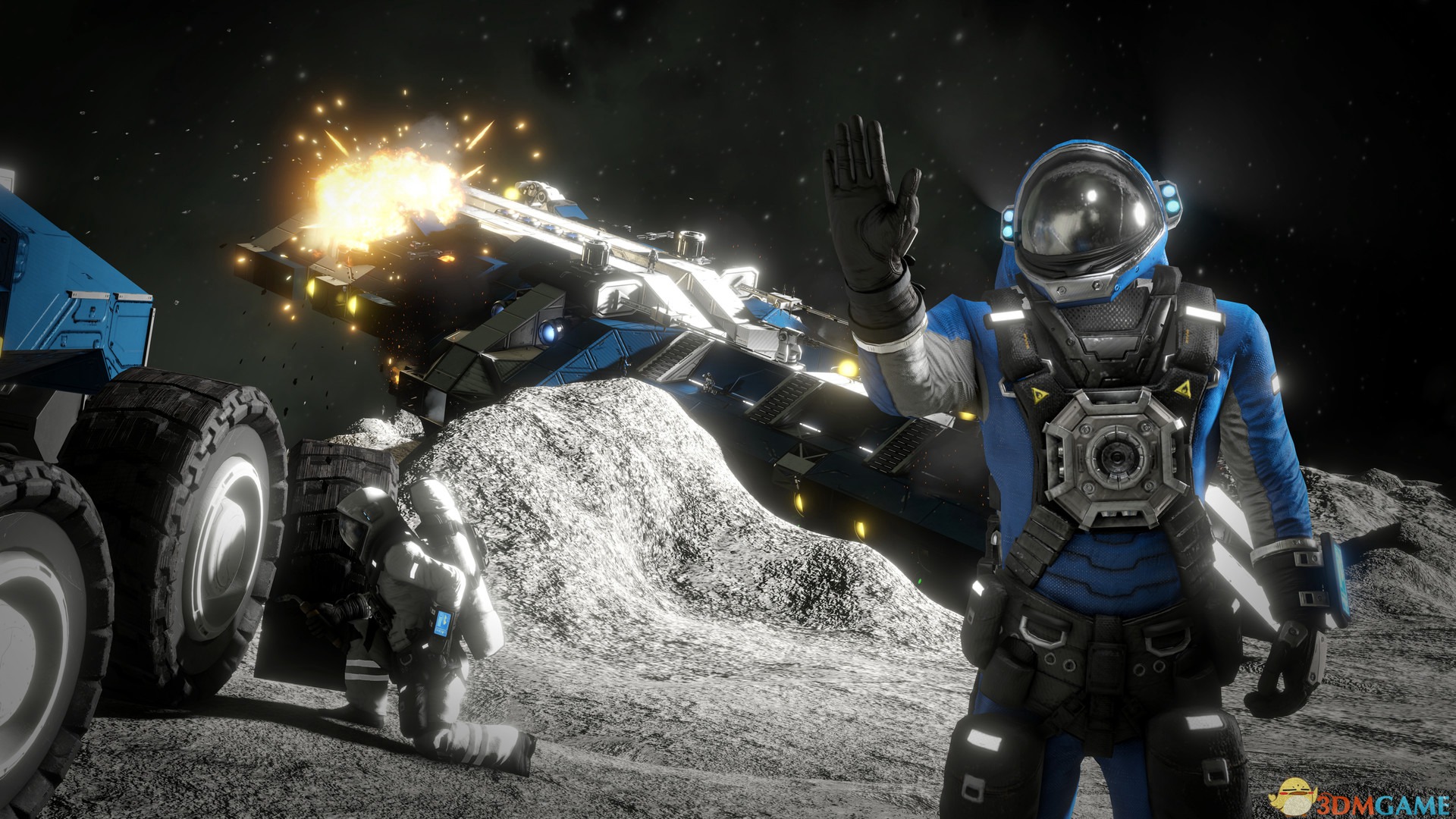
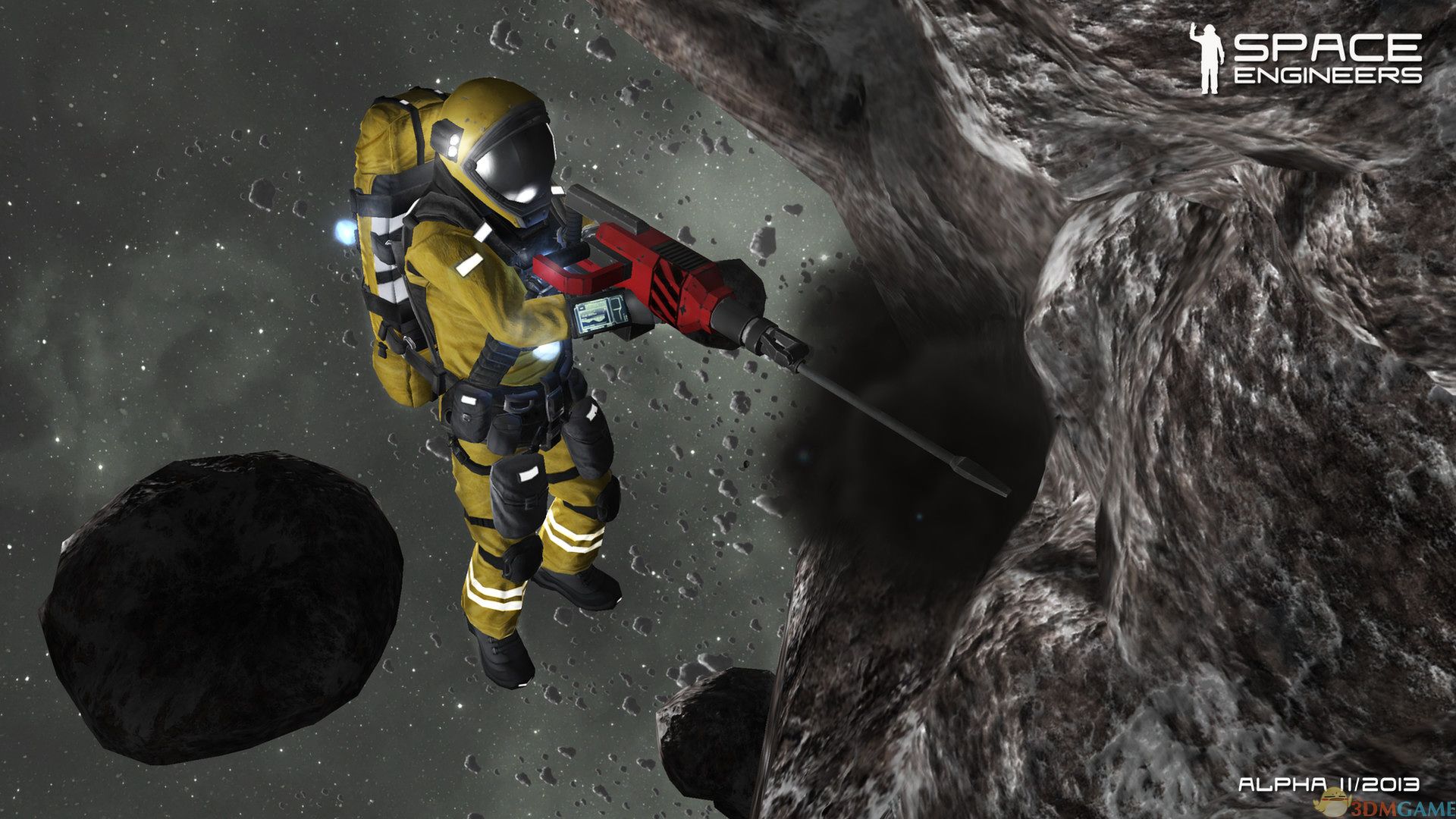
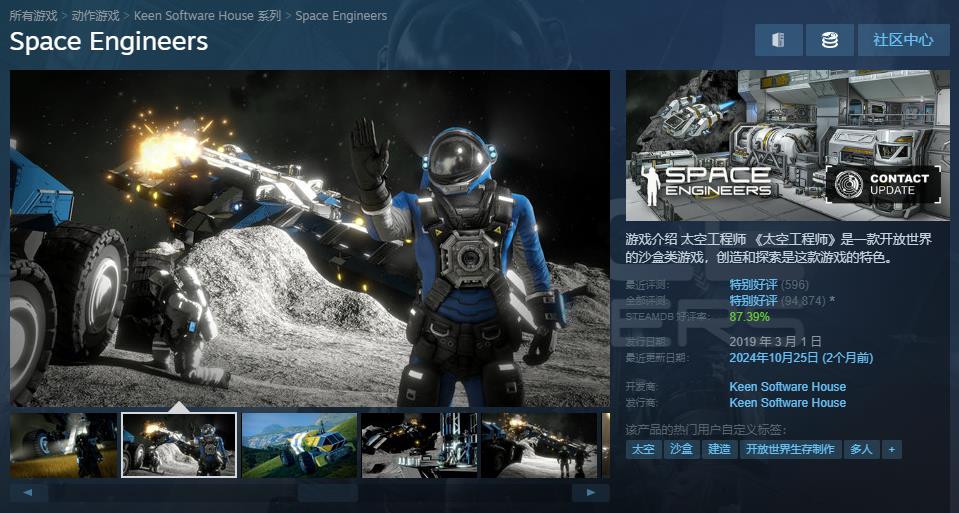
作为一个玩了上百小时的沙盒老玩家,第一次在电脑上打开太空工程师就被那种完全自由的建造震撼了不是搭积木,而是真的要从零设计飞船、空间站,考虑重力、惯性、能源分配。亲自试了试,从一块钢板焊接到整艘战舰升空,每一步都充满工程美学。这款游戏的核心就是“物理沙盒+太空生存”,你可以扮演工程师在行星间采集资源、组装载具、对抗环境威胁,也可以纯粹当个建筑师造奇观。画面虽不算顶级,但物理模拟极其细腻,金属碰撞的火花、引擎喷口的粒子特效都很有沉浸感。适合喜欢动手、爱钻研机械结构、不排斥硬核模拟的PC玩家,尤其是《异星工厂》《坎巴拉太空计划》的老粉,绝对会沉迷。
提示词:太空工程师电脑版游戏截图,展示一艘玩家建造的巨型飞船在星球轨道上,背景是璀璨星空和远处气态行星,飞船细节丰富,显示焊接与引擎结构,适配Boogu模型。
太空工程师将沙盒建造与生存模拟无缝融合,三大独特亮点让人欲罢不能:
1. 全物理引擎建造:所有部件都遵循真实重力、惯性、应力计算。你造的飞船如果重心偏斜,起飞就会失控;装甲板连接不牢,高速碰撞会解体。这种“动手即翻车”的硬核乐趣是同类游戏里独一份。
2. 行星与太空无缝探索:从荒芜月球到气态巨行星环带,每个天体都有独特重力、大气和资源分布。你可以驾驶自己设计的飞船穿越大气层,体验再入加热的惊险过程(记得加装隔热盾)。
3. 多人合作与对抗:支持最多16人联机,朋友可以分工有人造引擎,有人焊炮塔,有人当飞行员。PvP模式下,偷袭、拦截、舰船对轰,战术自由度极高。
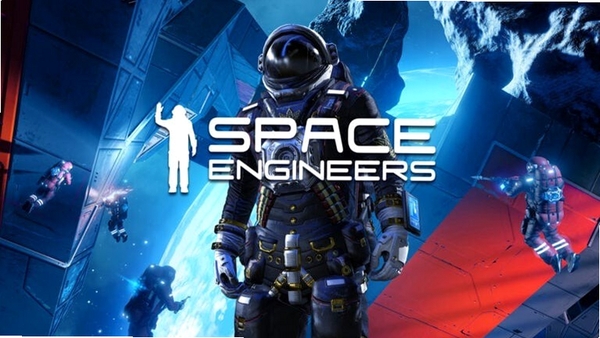
很多玩家担心低配电脑带不动,这里实测数据供参考(基于太空工程师v1.2026版):
最低配置(可运行,画面中等,30帧)
系统:Windows 7 64位 / Windows 10 64位
CPU:Intel Core i5-4460 或 AMD FX-6300
内存:8GB
显卡:NVIDIA GTX 660 或 AMD Radeon HD 7870 (2GB显存)
存储:25GB可用空间
推荐配置(高画质,60帧+,流畅建造大型飞船)
系统:Windows 10 64位 / Windows 11 64位
CPU:Intel Core i7-9700K 或 AMD Ryzen 5 3600
内存:16GB
显卡:NVIDIA RTX 2060 或 AMD RX 5700 (6GB显存)
存储:SSD 25GB
亲测在i5-9400F+GTX1660Super+16GB内存上,中等画质下大型空间站基本不卡,但建议把阴影和粒子质量调低。Win11用户注意关闭“基于虚拟化的安全”以提升帧率。
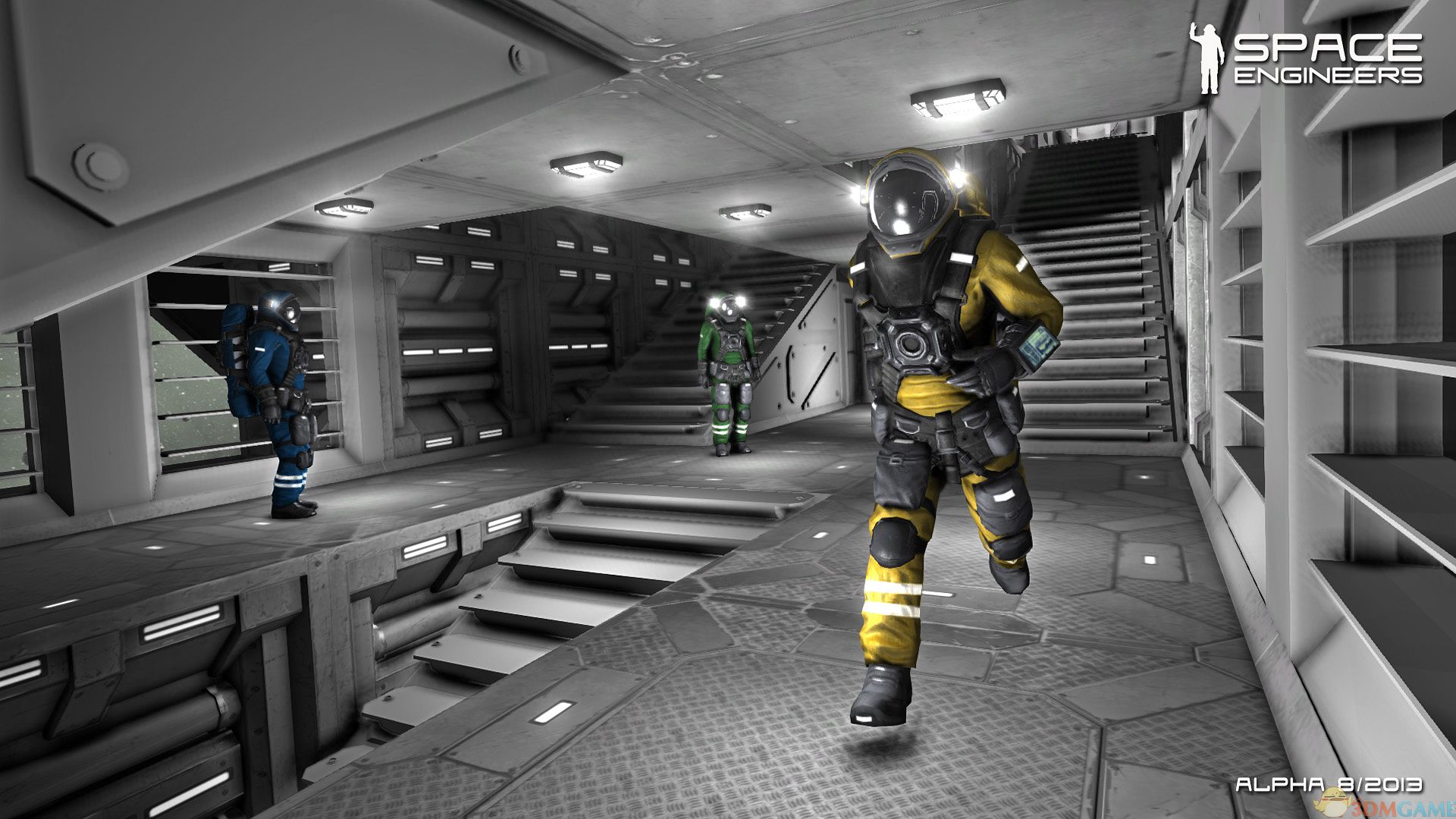
很多新手卡在第一步,这里按步骤来保证一次成功:
1. 下载压缩包后,强烈建议关掉杀毒软件(如360、火绒)安装包里的破解补丁容易被误报,但本站资源经实测无毒无捆绑。
2. 右键压缩包选择“解压到当前文件夹”,注意解压路径不能包含中文字符(比如D:\game\SpaceEngineers),否则启动报错。
3. 解压完成后进入文件夹,找到“SpaceEngineers.exe”,右键→属性→兼容性→勾选“以Windows 7兼容模式运行”并勾选“以管理员身份运行”。
4. 双击启动游戏,第一次加载会编译着色器,耗时几分钟属于正常现象。如果提示缺少“vc_redist.x64.exe”或“dxwebsetup”,请安装文件夹内自带的_CommonRedist目录下的运行库。
5. 进入主菜单后,先到“选项→视频”里把分辨率设为显示器原生,关闭动态模糊,帧率解锁到最高。
启动太空工程师时最常见的几个问题及解决方法:
问题1:缺失“ucrtbase.dll”或“api-ms-win-crt-runtime”
→ 安装系统更新KB2999226,或者直接下载微软VC++2015-2022运行库(64位)安装后重启。
问题2:启动后黑屏闪退
→ 检查显卡驱动是否更新到最新版(NVIDIA Studio驱动比Game Ready稳定)。如果使用核显,请强制切换到独立显卡运行。
问题3:提示“Steam must be running”
→ 本资源是免Steam版,请确保运行的是“SpaceEngineers.exe”而非“SpaceEngineersLauncher.exe”。如果还报错,请删除游戏目录下的“steam_api64.dll”备份文件,或者重新解压一次。
问题4:画质突然变低、模型闪烁
→ 在游戏内按Alt+Enter切换窗口化再切回全屏,或者删除“%AppData%\SpaceEngineers\”下的配置文件(建议先备份)。
低配电脑想要流畅玩太空工程师,可以这么调:
1. 游戏内画质:把“阴影质量”调到“低”,“反射”关闭,“植被密度”减半,“抗锯齿”用FXAA即可。最吃性能的是“粒子质量”,强烈建议改到“中”以下。
2. NVIDIA控制面板:为SpaceEngineers.exe单独设置“电源管理模式”为“最高性能优先”,“纹理过滤-质量”改为“高性能”。
3. 关闭后台进程:游戏前关掉Chrome、微信、网易云音乐等,尤其是“Windows Defender实时扫描”会严重拖慢硬盘读取。
4. 帧率锁定:游戏内垂直同步开启后帧率波动大,建议在显卡面板里开启“快速垂直同步”并使用“帧率限制”到60FPS,避免突然掉帧造成的卡顿感。
此内容由AI根据文章内容自动生成,并已由人工审核
开发者其他应用

边检员 pc版
 SIM模拟经营
23M
v1.0.0
SIM模拟经营
23M
v1.0.0
煮糊了Overcooked pc版中文版
SIM模拟经营
177M
v1.0.0 完整版
仙女圣地 pc版中文版
SIM模拟经营
105M
1.0.0 电脑版
撒钱模拟2016 pc版正式版
SIM模拟经营
7M
1.0 中文版
石炉pc版中文版
SIM模拟经营
372M
v1.0.0 中文版
野生动物:美洲狮的生活 pc版
SIM模拟经营
305M
v1.0
高速公路交警模拟 pc版
SIM模拟经营
1G
v1.0.0
飞行扳手 pc版
SIM模拟经营
45.6M
v1.0.0
披萨快递员 pc版
SIM模拟经营
6M
v1.0.0中文版
不能没有我的甜甜圈 pc版
SIM模拟经营
171M
v1.0.0
支持( 0 ) 盖楼(回复)