
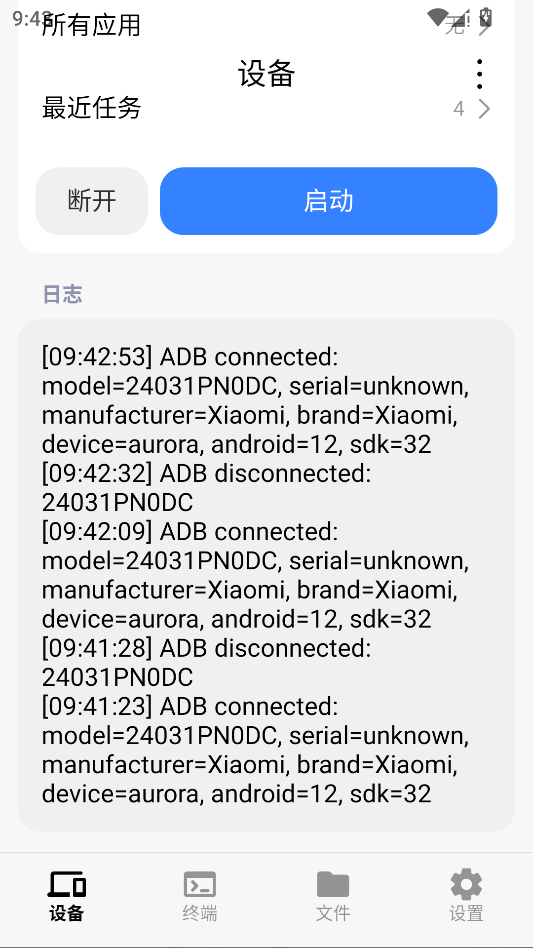
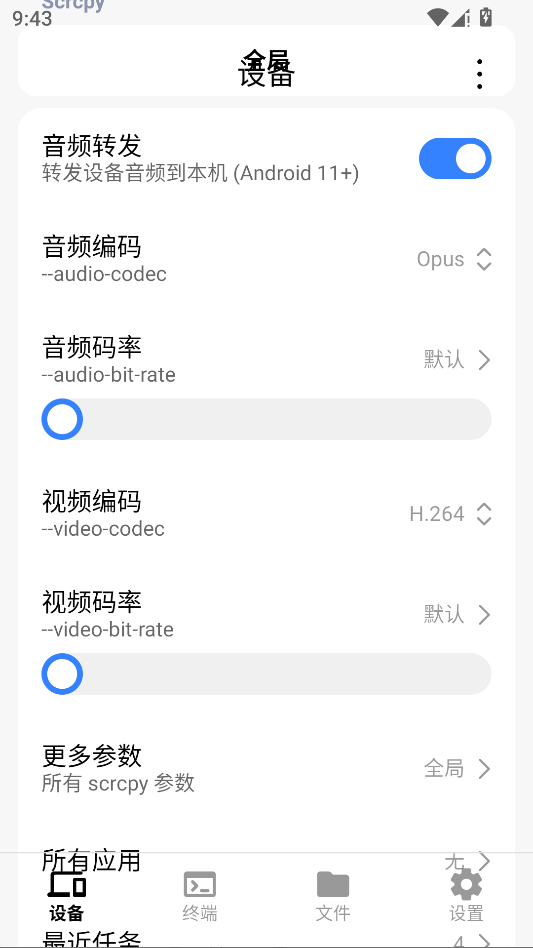
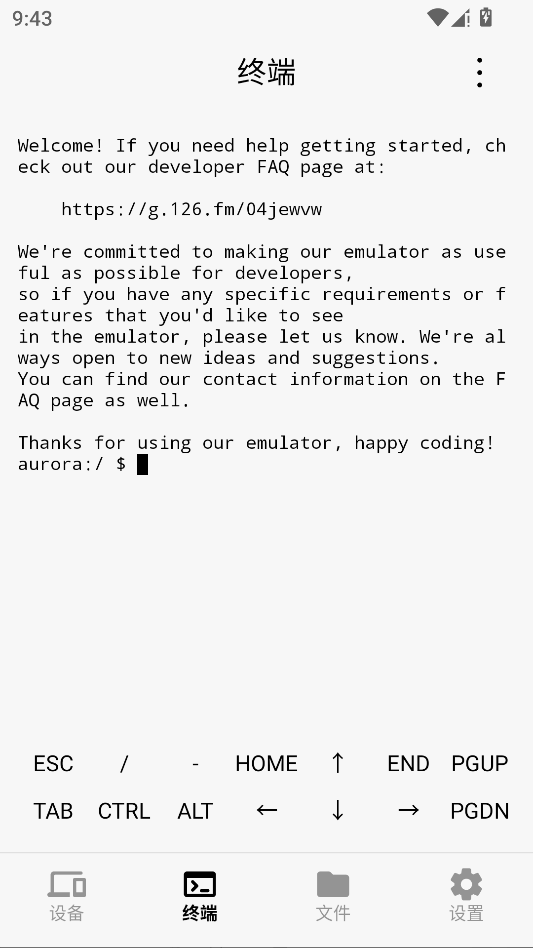
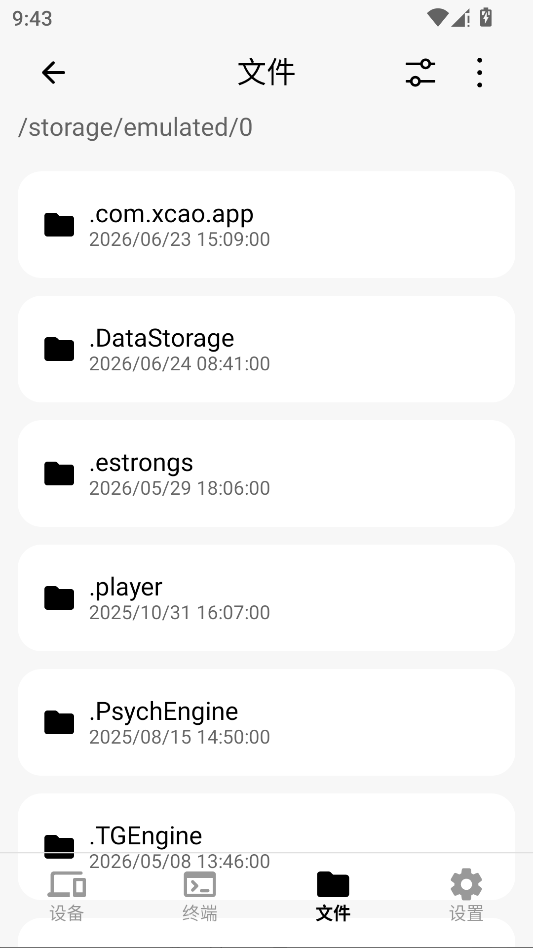
Scrcpy是一款免费开源、跨平台的安卓手机投屏控制工具,依靠ADB调试协议实现电脑对安卓设备的实时镜像与全方位操控,无需在手机端安装任何APP,轻量化、无广告、无水印,是技术爱好者、办公人群、开发者常用的投屏控机神器。软件适配Windows、MacOS、Linux全平台电脑系统,支持USB有线、WiFi无线两种连接方式,投屏画面高清细腻、传输延迟极低,远超普通投屏软件的流畅度。核心集成鼠标操控、键盘输入、双向文件传输、实时屏幕镜像等全套实用功能,可直接在电脑上操作手机APP、打字输入、传输资料、调试设备,兼顾日常投屏娱乐、办公操控、真机开发测试等多种使用场景。本版本为官网原版纯净程序,采用命令行运行模式,功能完整无删减、无捆绑篡改,稳定性与安全性拉满。
相较于市面普通投屏软件,Scrcpy的核心优势集中在开源纯净、低延迟、高兼容、功能全面四大亮点。软件全程本地离线运行,无后台联网弹窗、无会员付费限制、无数据采集行为,纯净度极高。依托成熟的ADB传输机制,投屏帧率高、画面同步性强,拖动、点击、输入操作几乎无感知延迟,适配游戏投屏、直播投屏、设备调试等高要求场景。支持全品牌安卓手机、平板设备,不受机型与系统版本限制,兼容性覆盖市面绝大多数移动设备。同时自带便捷的文件互传功能,无需借助第三方工具,即可快速完成电脑与手机之间的资料互传,大幅提升设备互联效率,是小众优质的专业级投屏控机工具。
1、首先将安卓手机通过数据线与电脑完成连接,进入手机开发者选项,开启USB调试模式,这是软件正常连接设备的核心前提。
2、解压电脑端Scrcpy官方压缩包,确保电脑已配置完整ADB运行环境,避免出现命令无法识别、设备读取失败的问题。
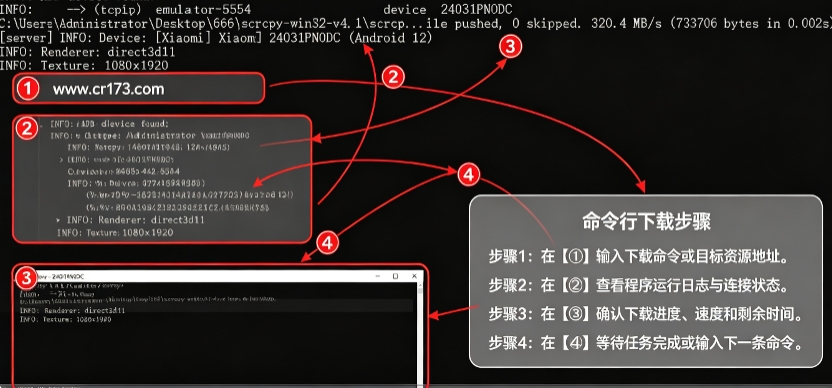
3、打开电脑CMD命令行窗口,进入软件解压目录,输入对应的启动命令,系统将自动扫描并连接已授权的安卓设备。
4、连接成功后自动弹出手机投屏窗口,即可使用电脑鼠标、键盘全方位操控手机,实现点击、滑动、输入、应用操作等全部功能。
1、确保电脑与安卓手机连接同一局域网WiFi,同时手机保持USB调试开启状态,初次连接建议先用数据线配对授权。
2、在命令行中输入设备IP连接指令,完成手机与电脑的无线配对,配对成功后即可拔掉数据线,全程无线传输操控。
3、等待程序加载完成,自动启动无线投屏界面,高清同步手机实时画面,无线模式依旧保持低延迟、高帧率的运行效果。
4、无线连接成功后可正常使用键鼠操控、文件传输、画面录制等所有功能,摆脱数据线束缚,远距离灵活操控手机设备。
1、设备成功投屏连接后,直接通过电脑鼠标点击投屏窗口,即可替代手机触屏操作,精准完成各类点击、滑动、长按操作。
2、电脑键盘可直接映射手机输入功能,无需手机手动打字,快速完成文字输入、快捷键操作,大幅提升办公与聊天输入效率。
3、使用专属文件传输命令,可快速将电脑本地文件推送至手机目录,也可提取手机文件保存至电脑,实现设备双向资料互通。
4、支持投屏画面缩放、全屏显示、画面录制等拓展功能,可根据使用场景自定义投屏样式,适配办公、直播、调试等场景。
Scrcpy命令行启动提示找不到设备怎么办?
该问题多为USB调试未开启、ADB环境异常或数据线故障导致,重新开启手机调试权限、重装ADB工具、更换原装数据线即可解决设备识别失败问题。
无线WiFi连接频繁断开、延迟变高如何解决?
无线投屏依赖局域网网络质量,网络波动会导致卡顿断连,建议靠近路由器使用,关闭占用网速的后台程序,保证网络稳定即可恢复流畅传输。
Scrcpy投屏画面黑屏、无画面显示是什么原因?
部分手机开启了隐私投屏保护,需关闭手机投屏隐私拦截权限,同时重启软件与设备重新连接,即可正常加载手机投屏画面。
开源免费太良心了,没有广告没有捆绑,投屏延迟特别低,比付费软件还好用。
有线无线双模式很灵活,电脑键鼠操控手机超级跟手,办公调试效率翻倍。
文件传输功能特别实用,不用插拔数据线传文件,设备互联特别方便。
全平台适配很到位,运行占用资源极低,低配电脑也能流畅稳定投屏。
1、优化设备连接识别机制,提升安卓设备匹配成功率,修复部分机型连接失败、投屏黑屏的适配bug,兼容性更强。
2、升级画面编码传输内核,进一步降低投屏延迟、提升画面帧率,动态画面投屏更流畅,杜绝卡顿拖影问题。
3、优化文件传输与键鼠映射功能,提升操作响应速度与文件传输稳定性,双向交互体验更加顺滑。
4、修复旧版已知运行报错、命令失效等问题,优化全平台运行稳定性,让跨设备投屏操控更可靠。
【高危操作】确保手机已开启“开发者模式”与“USB 调试”,否则无法连接。在手机设置中连续点击“关于手机”里的版本号 7 次即可开启开发者模式。
【优化技巧】若投屏卡顿,可降低分辨率或帧率:命令行添加参数 -m 1024(分辨率宽度)和 --max-fps 30。
【温馨提示】Windows 用户需安装 ADB 驱动,Mac 用户可通过 Homebrew 安装:brew install scrcpy。
无线连接步骤:1. 手机和电脑连同一 Wi-Fi;2. 手机用 USB 连接一次并执行 adb tcpip 5555;3. 拔掉数据线,执行 adb connect 手机IP。
常见报错解决:若提示“找不到设备”,请检查 USB 连接是否正常或更新 ADB;若黑屏,尝试按手机电源键点亮屏幕或关闭手机屏幕锁。
| 快捷键 | 功能 |
|---|---|
| Ctrl+H | 切换横竖屏 |
| Ctrl+O | 关闭手机屏幕(投屏常亮) |
| Ctrl+S | 截图 |
| Ctrl+R | 录屏 |
| Ctrl+Shift+左右键 | 调整窗口大小 |
| 软件名称 | 推荐星级 | 功能优势 |
| AirDroid | ★★★★ | 远程投屏+文件管理,支持局域网与互联网 |
| TeamViewer | ★★★★ | 跨平台远程控制,支持安卓投屏 |
| Vysor | ★★★★ | 简洁投屏工具,一键镜像控制 |
| Scrcpy GUI | ★★★★★ | 图形化界面,免命令行操作 |
| 向日葵 | ★★★★ | 国产远程控制,支持手机投屏与远控 |
| Apowsoft Phone Mirror | ★★★★ | 高清镜像,支持iOS/安卓双平台 |
| Mobizen | ★★★ | 无线投屏+屏幕录制,操作简单 |
此内容由AI根据文章内容自动生成,并已由人工审核
开发者其他应用Genymobile

ToDoList列出类似思维导图
 办公软件
11.9M
v9.2.2.1绿色中文版
办公软件
11.9M
v9.2.2.1绿色中文版
draw.io
办公软件
128.0M
v30.3.6开源流程图绘图工具
神机妙算工程资料管理软件【注册码】
办公软件
163M
2011版
Evaluator计算器
办公软件
37.9M
v1.1.0 官方版
钣金设计分析(FTI FormingSuite) 2019
办公软件
331.1M
v2019.1.0 官方版
阿拉丁淘客助手
办公软件
130.0M
v1.0.86官方版
敬业签云便签
办公软件
86.8M
v2.6.1 2026官方中文版
Kutools for Excel中文特别版
办公软件
49.5M
v21.00 2026官方中文版
Microsoft报表设计器(Report Fabricator)
办公软件
45.8M
v2.0.0 2026官方中文版
普实AIO7电脑版
办公软件
79.3M
1.0.0

支持( 0 ) 盖楼(回复)