
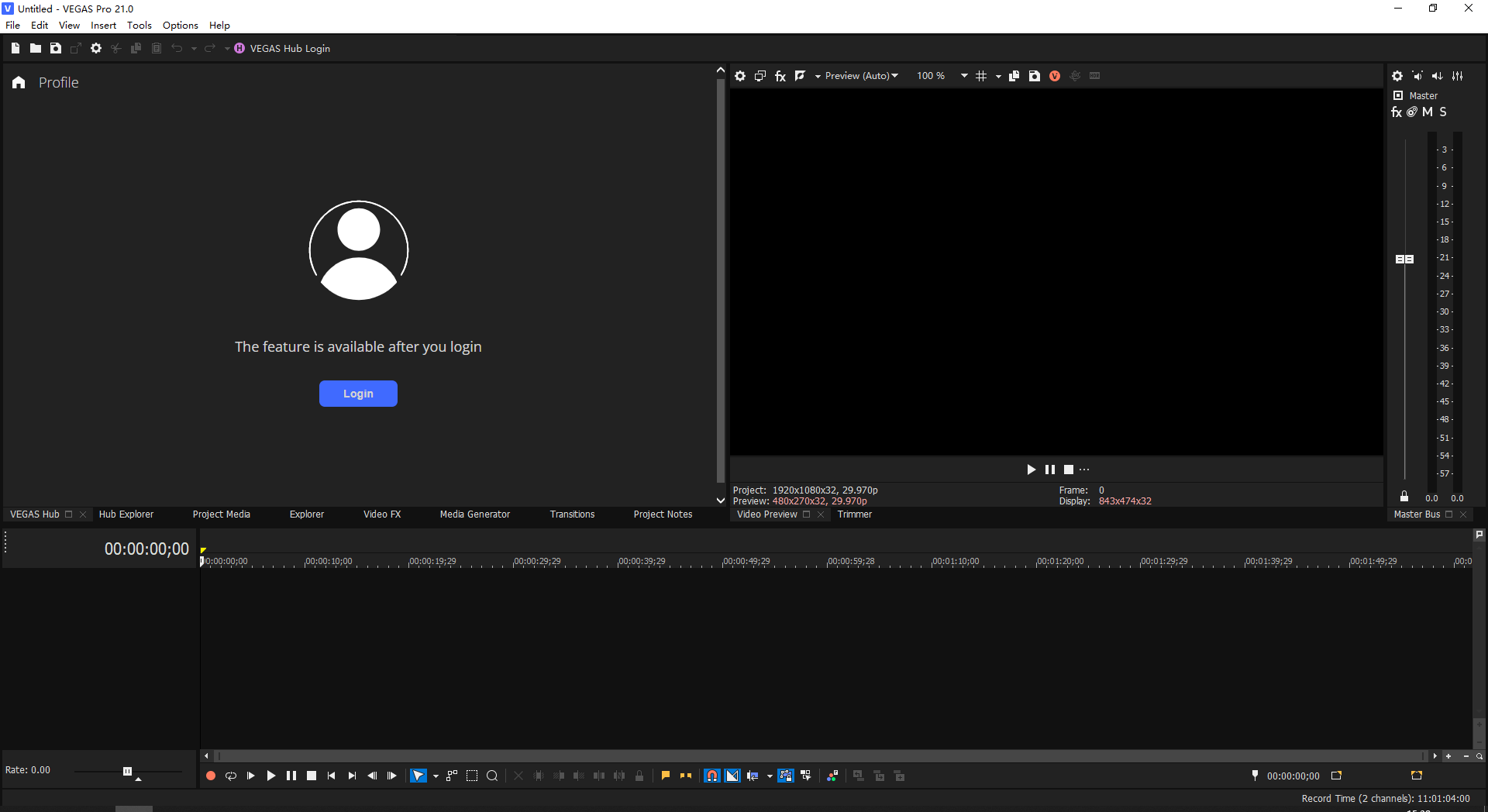
关闭杀毒软件进行安装和激活,附带激活补丁,有旧版本注意卸载旧版本再安装,iso文件右键点击装载即可,请按照激活教程的每一步进行安装,否则可能安装失败。
VEGAS Pro 21中文免费版是面向影视从业者、自媒体创作者的一体化专业非线性剪辑工作站,用户可以在两者之间自由添加标题、物体和特效,省去了繁琐的手动遮罩流程,无论是专业剪辑师还是进阶爱好者,都能在更短的时间内实现更震撼的视觉叙事。
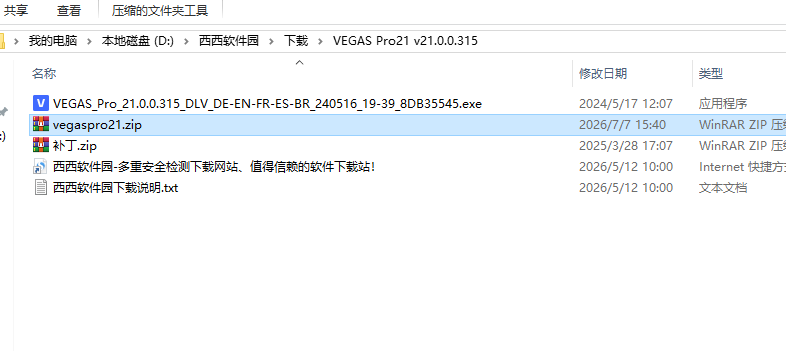
01、下载解压后即可获得软件安装包与激活工具等文件,以管理员身份运行“VEGAS_Pro_21.0.0.315_DLV_DE-EN-FR-ES-BR_240516_19-39_8DB35545.exe”,如图所示
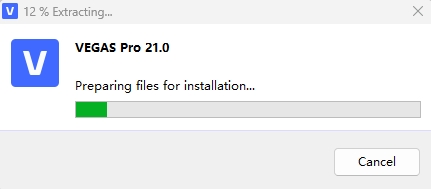
02、加载中,等候片刻
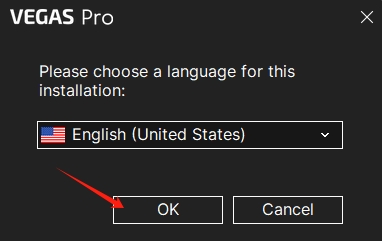
03、选择好语言后,点击OK按钮即可
04、然后选择Change default settings选项
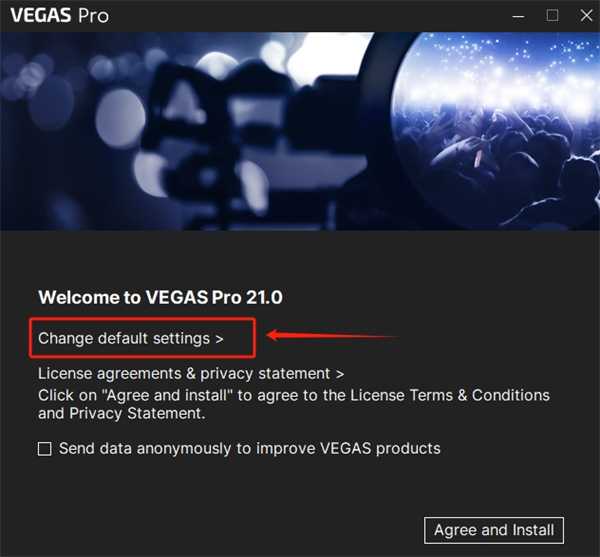
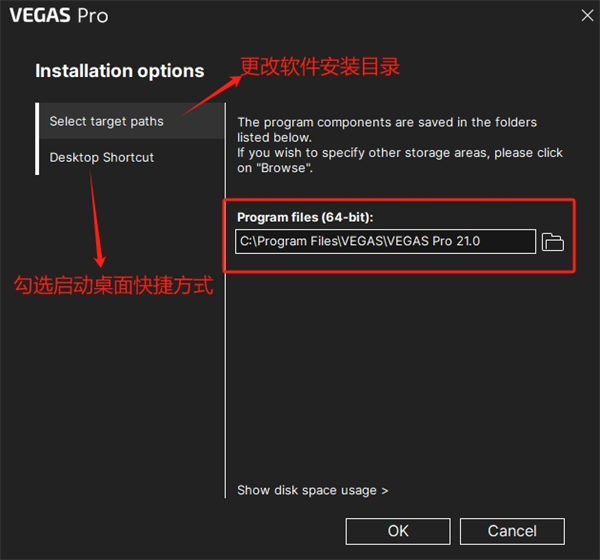
05、如图所示第一个选项为软件安装目录选项,第二个为开启桌面快捷方式选项,都设置好后点击OK按钮
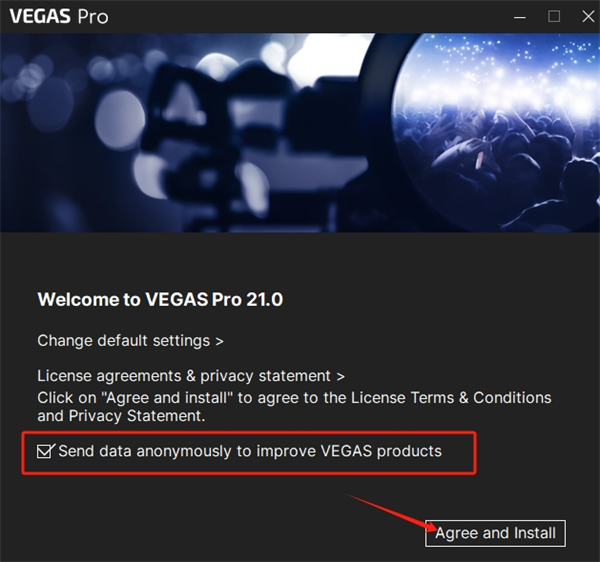
06、勾选Send前方的框,再点击agree and install按钮
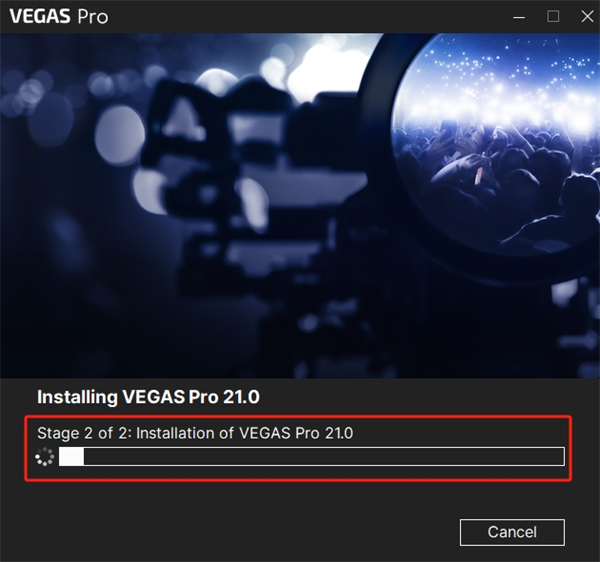
07、软件安装过程中,请耐心等候
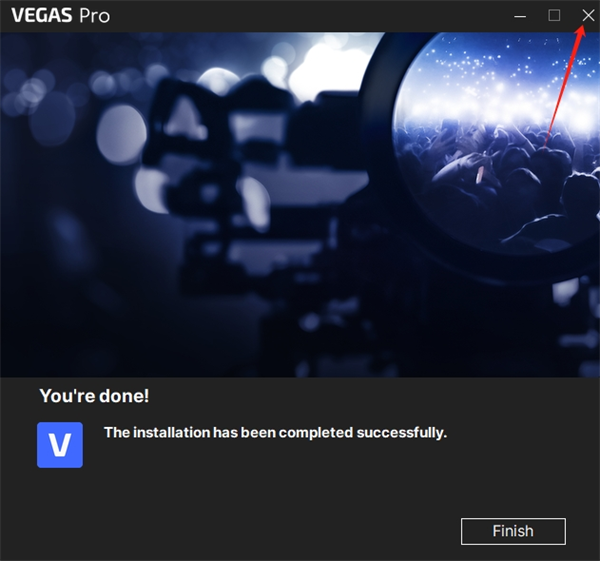
08、安装完成后,点击右上角X按钮
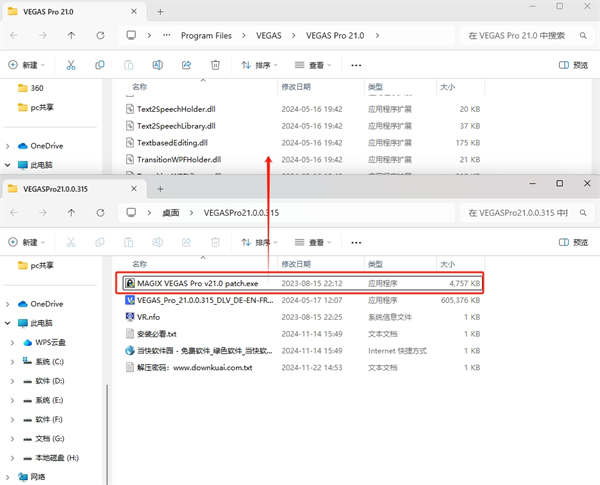
09、随后将补丁“MAGIX VEGAS Pro v21.0 patch.exe”复制到软件安装目录,如图所示
【默认安装路径:C:\Program Files\VEGAS\VEGAS Pro 21.0】
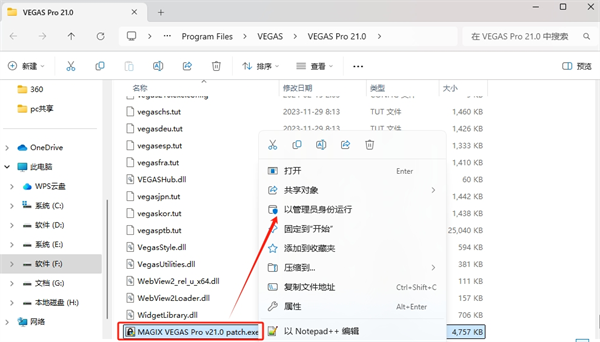
10、基于软件安装路径下,以管理员身份运行“MAGIX VEGAS Pro v21.0 patch.exe”程序
11、等待弹出窗口后,点击Next按钮
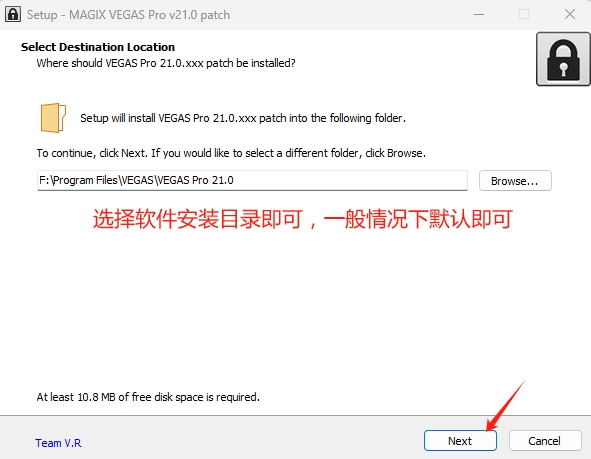
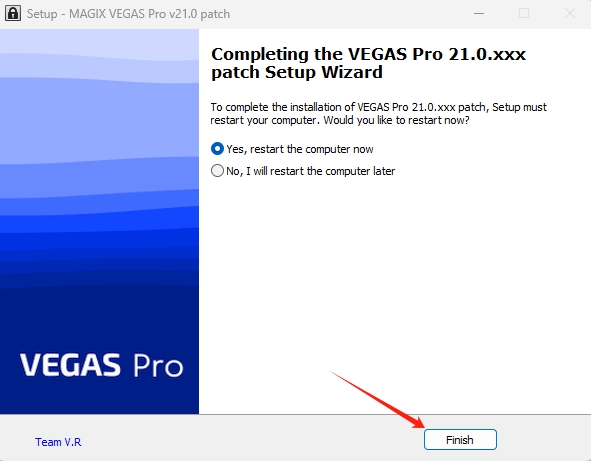
12、激活成功后,点击Finish按钮即可
重启电脑【一定要重启电脑,否则软件打不开】
13、重启电脑后打开软件,启用后为英文界面
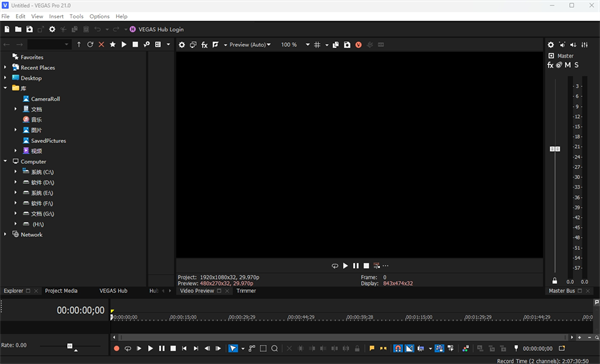
VEGAS Pro21怎么设置中文界面
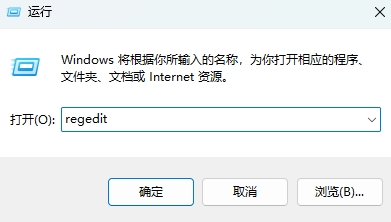
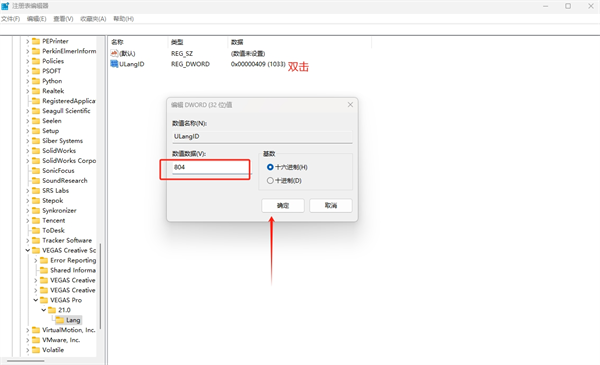
01、win+R键输入regedit,进入注册表
02、随后依次找到Lang目录,如图所示
【选择计算机\HKEY_LOCAL_MACHINE\SOFTWARE\VEGAS Creative Software\VEGAS Pro\21.0\Lang】
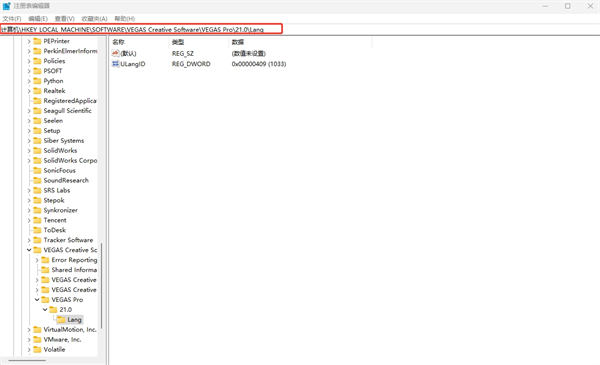
03、双击“ULangID”进入编辑界面,将数字设为804,如图
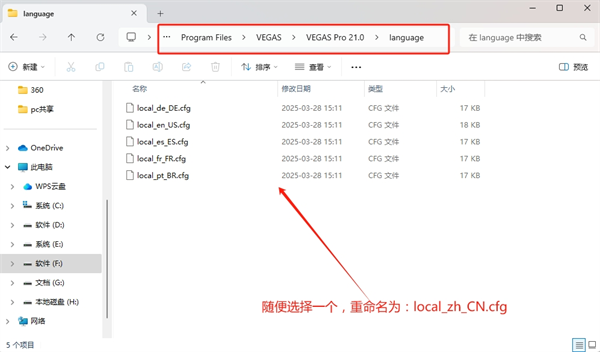
04、紧接着找到软件安装目录,language,把里面任何一个文件改成local_zh_CN.cfg即可
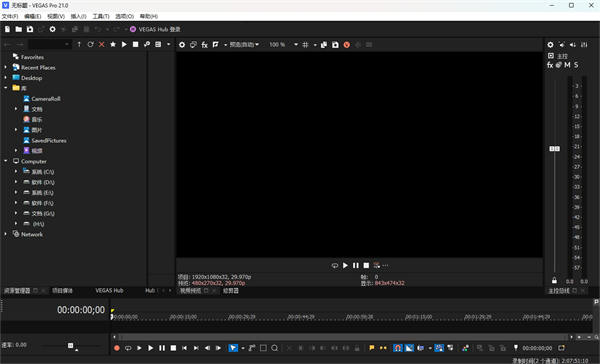
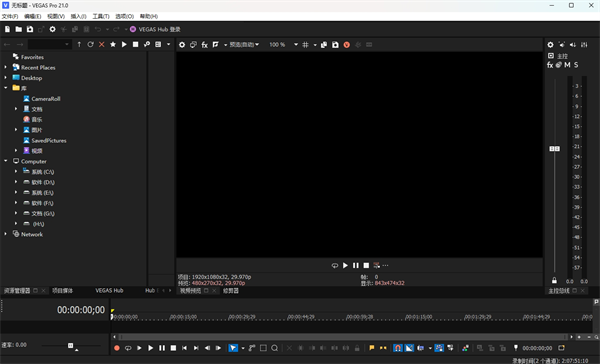
05、重新打开软件即可为中文界面。
AIZ-Depth动画合成:通过人工智能辅助的深度图分析,自动识别视频中的前景与背景层级。创作者可以轻松地将文字、标题或特效穿插在人物与背景之间,无需手动逐帧绘制遮罩,大幅缩短合成时间。
AISmartMasking(智能遮罩):利用机器学习算法自动识别画面中的移动物体并生成贝塞尔遮罩。该功能支持逐帧精确跟踪,非常适合用于视频背景替换、局部调色或特效追踪。
MochaVEGAS平面追踪:内置了业界屡获殊荣的Mocha运动追踪工具。支持强大的平面追踪与稳定功能,生成的追踪数据可直接应用于VEGASPro的特效或稳定器中,轻松实现屏幕替换或画面防抖。
AdjustmentEvents(调整事件):提供了一种非破坏性的全局效果应用方式。将效果放置在调整事件上,即可一键影响其下方所有轨道的素材,极大简化了复杂时间轴的色彩分级与特效管理。
云端AI语音与文本转换:通过VEGASCloudServices提供强大的文本转语音(Text-to-Speech)与语音转文本功能。支持数十种语言与多种音色,且云端特性确保用户能随时获取最新的语音模型与功能更新。
关于“隧道指标”,在VEGASPro21的功能说明和官方文档中未找到该术语。这可能是以下情况的简称:
音频测量指标(Meters):用于监看音量电平。可通过顶部菜单“视图”→“窗口”中勾选“电平表”(Meters)或“峰值电平表”来调出。
视频示波器(Scopes):用于分析视频的色彩与亮度。可通过“工具”→“视频示波器”打开。
时间线缩略图轨(TimelineThumbnailTrack):在时间线左上角的轨道控制区,右键点击轨道头,选择“轨道缩略图设置”进行调节。
建议:你可尝试查看顶部菜单栏的“视图”下拉列表,或在“工具”菜单中寻找“音频测量”或“视频示波器”相关选项。
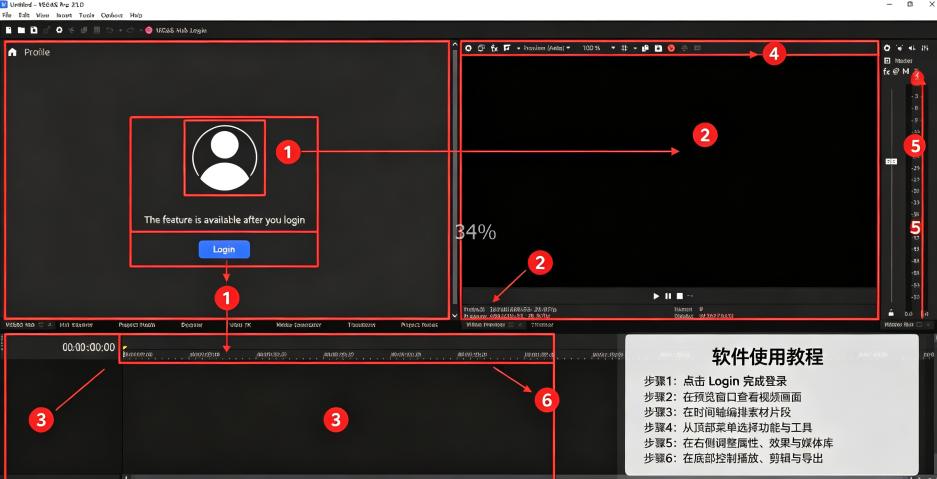
第一部分:软件界面基础认知
顶部菜单栏:文件、编辑、视图、插入、效果、调色、音频、工具;
左侧媒体库面板:存放视频、图片、音频素材,可新建素材箱分类管理;
上方预览窗口:实时播放剪辑画面,双窗口可同时对比原素材与成片;
中间时间轴轨道区:多层视频轨道、音频轨道,素材拖拽堆叠编辑;
底部混音台、时间标尺、播放控制、缩放滑块。
第二部分:新建工程与素材导入
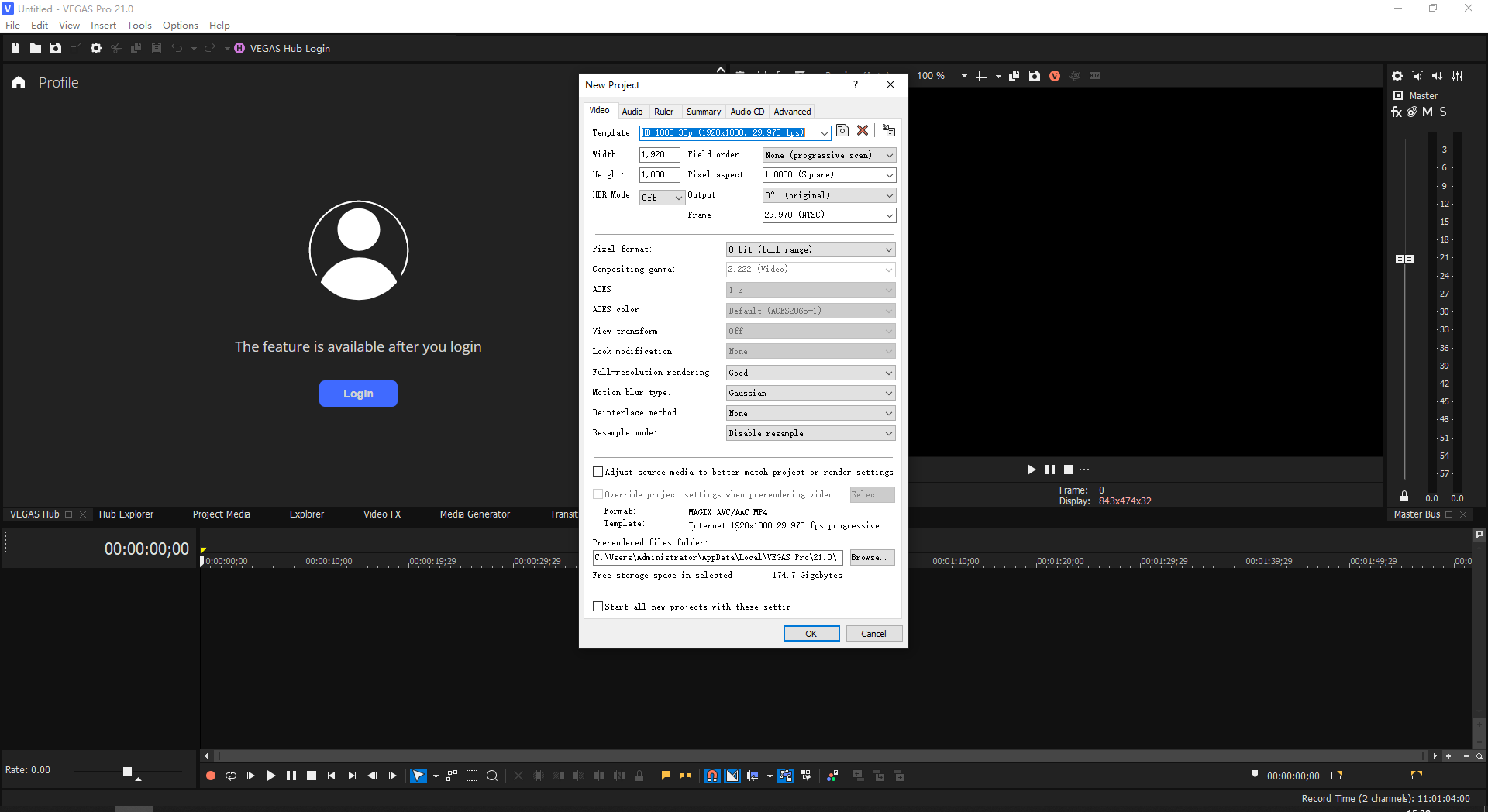
新建项目:【文件】→【新建】,设置工程分辨率(1080P/4K)、帧率、采样率、像素宽高比,短视频选16:9竖屏/横屏;
导入素材:媒体库空白处右键【导入媒体】,或直接拖拽本地视频、图片、音频到媒体库;
素材归类:新建素材箱,把视频、配乐、图片分开存放,方便后期查找。
第三部分:基础镜头剪辑流程
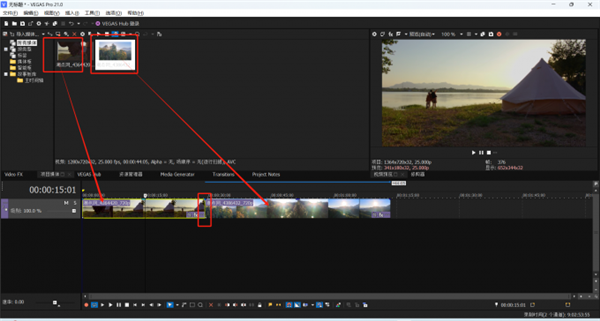
素材拖入时间轴视频轨道,鼠标拖动两端裁剪多余画面;
快捷键S分割素材,Delete删除多余片段;
两段镜头中间添加转场:右侧效果库拖拽转场至两段素材缝隙;
多镜头拼接完成粗剪,调整镜头顺序,对齐音频节拍。
第四部分:AIZ-Depth景深分层合成(特色功能)
选中时间轴视频素材,右侧效果搜索Z-Depth,拖拽添加到素材;
打开效果控制面板,拖动Depth阈值滑块区分前景、背景;
在原视频轨道上方新建文字/图形轨道,文字会自动穿插在前景主体后方,实现纵深穿插特效;
添加关键帧,镜头移动时自动跟随景深变化,消除画面闪烁。
第五部分:调色、字幕、特效添加
调色:右侧色彩校正工具,调整曝光、白平衡、饱和度、曲线,套用LUT快速统一影片风格;
添加字幕:【插入】→【文本媒体】,输入文字,调整字体、大小、颜色、动画;
特效:右侧视频效果库,拖拽模糊、锐化、畸变、复古滤镜到素材,调整强度参数。
第六部分:音频混音与SoundForge联动
配乐、人声拖拽至音频轨道,拖动音量包络线调整大小,避免爆音;
噪音修复:添加降噪效果消除背景杂音;
精细音频处理:选中音频片段,右键【发送到SoundForge】,跳转波形软件修复齿音、校准响度,保存后自动同步回工程。
第七部分:AI智能遮罩/人物抠像
素材添加【智能遮罩】效果,AI自动识别人物轮廓;
调整遮罩羽化、边缘硬度,可单独给人物调色、背景模糊,用于人像短片、探店视频。
第八部分:成片渲染导出
时间轴标尺左右三角框选完整成片区间;
顶部【文件】→【渲染为】,选择预设:
短视频平台:MP4H.264/AV11080P/4K;
存档高清:ProRes无损格式;
设置保存路径、文件名,开启GPU硬件加速渲染,等待输出完成。
第九部分:工程备份归档
【文件】→【归档项目】,勾选「包含全部媒体素材」,打包完整工程文件夹,拷贝至其他电脑可直接打开编辑,不会丢失素材、特效参数。
此内容由AI根据文章内容自动生成,并已由人工审核
开发者其他应用

Sony Catalyst Production Suite 2026中文激活版
 视频处理
670M
最新版
视频处理
670M
最新版
视频闪烁修复工具Ashampoo Video Deflicker
 视频处理
99.1M
v1.0.0 官方最新版
视频处理
99.1M
v1.0.0 官方最新版
视频调色软件Ashampoo Video Filters and Exposure
视频处理
100.0M
v1.0.1 2026官方中文版
Movavi Video Suite Portable中文便携版
视频处理
357.9M
V20.0.0绿色版
A站直播伴侣
视频处理
135M
v1.9.0.200 2026官方中文版
Win Video Editor 10.0.3.5中文激活版
 视频处理
409M
v10.0.3.5 最新版
视频处理
409M
v10.0.3.5 最新版
视频鱼眼校正软件Ashampoo Video Fisheye Removal
视频处理
99.1M
v1.0.0 官方最新版
Boris FX Vegas Pro 2026汉化激活版
视频处理
548M
v2026.0.0.143 中文完整版
Boris FX Silhouette 2025中文解锁版
视频处理
3.71G
v2025.5.3正式版
Movavi Video Suite64位Crack版
视频处理
87.2M
v24.4中文安装版

支持( 0 ) 盖楼(回复)