

关闭杀毒软件进行安装和激活,附带激活补丁,有旧版本注意卸载旧版本再安装,iso文件右键点击装载即可,请按照激活教程的每一步进行安装,否则可能安装失败。
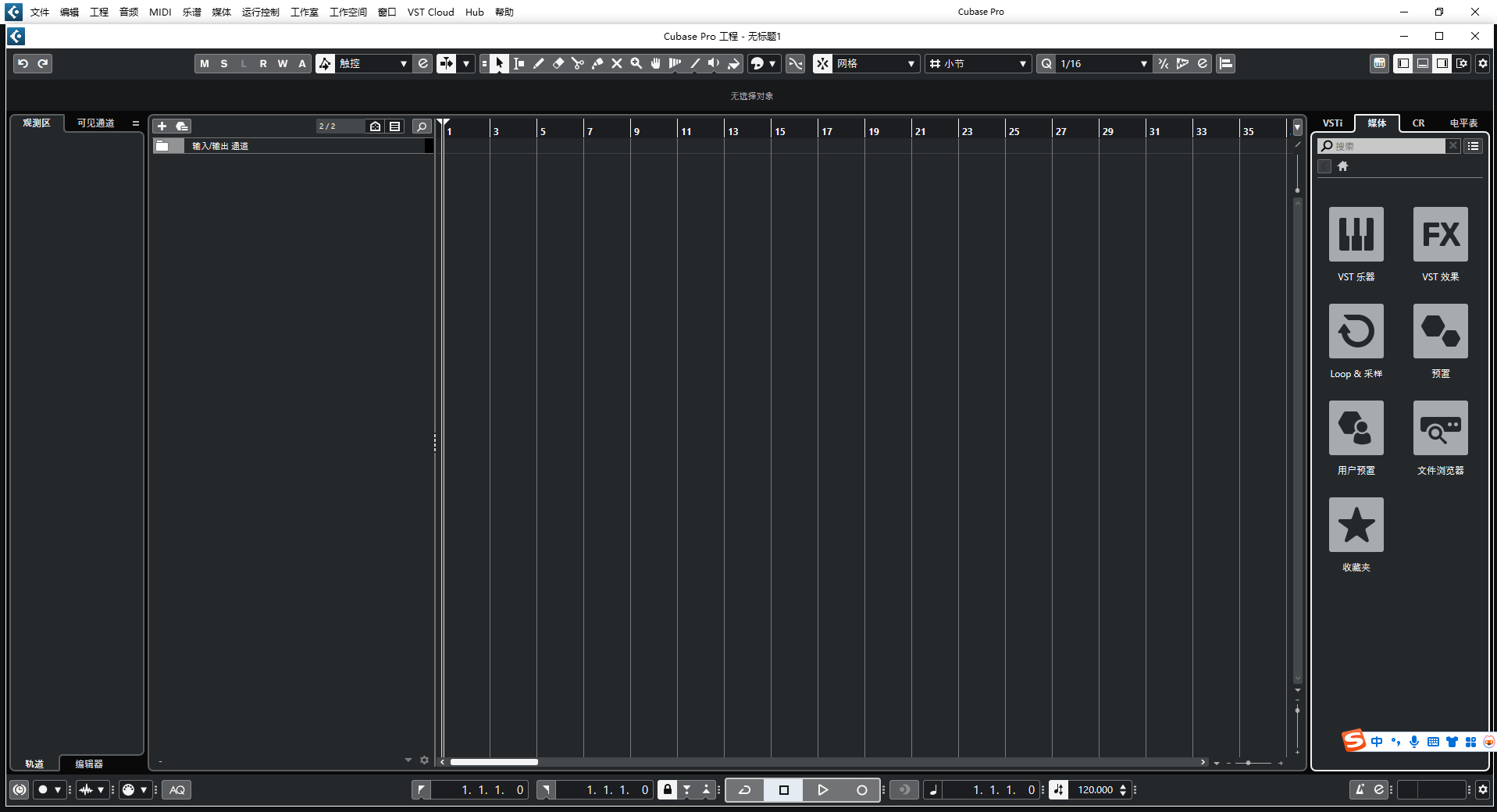
Cubase Pro 12汉化激活版是一款备受业界推崇的专业级数字音频工作站,专为满足影视配乐、游戏音效及高品质音乐制作等多元化需求而生,该版本最引人瞩目的革新在于MIDIRemote整合,实现了与外部MIDI设备的自动检测与智能映射!
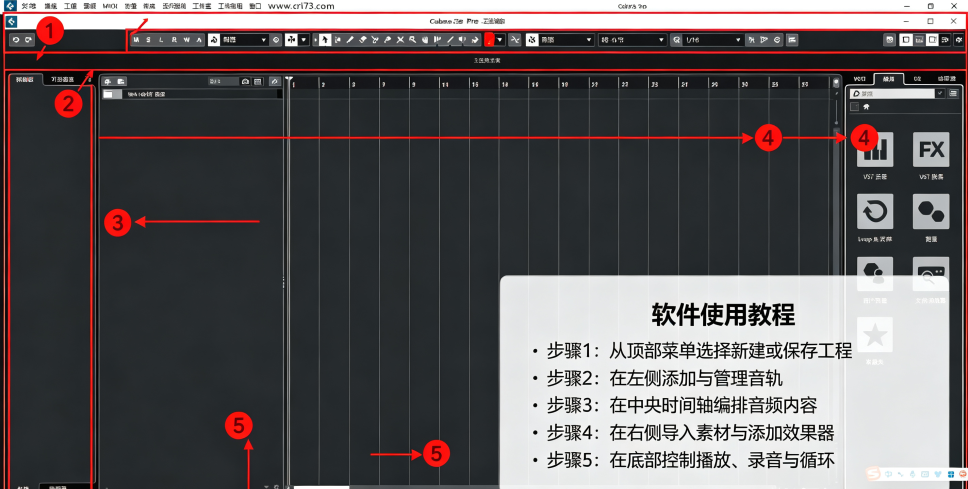
1、在本站在并解压,得到如下文件
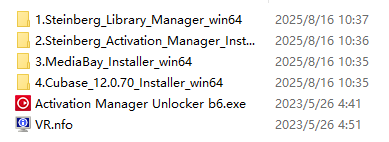
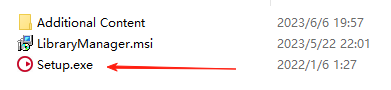
2、打开文件夹“1.Steinberg_Library_Manager_win64”,右键管理员身份运行“Setup.exe”
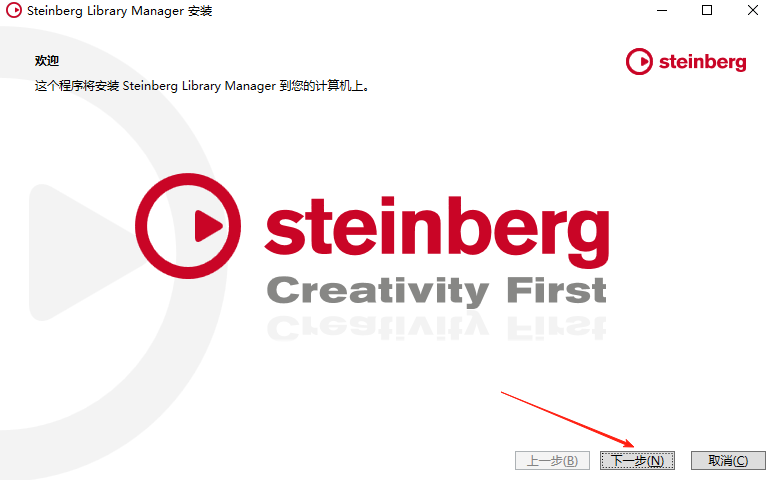
3、进入安装向导点击“下一步”
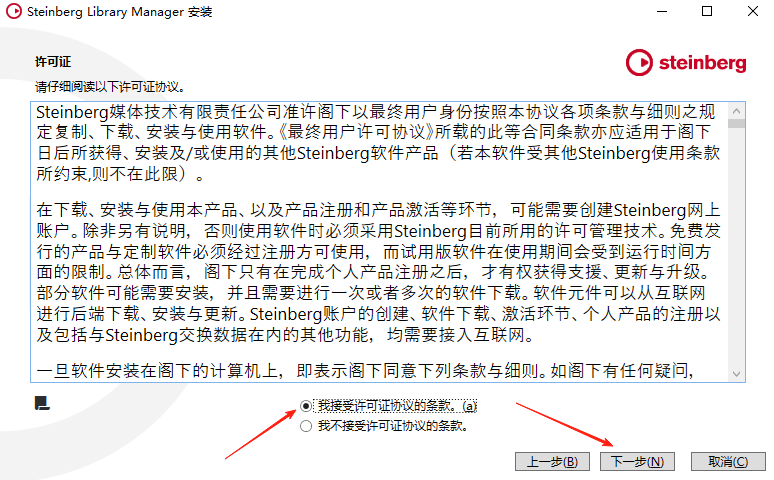
4、勾选【我接受许可证协议的条款】,点击“下一步”
5、默认,不用更改信息,点击“下一步”
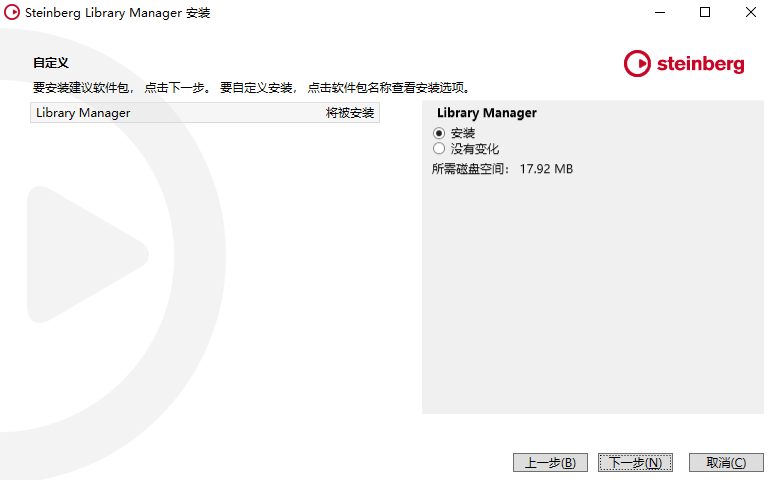
6、准备就绪,点击“安装”
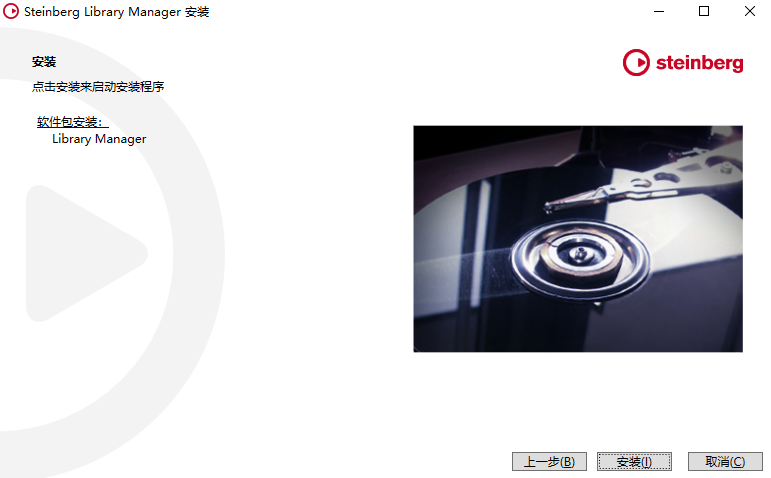
7、安装中
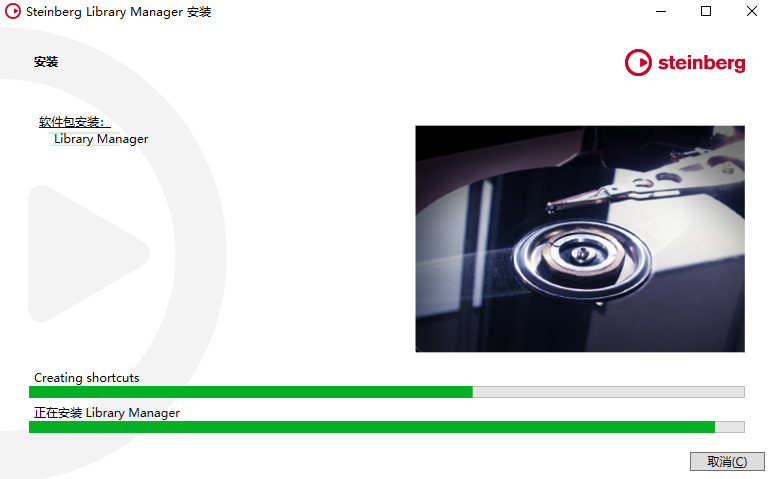
8、Steinberg_Library_Manager安装完成
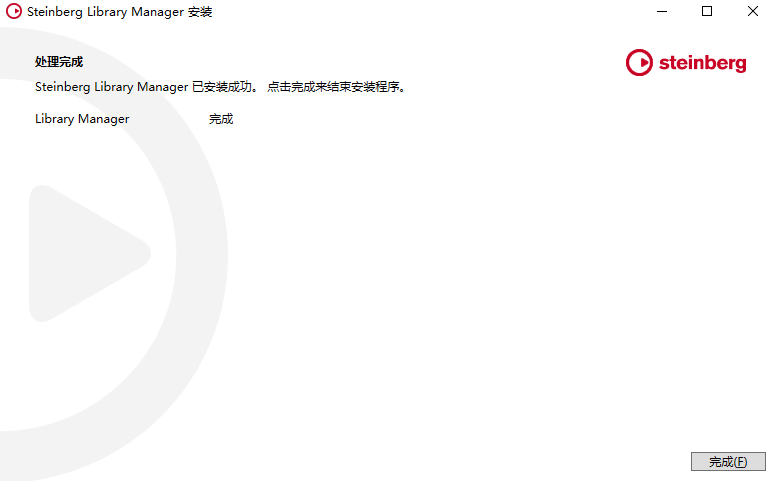
9、打开文件夹“2.Steinberg_Activation_Manager_Installer_win”,右键管理员身份运行“Setup.exe”
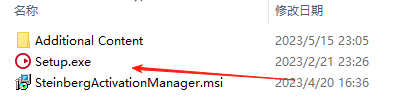
10、进入安装向导点击“下一步”
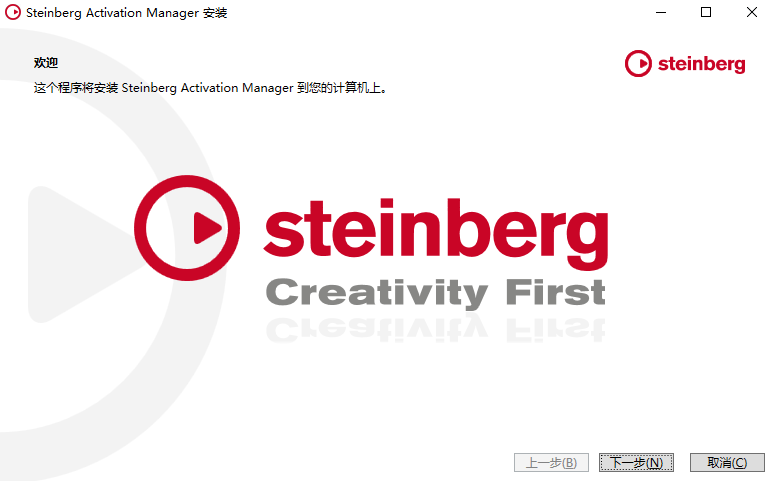
11、勾选【我接受许可证协议的条款】,点击“下一步”
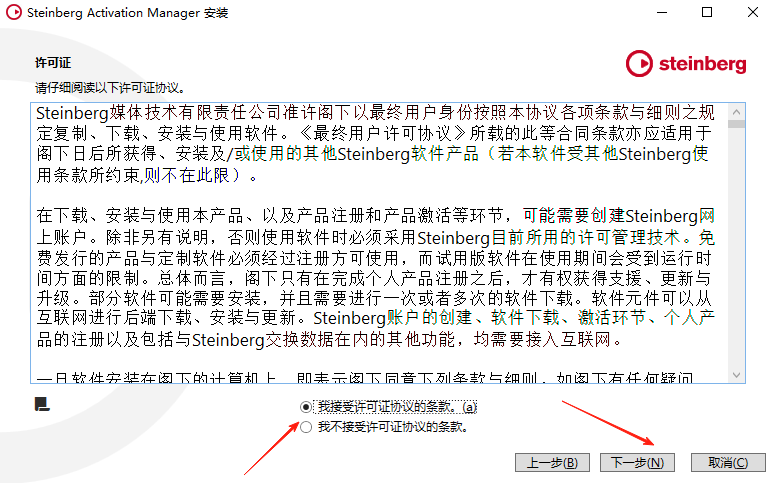
12、默认,不用更改信息,点击“下一步”
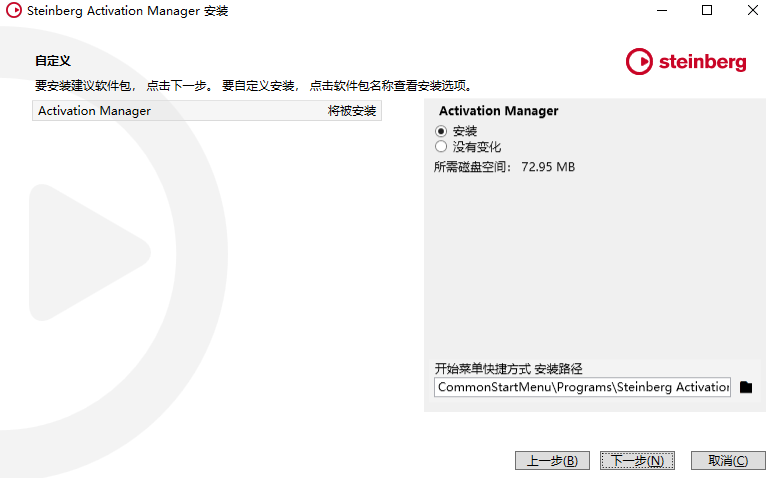
13、准备就绪,点击“安装”
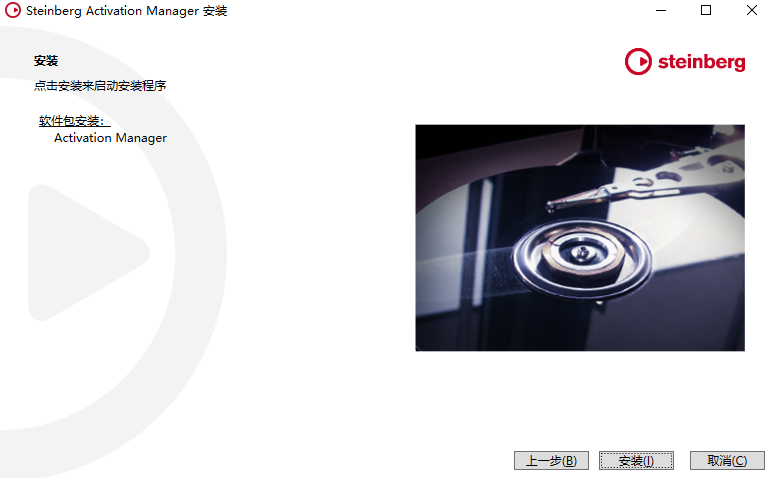
14、安装中
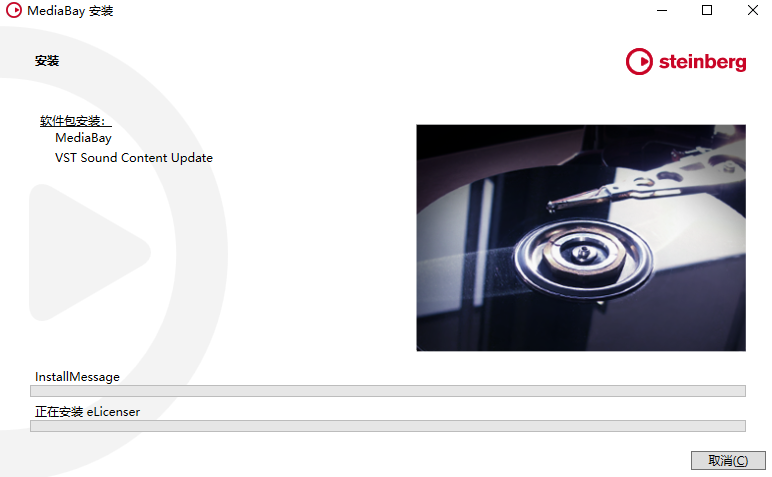
15、安装完成
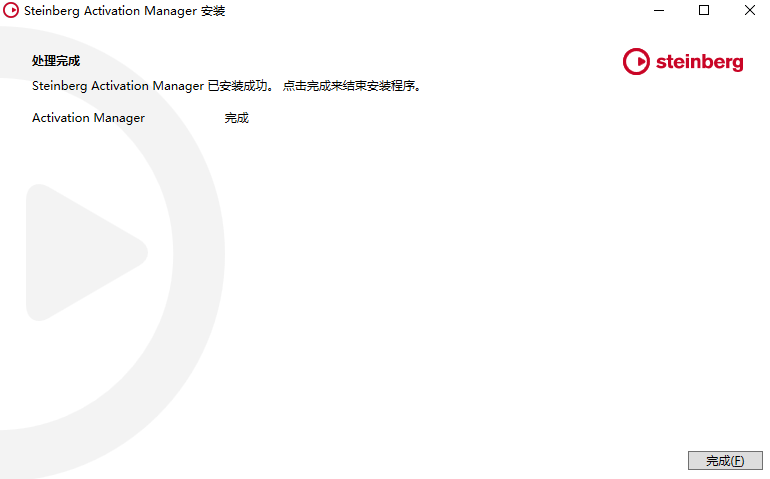
16、打开文件夹“3.MediaBay_Installer_win64”,右键管理员身份运行“Setup.exe”
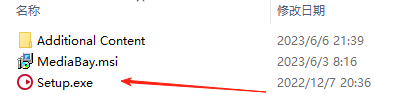
17、进入安装向导点击“下一步”
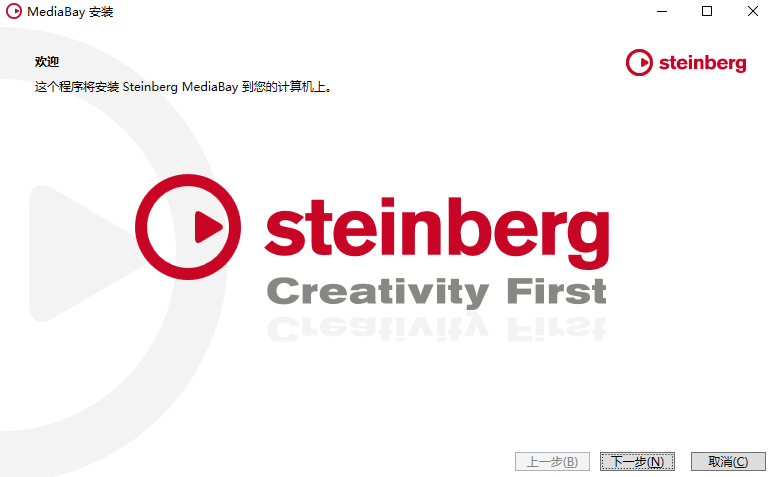
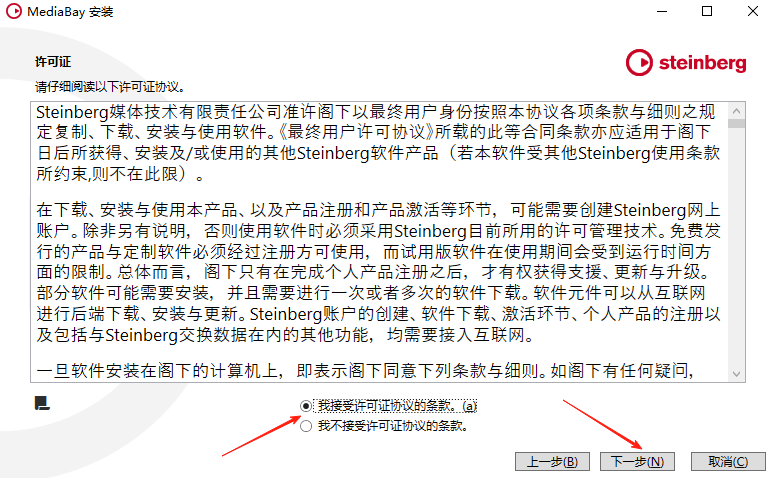
18、勾选【我接受许可证协议的条款】,点击“下一步”
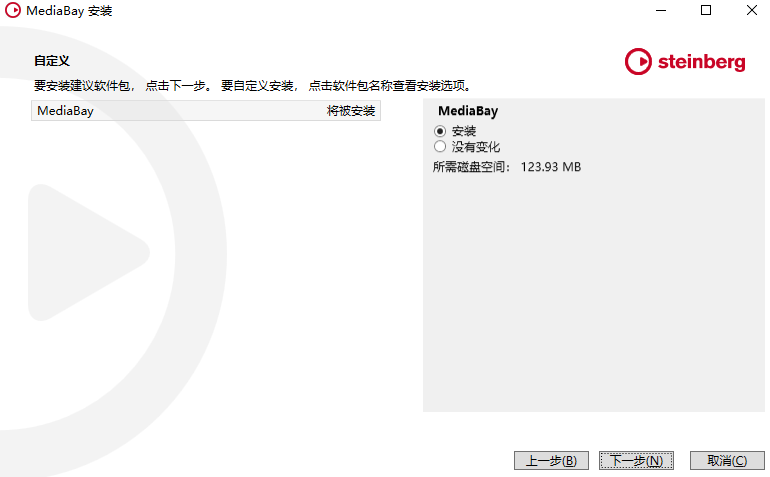
19、默认,不用更改信息,点击“下一步”
20、准备就绪,点击“安装”
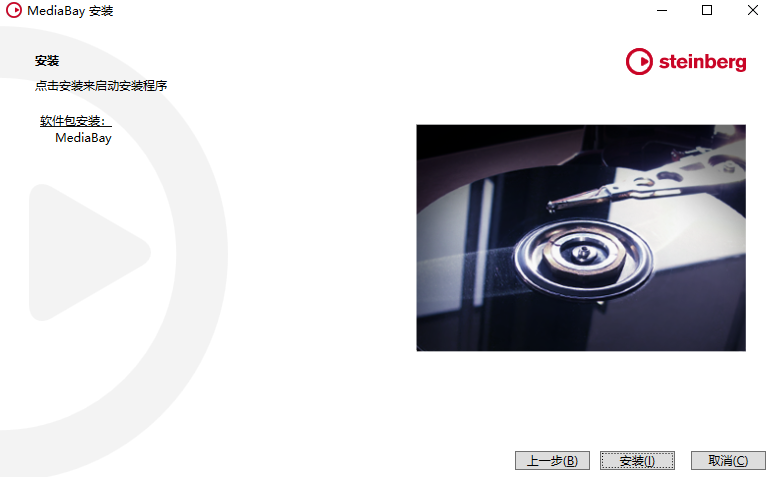
21、安装中
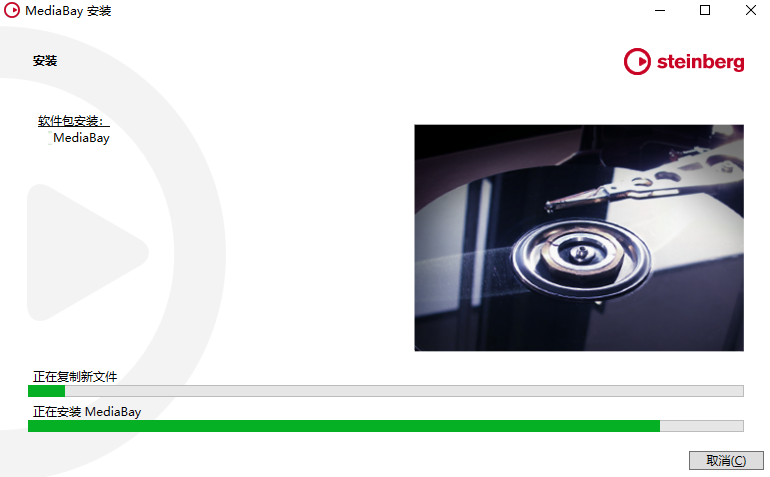
22、MediaBay安装完成
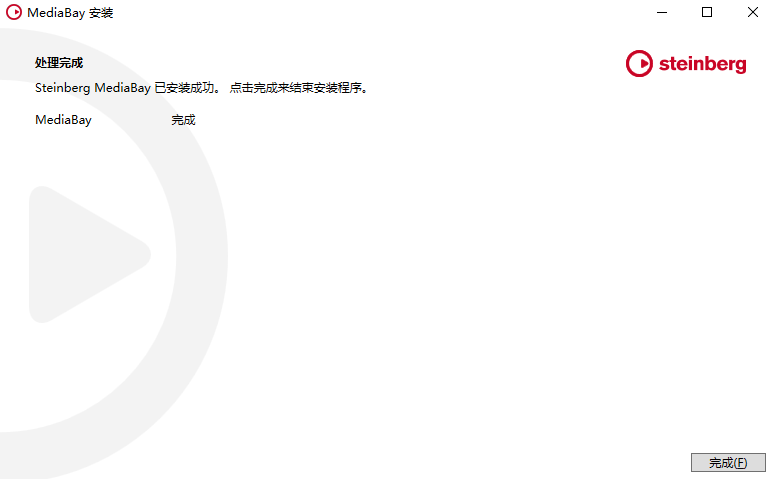
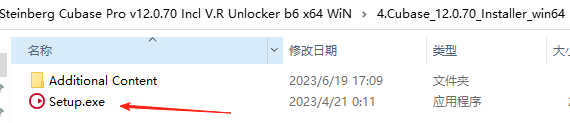
23、接着我们开始安装“Cubase 12”主程序,打开“4.Cubase_12.0.70_Installer_win64”文件夹,右键管理员身份运行“Setup.exe”
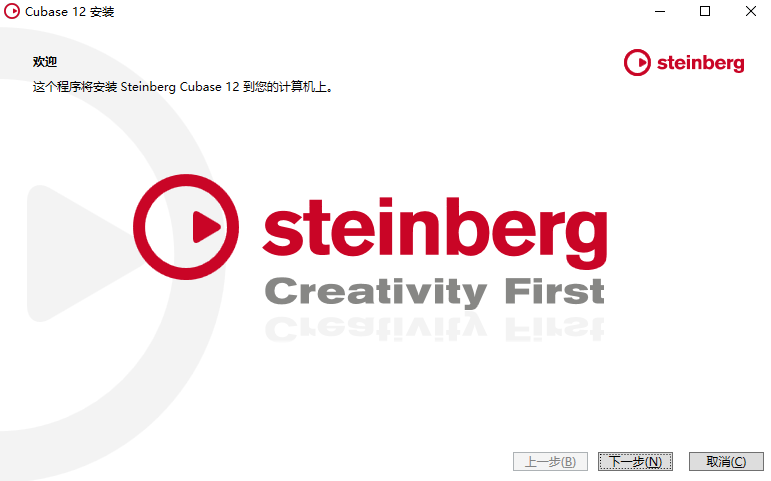
24、进入安装向导点击“下一步”
25、勾选【我接受许可证协议的条款】,点击“下一步”
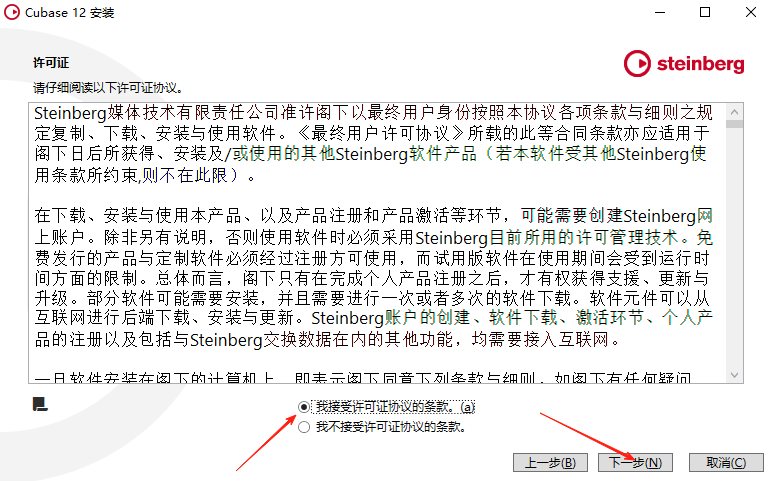
26、选择软件安装位置,完成后点击下一步
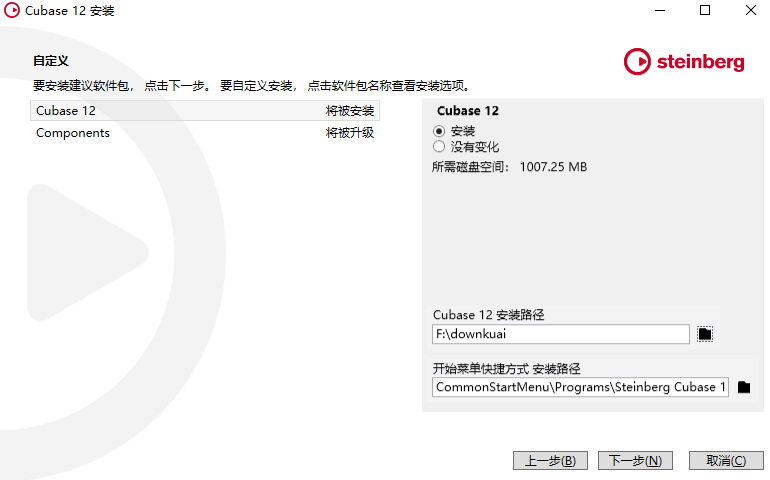
27、准备就绪,点击“安装”
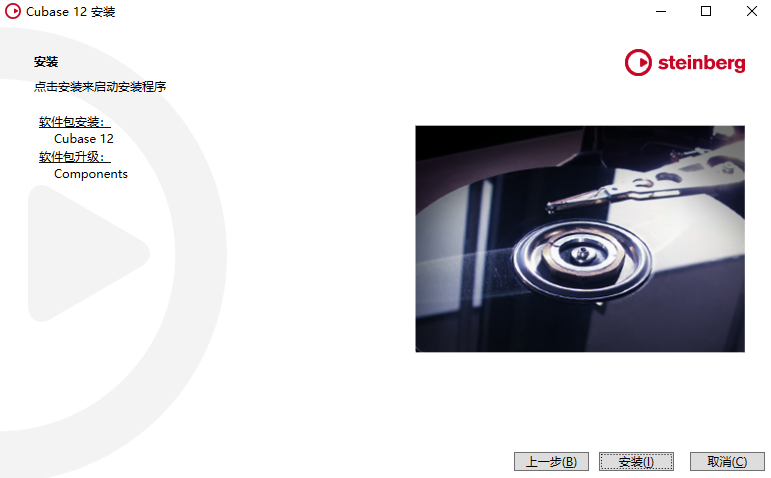
28、安装中
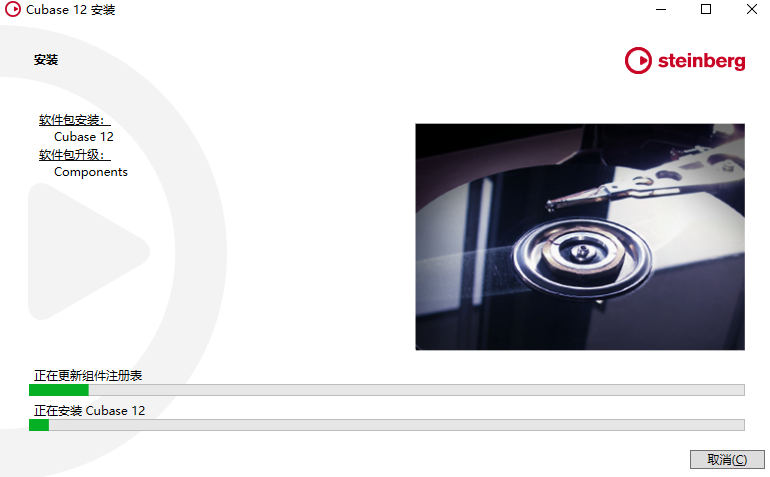
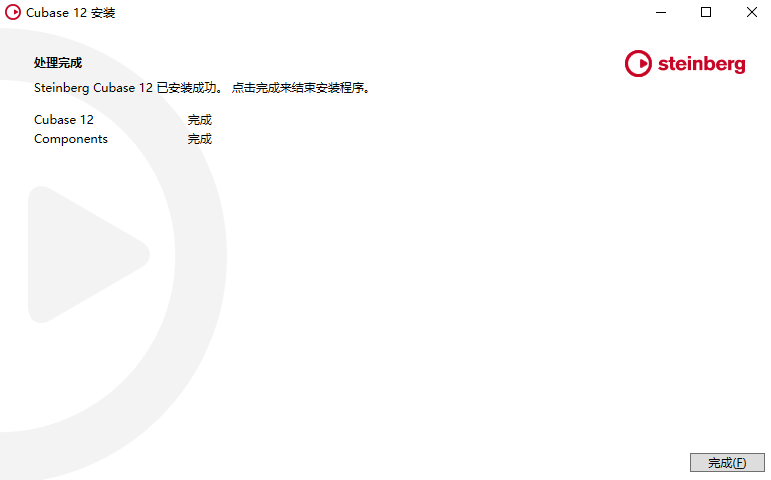
29、Cubase 12安装完成
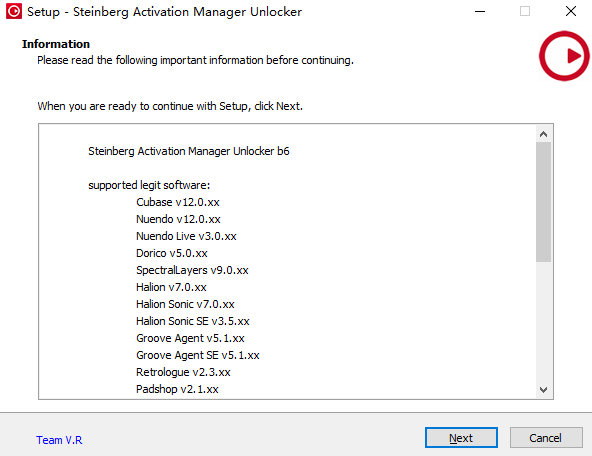
30、最后,双击运行“Activation Manager Unlocker b6.exe”,点击“Next”
31、安装完成
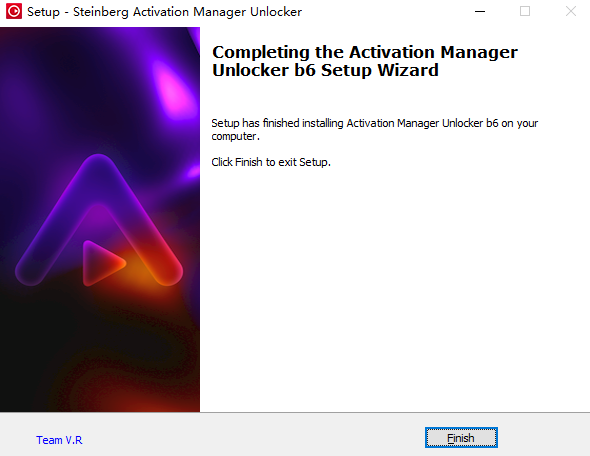
32、至此,软件安装激活完成,桌面运行软件即可,无需登录,免费无限制使用所有专业版功能
在CubasePro12中,将立体声轨道拆分为独立的单声道轨道,可以通过内置的轨道转换功能轻松实现,具体操作如下:
选中目标轨道:在工程窗口的轨道列表中,点击选中你需要拆分的立体声音频轨道(注意:是选中整条轨道,而不是选中轨道上的音频片段)。
执行转换命令:点击顶部菜单栏的“工程(Project)”,在下拉菜单中找到“转换轨道(ConvertTracks)”,然后点击“多声道转单声道(Multi-ChanneltoMono)”。
确认拆分结果:在弹出的确认窗口中点击“确定”。此时,原本的立体声轨道会自动拆分为两条独立的单声道轨道,分别对应原始的左声道(L)和右声道(R),你可以对它们进行独立的音量与声像调节。
当CubasePro12无法找到部分内置音源或插件时,通常是由于插件路径未正确指定或特定音源在新版本中不再默认包含。可以按以下步骤排查:
检查VST插件路径设置:打开“工作室”→“VST插件管理器”。检查“VST2.x插件路径”和“VST3插件路径”是否包含了音源插件所在的文件夹。如果路径错误,点击“添加”按钮将其加入扫描列表,然后点击“重新扫描”或“更新”按钮。
重新安装缺失音源:有些音源(如Prologue)可能不会自动随Cubase12安装。您可以通过SteinbergDownloadAssistant下载并重新安装该音源的VSTSound文件。
重置Cubase偏好设置:如果以上方法无效,可以尝试重置Cubase的偏好设置,将其恢复到出厂状态。关闭Cubase,然后前往路径C:\Users\你的用户名\AppData\Roaming\Steinberg\Cubase12_64,将此文件夹内的所有文件移走或备份,重启Cubase,软件会重新创建默认配置文件,这通常能解决许多插件识别问题。
第一步:硬件连接与系统基础设置
有线耳机插入电脑3.5mm/Type-C/USB音频接口;蓝牙耳机完成蓝牙配对;
Windows右下角音量图标,输出设备手动切换为耳机;Mac点击右上角音量,输出选择耳机,避免系统默认扬声器占用通道。
第二步:Cubase内切换ASIO音频驱动(核心)
顶部菜单【工作室】→【工作室设置】;
左侧切换至【音频系统】,ASIO驱动下拉选择对应设备:
电脑自带耳机:选择GenericLowLatencyASIODriver;
USB声卡/专业音频接口耳机:选择声卡原厂ASIO驱动;
点击右侧【控制面板】,在驱动面板勾选Headphone耳机输出端口,激活耳机通道,确定保存。
第三步:配置音频输出通道(耳机出声关键)
快捷键F4打开【音频连接】窗口,切换至【输出】标签;
上方「音频设备」同步选择第二步设置的ASIO驱动;
选中左侧「立体声输出」总线,右侧设备端口下拉,选择Headphone1/2耳机左右声道;
关闭窗口,播放工程,声音即可从耳机输出。
补充:ControlRoom独立监听耳机(录音棚专用)
F4音频连接新建监听总线;
工作室设置开启ControlRoom;
将监听输出端口指定为耳机通道,录音时可独立调节监听音量,不影响主混音输出。
常见故障补充
插耳机依旧外放:ASIO驱动面板同时勾选了扬声器+耳机,取消Speaker扬声器端口;
耳机只有单边出声:音频连接左右声道端口颠倒,互换L/R通道;
蓝牙耳机延迟大:优先使用有线耳机,蓝牙ASIO缓冲区调高会大幅增加监听延迟。
此内容由AI根据文章内容自动生成,并已由人工审核
开发者其他应用

频谱压缩插件Sonible smartComp
 音频处理
29.6M
v1.0.2 免费版
音频处理
29.6M
v1.0.2 免费版
Virtual DJ汉化专业版
音频处理
33.1M
V7.0中文版
AudioDirector 2026 中文激活版
音频处理
135M
v16.5.6525.0 正式版
音频降噪修复处理插件包Accusonus ERA Bundle
音频处理
59.0M
v4.1.0 官方版
MediaEncoder(音视频处理工具)
音频处理
27M
v1.2.1 中文绿色版
狸窝音频录制软件
音频处理
50.0M
v3.0.0.3 2026官方中文版
Adobe Audition cc 2020
音频处理
423M
v13.0.0.519 官方版
FxSound Enhancer Premium音质增强器
音频处理
3.2M
v13.028 最新官方版
MAGIX Samplitude Music Studio X8中文版
 音频处理
622M
v19.2.2.24222专业版
音频处理
622M
v19.2.2.24222专业版
Cubase 8.1中文激活版
音频处理
2.60G
正式版

支持( 0 ) 盖楼(回复)