
关闭杀毒软件进行安装和激活,附带激活补丁,有旧版本注意卸载旧版本再安装,iso文件右键点击装载即可,请按照激活教程的每一步进行安装,否则可能安装失败。
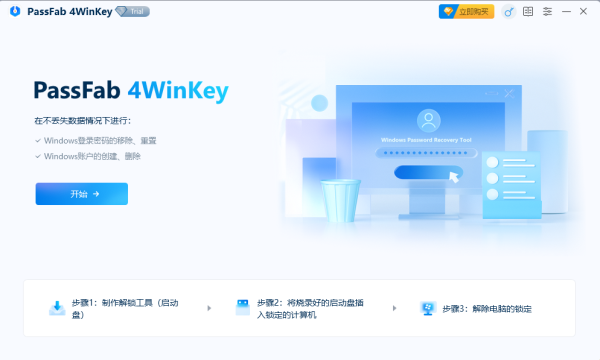
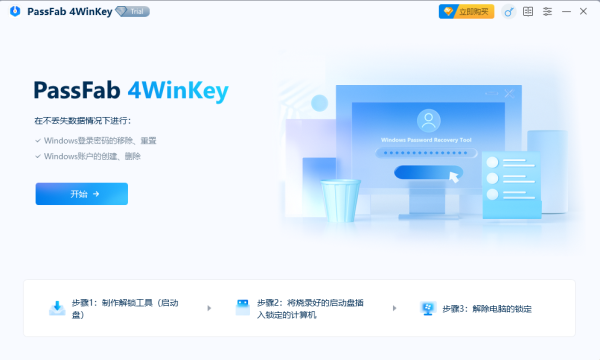
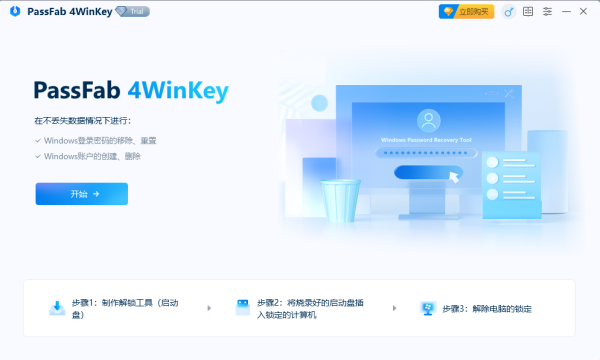
PassFab 4WinKey 8.5.1中文版(Windows密码恢复工具)是一款专为应对Windows系统登录危机而研发的高效密码重置工具。当用户因遗忘密码而被锁在电脑门外时,它能迅速介入,安全地清除或重置本地及管理员账户密码,让用户能够快速重新获得电脑的访问权限。
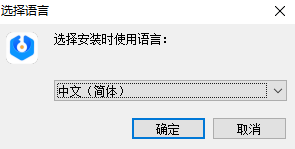
1、下载压缩包,解压,找到“.exe”双击运行安装程序,选择软件语言;
2、阅读并接受协议,进行下一步;
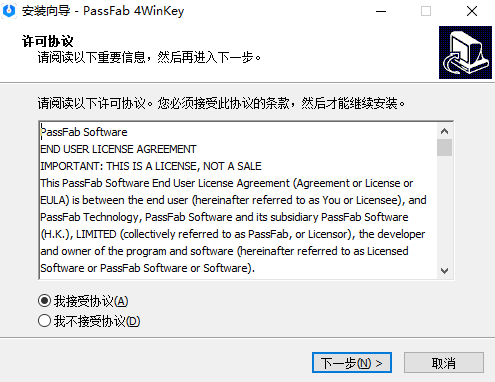
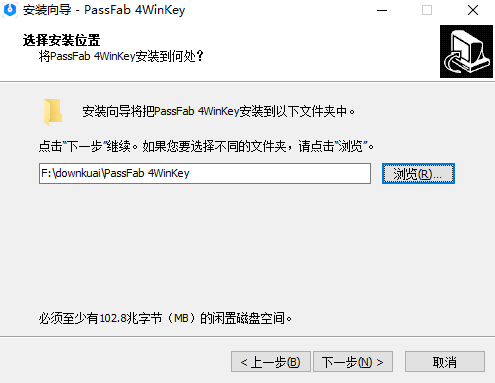
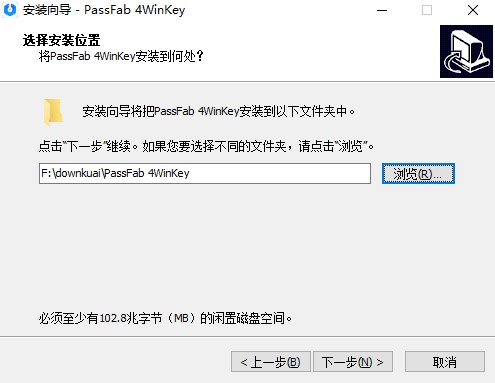
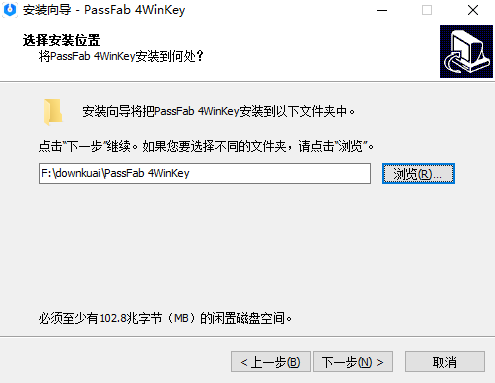
3、选择文件安装位置;
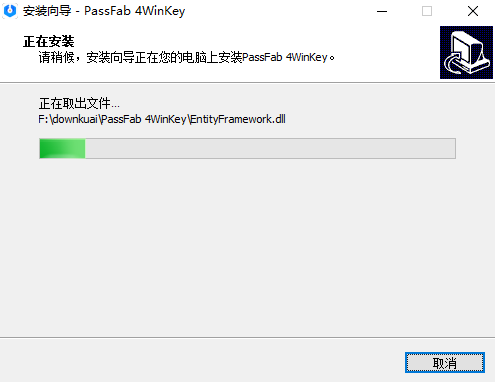
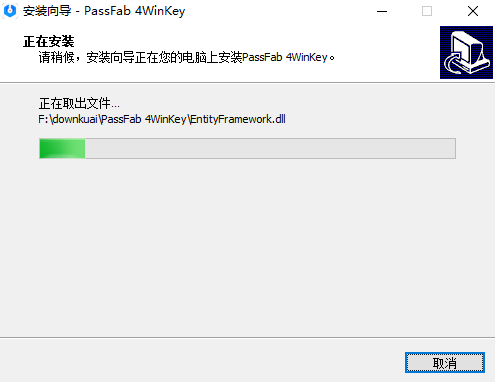
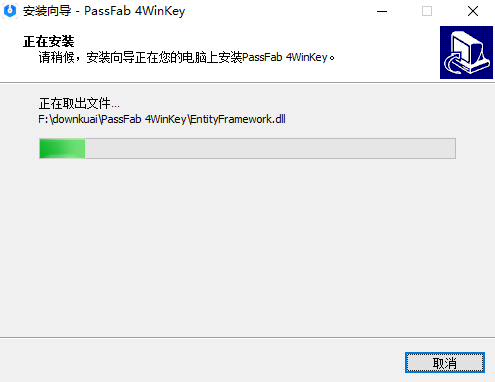
4、软件安装中
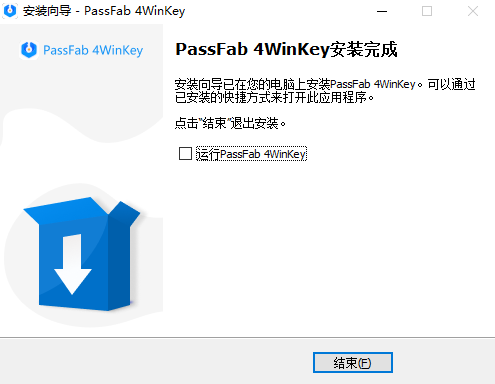
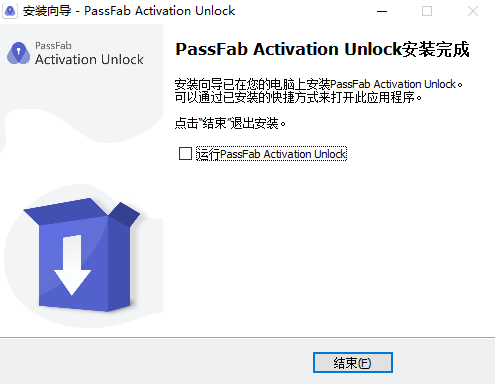
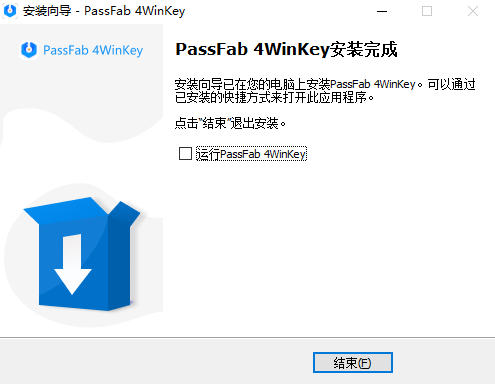
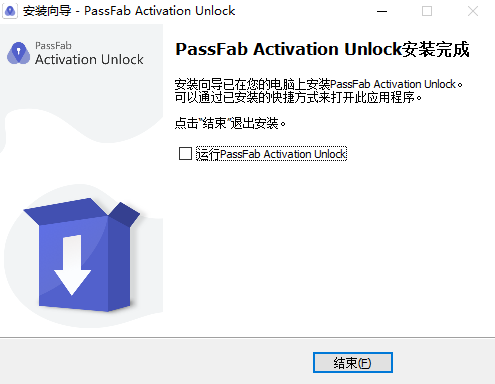
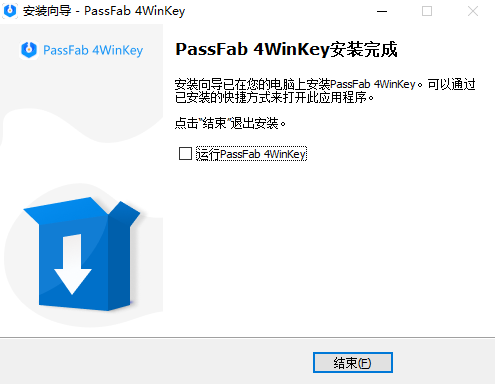
5、安装完成
1.全版本Windows系统全面兼容
桌面端:完整支持WindowsXP、Vista、7、8、8.1、10、11全32/64位系统,适配联想、戴尔、惠普、华硕所有品牌笔记本、台式机。
服务器端:兼容WindowsServer2012/2016/2019/2022等企业服务器系统,可处理域管理员账户密码锁定。
适配UEFI、传统BIOS双启动模式,新旧电脑均可正常识别启动解锁盘。
2.四大核心账户处理能力,覆盖全部锁机场景
重置账户密码:本地管理员、普通访客、微软在线账户、域管理员均可自定义设置全新登录密码,保留原有账户全部桌面文件、软件配置。
一键清除登录密码:直接清空账户登录密钥,开机无需输入密码直接进入系统,适合临时快速解锁设备。
新建管理员账户:原有账户密码完全遗忘时,可创建全新最高权限管理员账号,绕过原有锁定账户登录系统。
删除无用Windows账户:清除长期闲置、失效本地账户,不影响硬盘内其他文件数据。
3.两种启动介质自由制作解锁盘
支持U盘闪存盘、CD/DVD光盘两种刻录介质,软件自动生成专用PE启动镜像,一键完成刻录,无需手动下载ISO镜像文件,刻录完成后可重复多台电脑循环使用。
4.无损解锁,硬盘数据完整保留
整个密码处理流程仅修改系统账户登录验证信息,不会读写、删除硬盘里文档、图片、程序、工程资料,无需格式化分区、重装系统,彻底规避数据丢失隐患。
5.BitLocker加密磁盘配套解锁功能
新版内置BitLocker磁盘解密辅助模块,若电脑硬盘开启硬件加密,可同步完成密钥校验,正常读取加密分区内文件后再处理登录密码。
6.通用硬件适配与低门槛操作
无需专业电脑运维知识,全程向导式分步指引;支持所有品牌台式、笔记本;老旧低配电脑、轻薄本无额外硬件配置要求。
7.本地离线运行,数据安全无泄露
解锁操作全部在本地电脑PE环境执行,不会上传电脑硬盘文件、账户信息至外网服务器,企业办公设备、私人电脑使用无隐私泄露风险。
前置准备
准备一台另一台可正常上网的电脑(锁机电脑无法操作软件)、空白U盘/空白CD光盘,U盘数据会被刻录覆盖,提前备份U盘内部文件。
步骤1:制作Windows密码启动解锁盘
在正常电脑安装并打开PassFab4WinKey,主界面选择「开始密码重置」。
插入空白U盘或空白光盘,软件自动识别介质,勾选对应设备。
点击「开始刻录」,软件自动下载PE镜像并写入启动盘,等待刻录完成,弹出提示后拔出U盘。
步骤2:锁机电脑从启动U盘启动
将刻录好的解锁U盘插入忘记密码的锁机电脑。
开机快速按下主板启动热键(F12/F2/Del,不同品牌机型按键不同),调出启动菜单。
在启动列表选中你的U盘设备,回车进入软件专用PE解锁系统。
步骤3:选择系统与账户执行解锁操作
PE界面自动识别电脑硬盘内安装的Windows系统,选中对应系统版本,点击下一步。
界面列出电脑全部本地账户、微软账户,选中被锁定的登录账户。
根据需求选择操作:重置密码/清除密码/新建管理员账户/删除账户,按提示完成设置。
操作完成后点击「重启电脑」,拔出U盘,重启后即可正常登录Windows系统。
补充使用注意事项
刻录U盘会清空全部数据,务必提前备份U盘文件;
笔记本开启安全启动SecureBoot时,需进入BIOS临时关闭,才能识别解锁U盘;
企业域服务器解锁需确认服务器本地硬盘读写权限,避免域数据异常。
找一台正常电脑打开PassFab4WinKey,插入空白U盘,选择U盘刻录模式,点击开始制作启动解锁盘,等待镜像写入完成。
将制作好的U盘插入锁机电脑,开机按F12、F2等启动快捷键,选择U盘作为第一启动项,进入工具PE系统。
在系统选择界面,选中电脑硬盘安装的Windows系统,点击下一步进入账户列表页面。
在账户列表选中你遗忘密码的管理员/微软账户,操作类型选择「重置账户密码」。
在弹出输入框填写自定义新登录密码,牢记该密码,点击确认提交。
软件自动完成系统账户密码重写,完成后点击重启,拔掉U盘。
电脑正常进入Windows登录界面,输入刚才设置的新密码,即可成功登录系统,硬盘所有文件、软件配置全部保留完好。
若后续需要更换密码,可进入系统设置账户登录密码,无需再次使用工具操作。
此内容由AI根据文章内容自动生成,并已由人工审核
开发者其他应用

winpe登录密码重置工具Active Password Changer
 密码相关
334.4M
v10.0.1 2026官方中文版
密码相关
334.4M
v10.0.1 2026官方中文版
密码创建管理工具Enpass Password Manager
密码相关
48.3M
v6.1.1 官方免费版
ios密码恢复解锁工具Tenorshare 4MeKey
密码相关
32.3M
v1.0.0.22 中文版
山河记录-更新版
密码相关
22.7M
V1.0 2026官方中文版
word文档密码解锁工具Top Word Password Recovery
密码相关
4.7M
v2.30 官方版
暴力密码恢复工具ElcomSoft Distributed Password Recovery
密码相关
210.3M
v4.20.1393 多语言版
PassFab Android Unlocker 2.15.2.0中文版
密码相关
148.3M
Windows64位版
PassFab Activation Unlocker 4.2.13中文版
密码相关
91.7M
专业版
压缩包密码破解器Passper for ZIP
密码相关
29.9M
v3.2.0.3 破解版
密码安全管理软件ManageEngine Password Manager
密码相关
19.3M
v10.4.0 官方版

支持( 0 ) 盖楼(回复)