

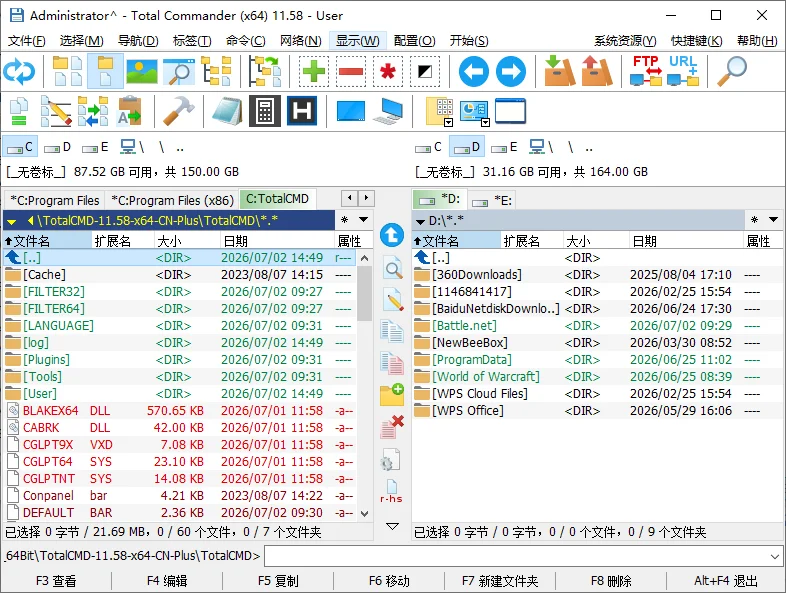
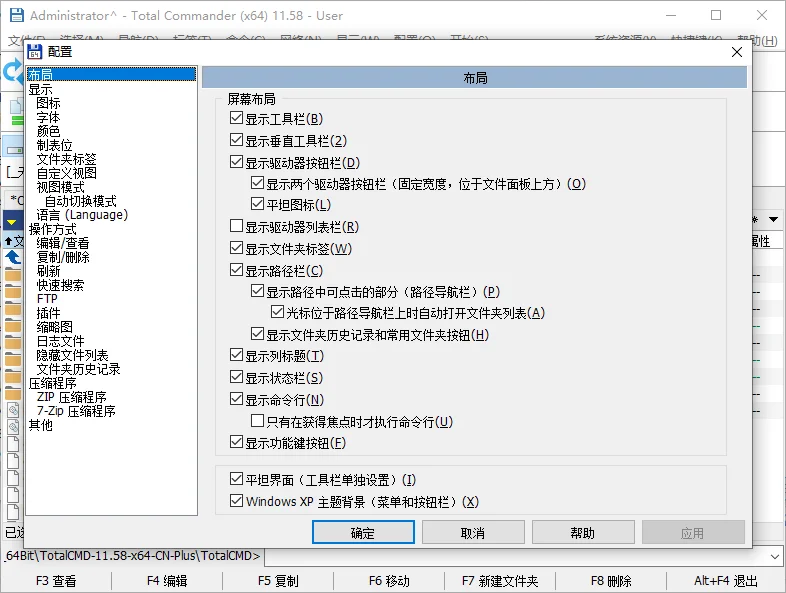
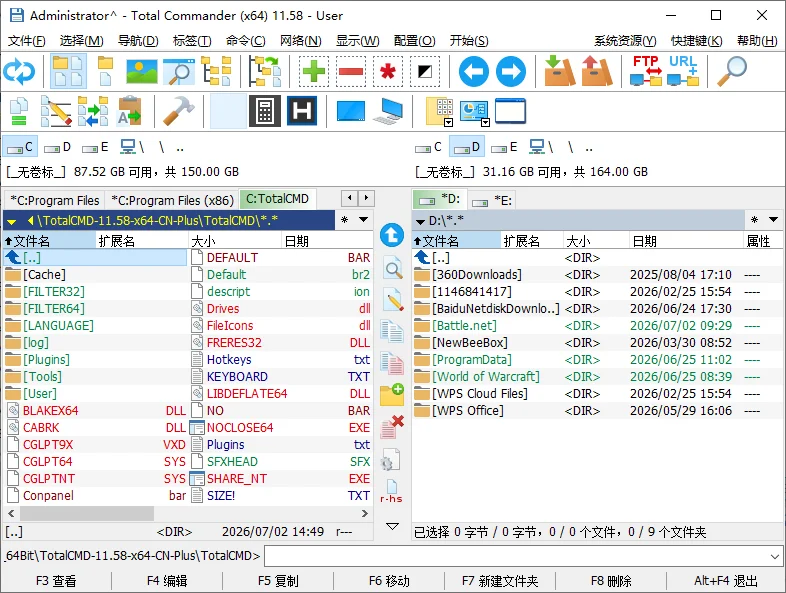
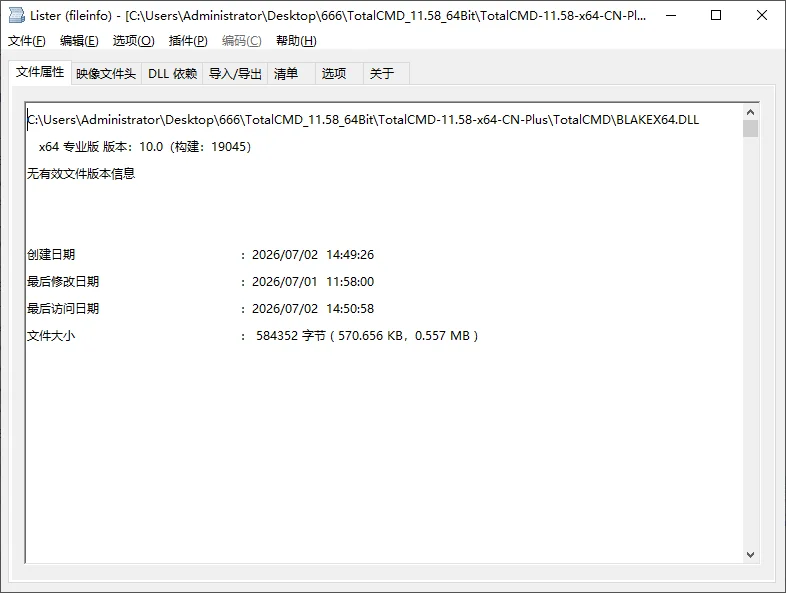
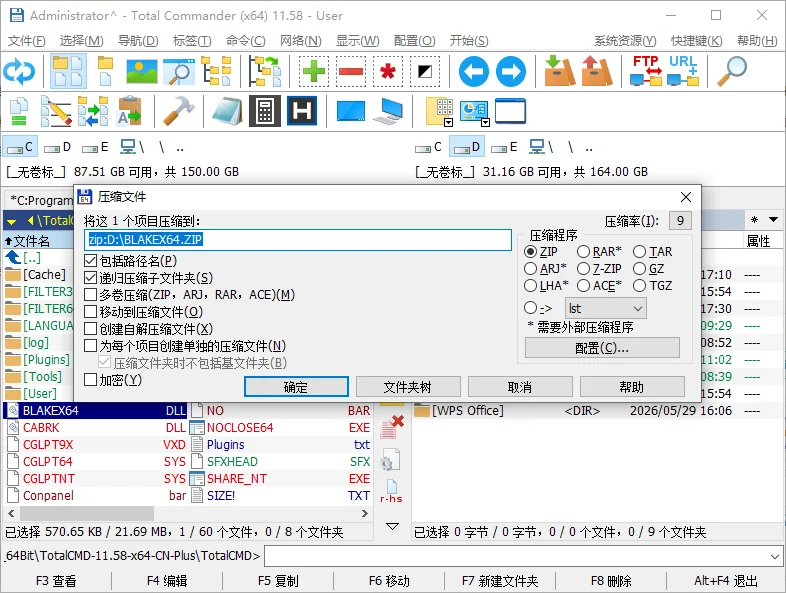
Total Commander是一款享誉全球的专业级双面板文件管理器,前身名为Windows Commander,用来替代Windows系统自带的资源管理器,大幅提升电脑文件整理、迁移、归档的工作效率。软件左右分栏双窗口布局是核心设计,可一边浏览源文件夹、一边浏览目标文件夹,无需反复切换窗口完成复制、移动、对比、同步等操作。
内置批量重命名、多格式压缩解压、FTP远程连接、深度文件搜索、文件夹同步、命令行调用等全套实用功能,同时拥有海量第三方插件扩展能力,支持自定义工具栏、快捷键、菜单布局,程序员、办公文员、运维人员都能按需定制专属操作模式。软件兼容32位与64位Windows全系统,对大文件夹、海量文件加载速度更快,批量处理大量文件时稳定性更强,长时间运行不易卡顿崩溃,还能一键显示隐藏文件、系统文件,满足深度文件排查与清理需求。
1、打开Total Commander软件后,将左侧面板定位到需要操作文件的源文件夹,右侧面板切换到文件存放的目标文件夹,完成两端路径的基础布局设置。
2、使用鼠标单击单选文件,按住Ctrl键点击多选零散文件,按住Shift键框选连续文件,选中所有需要迁移或复制的目标内容。
3、按下键盘F5快捷键执行复制操作,弹出参数弹窗后按需选择覆盖、跳过、重命名规则,确认后即可批量把文件传输到另一侧窗口目录。
4、若需要移动剪切文件则按下F6快捷键,操作逻辑和复制基本一致,传输完成后原路径文件会自动移除,熟练使用F5、F6两个快捷键就能大幅减少鼠标来回拖拽的繁琐步骤。
1、在当前面板选中所有需要统一改名的文件,可搭配筛选功能只勾选特定格式文件,避免误修改不需要调整名称的资料。
2、按下快捷键Ctrl+M调出软件内置批量重命名工具,界面上方可实时预览改名前后效果,防止改名出错无法恢复。
3、在编辑栏设置命名规则,可添加序号前缀、删除多余字符、替换关键词、修改扩展名,也能调用剪贴板内容填充自定义文本占位符。
4、核对预览内容无误后点击开始重命名,软件一键完成批量修改,相比系统手动逐个改名,处理几百上千个文件仅需几秒,整理素材、照片、文档格外实用。
1、先在任意窗口进入日常频繁使用的文件夹,比如工作文档盘、素材存放目录、备份分区路径,确定需要收藏的目标位置。
2、按下全局快捷键Ctrl+D打开目录收藏列表弹窗,点击添加当前目录选项,把该路径录入收藏菜单当中。
3、后续任意时刻再次按下Ctrl+D,就能弹出全部收藏文件夹列表,鼠标点击即可瞬间跳转对应目录,省去逐层点开盘符文件夹的操作步骤。
4、还可以右键收藏条目修改名称、调整排序、删除无用路径,也能拖拽文件夹直接放到顶部工具栏生成快捷按钮,进一步提升目录访问速度。
1、左右两个窗口分别打开需要比对同步的原文件夹与备份文件夹,保证两端路径清晰区分,避免弄混源目录和目标目录。
2、点击顶部菜单栏文件选项,找到同步目录功能入口打开配置窗口,勾选按大小、修改时间、文件内容三种比对模式按需选择。
3、软件自动扫描两端全部文件,标注新增、修改、缺失、重复的文件差异,可单独勾选需要同步的项目,设置单向复制或者双向互相同步规则。
4、确认同步方案后点击执行,自动完成文件增补、更新、删除冗余内容,适合日常资料备份、U盘数据同步、多版本文件夹归档维护使用。
为什么Total Commander安装后打开是英文界面,无法切换中文?
该版本自带多国语言包,点击顶部Configuration配置菜单,选择Language选项,在语言列表里找到简体中文WCMD_CHN条目选中,点击确定重启软件即可完成汉化;若列表无中文,可前往官网下载对应语言文件放置程序根目录lang文件夹内再手动加载。
Total Commander是免费软件吗,使用到期弹窗怎么处理?
软件属于共享软件,默认提供30天完整功能试用周期,试用期结束每次打开会弹出提示弹窗,不限制基础功能使用;如需永久去除弹窗可前往官方渠道购买正版注册授权,输入注册码完成激活即可永久使用全部功能。
Total Commander复制大文件速度比系统资源管理器慢是什么原因?
大多是缓存参数、磁盘读写策略设置问题,进入配置选项找到复制参数设置,调整缓冲区大小关闭校验实时校验选项;同时检查硬盘是否存在坏道、磁盘碎片过多,关闭第三方杀毒实时扫描拦截,即可恢复正常传输速度甚至超越系统自带管理器。
用了五六年Total Commander,平时整理工程源码、批量处理图片素材真的离不开,双窗口拖拽复制太顺手,批量改名一次处理几百个文件效率拉满,刚开始觉得快捷键有点多,熟悉一周后操作速度比系统资源管理器快一倍不止。
办公经常要做文件夹备份同步,之前手动复制很容易漏文件,TC自带的目录同步功能可以一键对比差异,自动补齐缺失内容,用来做移动硬盘备份特别稳妥,软件占用内存也很低,老电脑运行也很流畅。
一开始入门门槛有点高,网上找了入门教程练了几天才上手,自定义工具栏、装插件之后可玩性很高,FTP远程连服务器传文件也能直接搞定,运维日常工作基本全靠这款文件管理器撑着,稳定性比各类第三方国产管理器靠谱很多。
1、优化ZIP、GZ压缩包底层libdeflate编译库,提升压缩解压速度,还可在打包弹窗直接自定义压缩比率,满足不同大小存储需求,适配大容量压缩包快速处理场景。
2、新增F5复制模式“重命名旧文件、跳过新版文件”,解决同名文件覆盖误删风险,批量复制文件时容错性更强,避免重要资料被意外覆盖丢失。
3、文件复制、FTP传输进程弹窗新增总实时速度进度条,直观查看整体传输速率,大文件长时间拷贝时更方便判断剩余耗时,便于合理安排其他操作。
4、终止复制任务时新增“完成当前单个文件再退出”选项,防止中途中断导致单个文件损坏,传输零散大体积视频、压缩包时数据完整性更有保障。
5、修复自定义em_command命令绑定负数值图标ID无法在菜单栏、工具栏正常显示的BUG,个性化自定义按钮布局不再出现图标失效问题,适配深度自定义用户使用需求。
6、修正cm_FocusLeft切换左右窗口焦点失效故障,快捷键切换面板响应恢复正常,纯键盘流操作连贯性更好,提升高频快捷键操作流畅度。
此内容由AI根据文章内容自动生成,并已由人工审核
开发者其他应用Ghisler Software GmbH

PDF转换图片工具SoftInterface Convert PDF to Image
 文件处理
5.6M
v13.500 官方版
文件处理
5.6M
v13.500 官方版
PDF编辑工具Able2Extract PDF Converter
文件处理
98.0M
v15.0.3.0 官方版
会声会影2019全能优化大师VIP版
文件处理
6.1M
v19.04.28.09绿色免费版
智能文件重命名工具Qiplex Smart File Renamer
文件处理
64.1M
v1.0.4 官方版
Q-Dir中文32位/64位绿色版
文件处理
1.9M
V11.24免费版
PDF内容截取工具PDF Snipping Tool
文件处理
3.7M
v3.5 2026官方中文版
条码扫描对比工具软件Check Barcode
文件处理
5.8M
V1.0.1.0绿色版
word文档修复工具DataNumen Word Repair
文件处理
10.6M
v3.4.0.1 2026官方中文版
imFile(开源多协议下载器)
文件处理
106.6M
v2.0.6 PC版开源高速多线程文件下载管理器
Cyberduck(云存储文件传输工具)
文件处理
89.9M
v9.5.2.45323FTP云文件传输管理工具
支持( 0 ) 盖楼(回复)