
Altair HWDesktop 2026最新版本是Altair推出的一体化CAE仿真桌面环境。在AI集成自动化流程和多物理场仿真方面有成果,能帮助工程师探索设计可能性,提升仿真流程效率与用户体验。还介绍了其安装激活教程、新增功能、配置要求等内容。
1、此版本为一体化CAE仿真桌面环境。
2、在AI集成自动化流程方面有进展。
3、多物理场仿真方面迈出坚实一步。
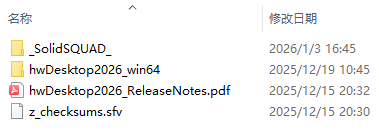
1、在本站下载并解压,得到如下文件;
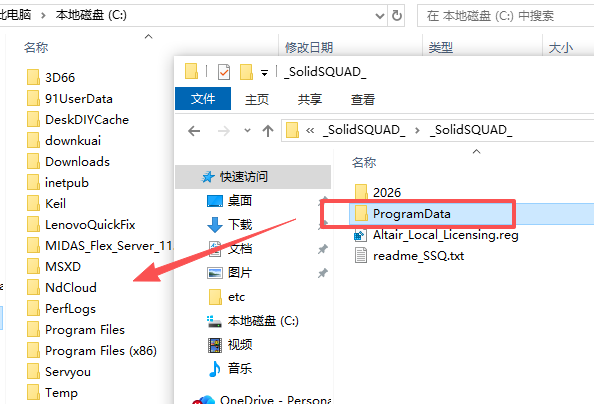
2、将_SolidSQUAD_激活文件解压出来,复制ProgramData文件夹到c盘替换【ProgramData属于隐藏文件夹】;
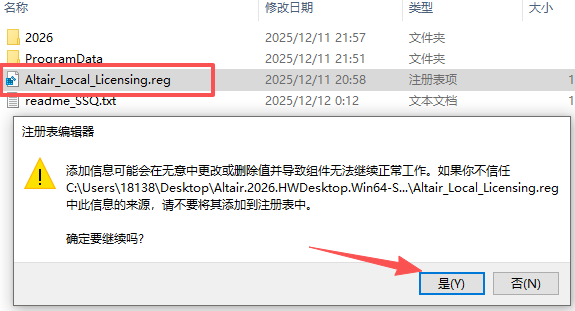
3、运行Altair_Local_Licensing.reg文件注册,选择是;
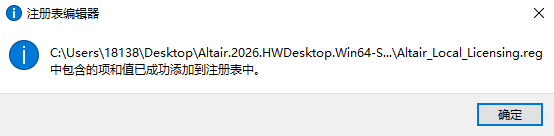
4、注册表写入成功;
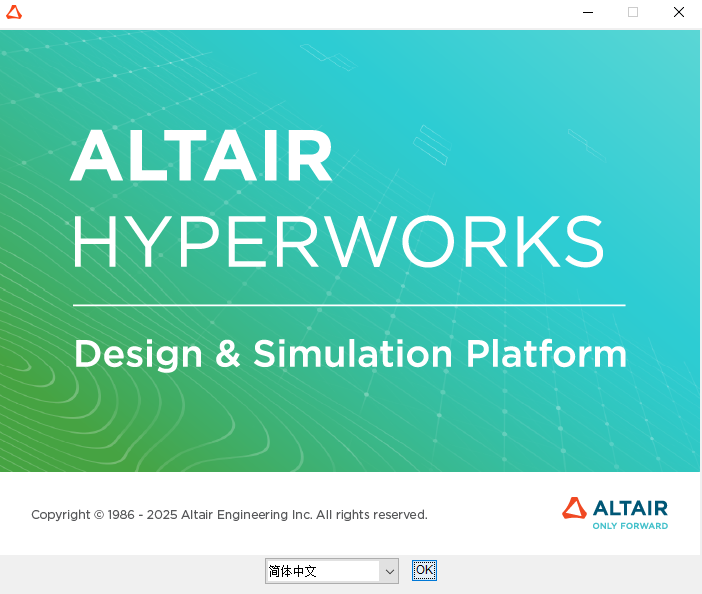
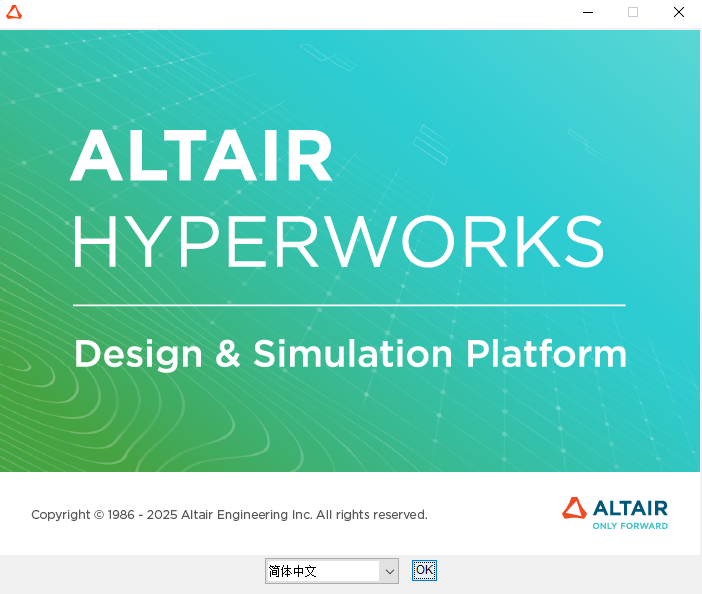
5、双击运行安装程序“hwDesktop2026_win64.exe”,选择简体中文,点击“OK”;
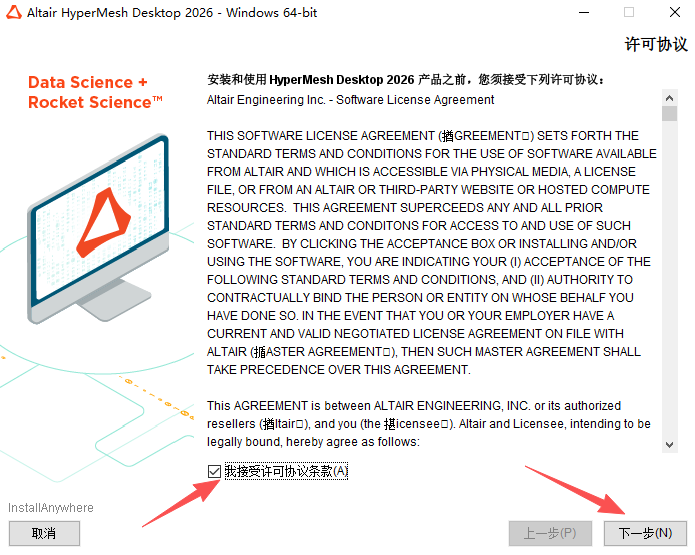
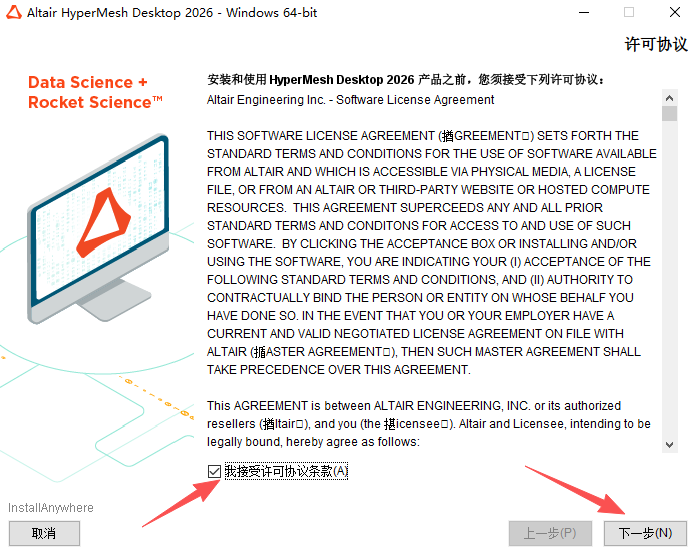
6、勾选【我接受许可协议】,点击“下一步”;
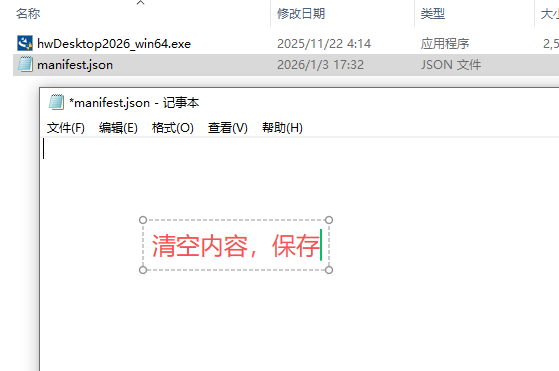
7、注意:一旦文件“manifest.json”出现在“hwDesktop2026_win64”文件夹中,请在记事本中打开它,清除其内容(CTRL-A>删除)并保存,之后,继续安装;
8、选择“Local”;
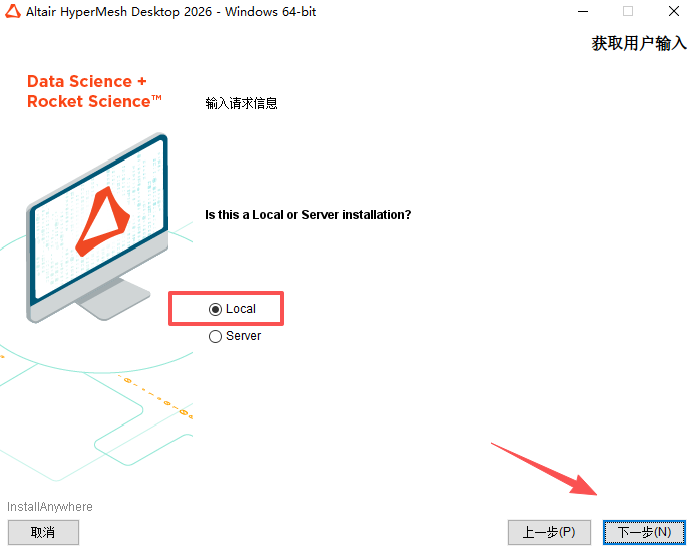
9、点击“下一步”;
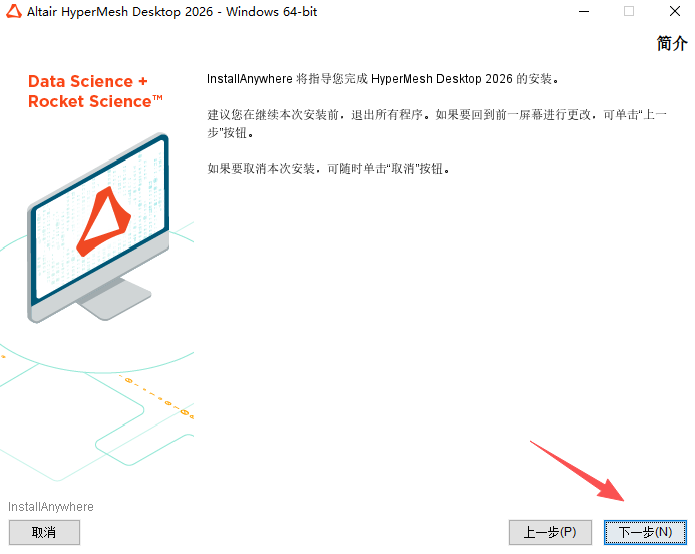
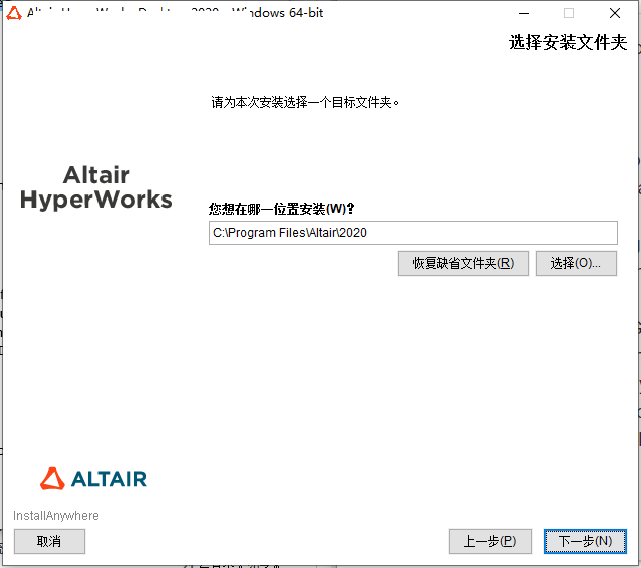
10、选择软件安装位置;
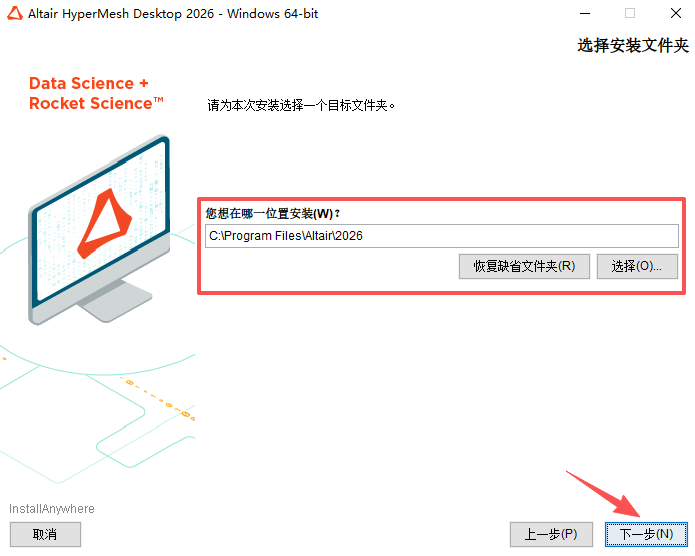
11、桌面上创建快捷方式
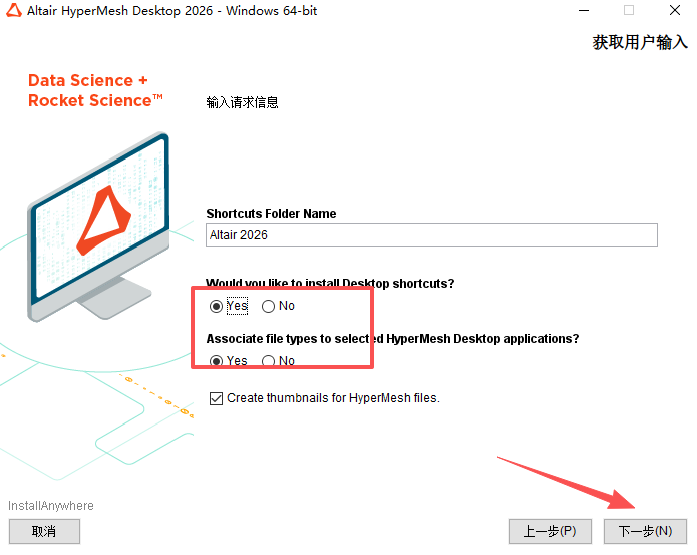
12、这里问是否要安装帮助文件,小编选择setup later暂不安装;
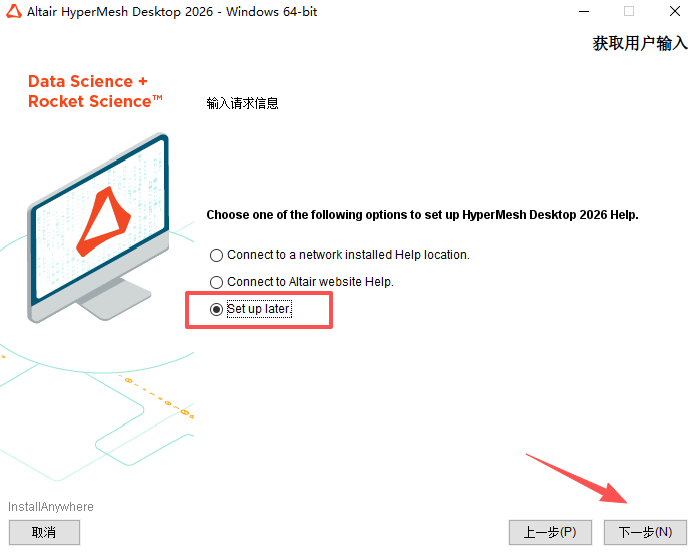
13、安装准备就绪,点击“安装”;
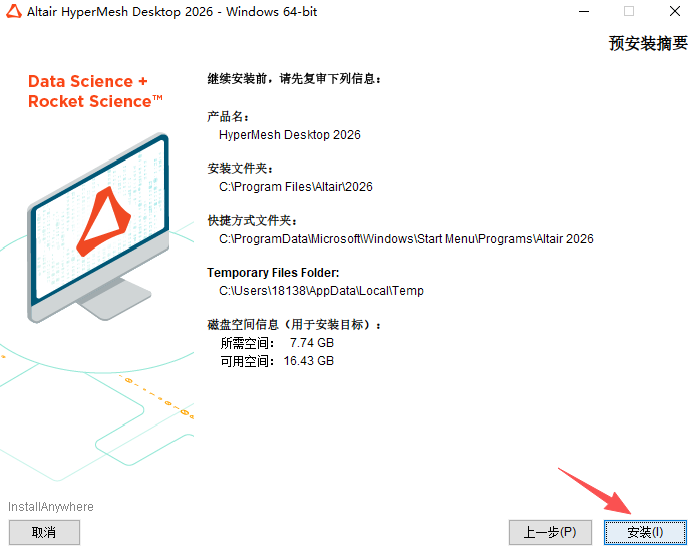
14、软件安装中;
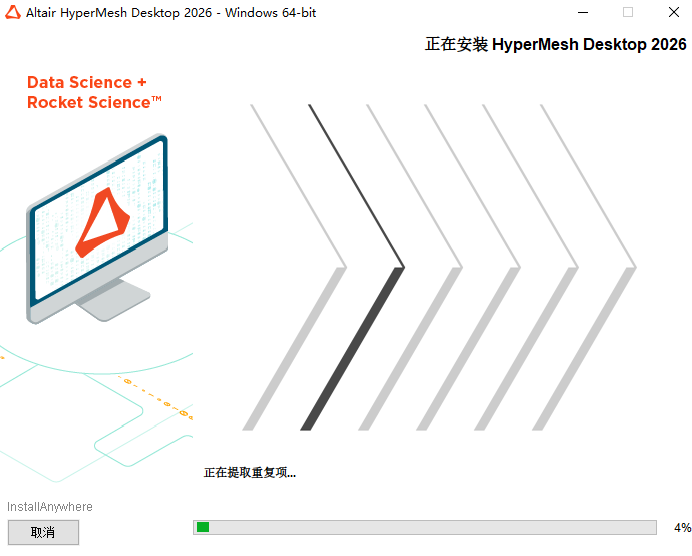
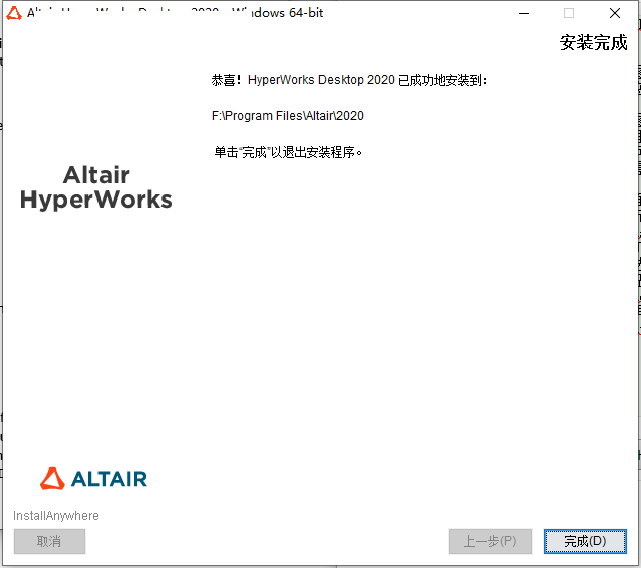
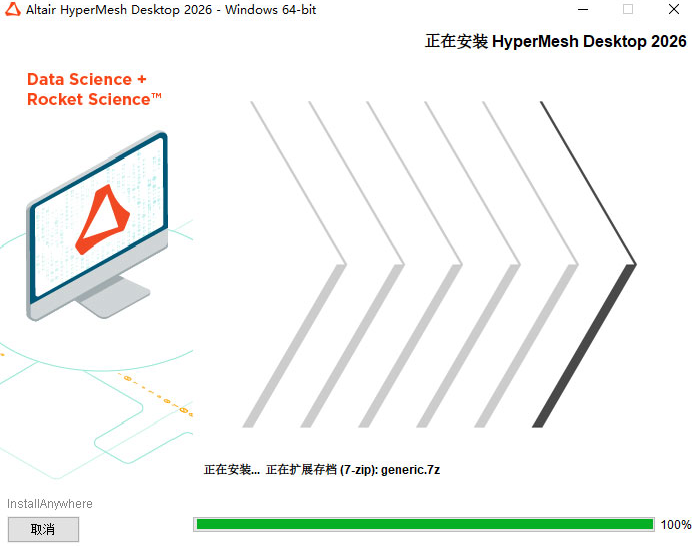
15、安装完成,先不要运行软件;
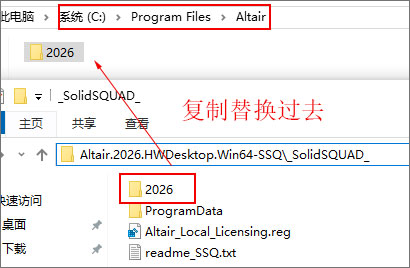
16、再将_SolidSQUAD_激活文件夹下的2026文件夹复制到软件安装目录下替换;
软件默认目录【C:\Program Files\Altair\2026】
17、软件安装激活完成。
此内容由AI根据文章内容自动生成,并已由人工审核
开发者其他应用

Adams2024
 行业软件
7.82G
专业版
行业软件
7.82G
专业版
Maplesoft Maple
行业软件
2.20G
免费版
Maplesoft Maple
行业软件
1.39G
v2020.2免费版
Maplesoft Maple
行业软件
3.91G
专业版
动力学仿真系统Dassault Systemes SIMULIA Simpack
 行业软件
1.02G
2020.1 Build 131 x64
行业软件
1.02G
2020.1 Build 131 x64
PLAXIS 3D 2023
行业软件
1.88G
破解版
PLAXIS 3D 2024
行业软件
1.89G
最新版本
建设工程图集管理系统国标电气版
行业软件
8.2M
V3.0绿色电脑版
PLAXIS 2D
行业软件
1.82G
最新版
PLAXIS 2D 2024
行业软件
1.90G
完整版

支持( 0 ) 盖楼(回复)