
SoundSwitchv7.1.1.0是一款完全开源、体积超轻量的Windows音频管理工具,精准解决多声卡、耳机、音箱、麦克风频繁切换操作繁琐的痛点。原生常驻系统托盘,占用内存极低,后台静默运行不占用系统资源,无需反复点开系统声音设置多层菜单切换设备。
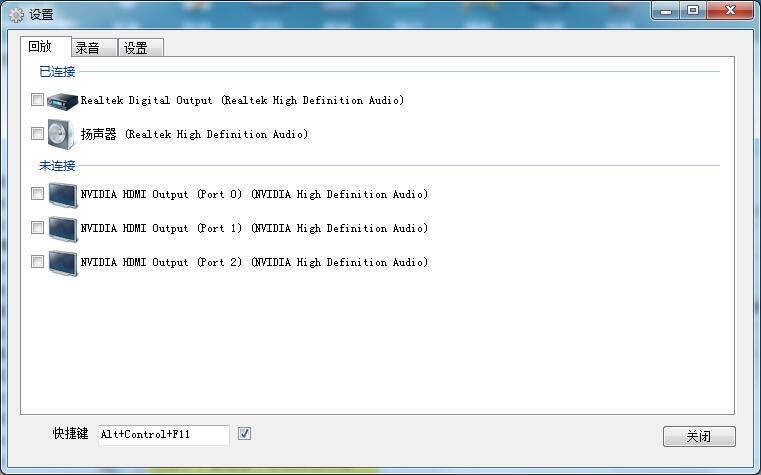
SoundSwitch软件自带全局自定义热键,默认快捷键一键循环切换播放与录音设备,全屏游戏、办公软件内也能无感切换,不用中断当前操作流程。
自动实时识别蓝牙耳机、USB声卡、外置麦克风等所有音频硬件,支持隐藏闲置设备、自定义设备排序,精简切换列表提升效率。切换后提供弹窗横幅、提示音、系统通知多重反馈,清晰显示当前生效声卡设备。
全品类 Windows 音频硬件全覆盖,播放、录音设备分开独立管理:
播放输出:主板内置扬声器、3.5mm 耳机、USB 游戏耳机、HDMI 显示器音响、蓝牙 TWS 耳机、外置独立声卡、直播采集卡输出;
录音输入:台式麦克风、耳机麦、摄像头麦、声卡线路输入、调音台采集通道。
播放、录音两套设备拥有独立切换快捷键,互不干扰,可分别筛选常用设备,隐藏长期不用的闲置声卡,缩短切换循环列表长度。
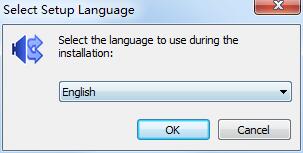
1、在华军软件园下载这款软件,解压后,双击exe文件,选择安装语言,点击OK
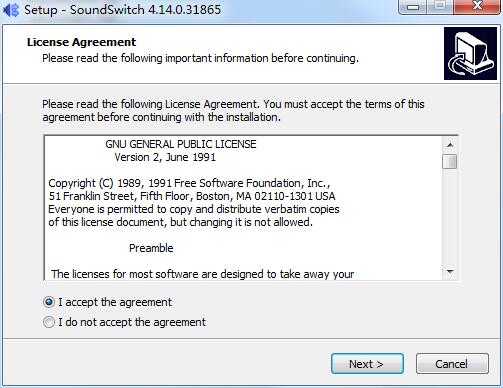
2、进入安装界面,查看协议,选择i accept...,点击next
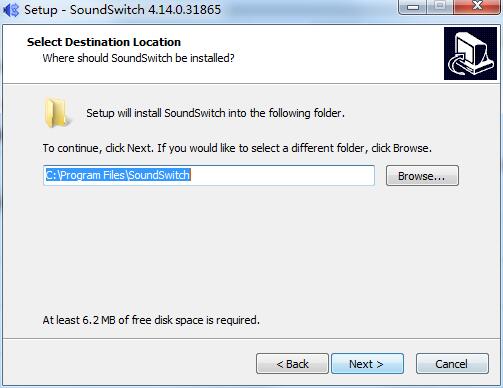
3、设置软件安装位置,点击next
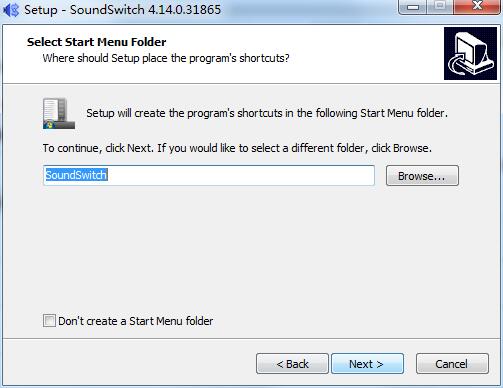
4、选择开始菜单文件夹,点击next
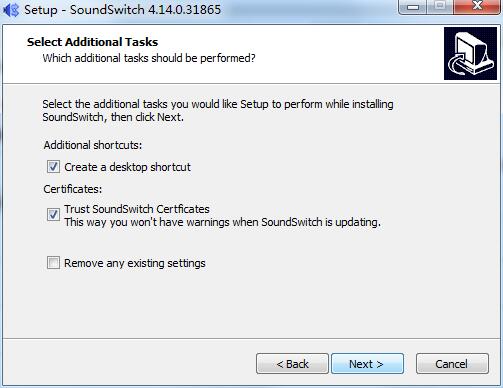
5、选择附加任务,点击next
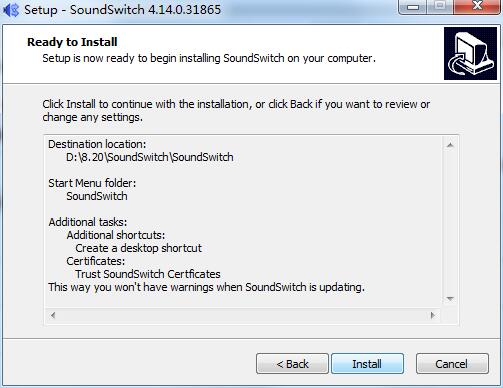
6、确认安装信息,点击install
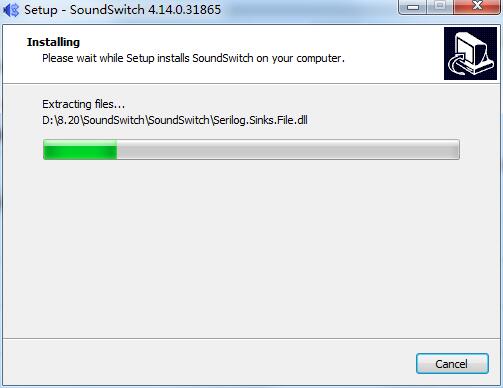
7、软件正在安装,我们耐心等待
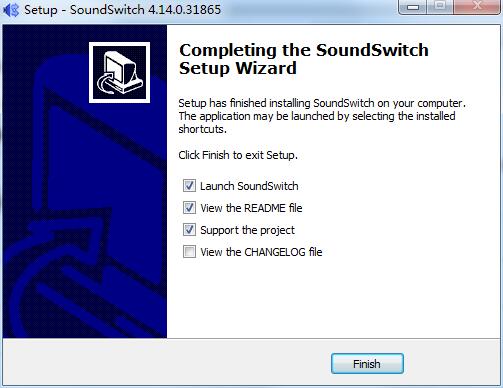
8、软件安装成功
全局底层热键钩子,任何软件、全屏游戏内均可触发,不受窗口焦点限制,默认热键:
1、循环切换播放设备:Ctrl+Alt+F11
2、循环切换录音设备:Ctrl+Alt+F7
3、一键静音当前麦克风:Ctrl+Alt+M
全部热键支持自定义修改,支持功能键、小键盘、组合键,软件内置冲突检测,避免和游戏、剪辑软件快捷键重叠。
内置 5 种通知模式自由切换:
1、置顶自定义横幅弹窗(游戏推荐,不会被全屏遮挡);
2、Windows 原生右下角系统通知;
3、切换后在新设备播放提示音效;
4、自定义本地提示音(导入 MP3/WAV);
5、纯静默无任何提示,适合高频切换场景。
弹窗时长、显示位置均可手动调节,兼顾辨识度与无打扰需求。
1.NirCMD(脚本工具)
通过命令行脚本实现音频切换,无图形界面,需要手动编写代码创建快捷方式,上手门槛高,不适合新手,仅适合熟悉命令行的技术用户。
2.Windows自带音频面板
无需额外安装,但操作步骤多,不支持快捷键、自动切换、配置预设,多设备频繁切换效率极低,无直播适配优化。
3.AudioSwitcher(商业工具)
Mac端主流音频切换软件,Windows版本功能阉割,部分高级功能付费解锁,相比完全免费开源的SoundSwitch性价比更低。
4.各类直播音效助手
主打音效播放,音频切换仅为附属功能,后台占用高、附带广告,单纯只需要切换音频设备时冗余功能过多。
综合对比,SoundSwitch兼顾免费开源、轻量无广告、功能完整、新手友好四大优势,是Windows平台音频切换工具首选。
开发者其他应用

Advanced SystemCare 17 Pro便携免激活中文版
 系统优化
59.4M
v17.2.0.191绿色免费版
系统优化
59.4M
v17.2.0.191绿色免费版
局域网远程控制 TightVNC
系统优化
3M
Directory Opus软件中文专业特别版
系统优化
35.6M
V13.5附授权文件免费版
Sublime Text破解版
系统优化
16M
4.0
MSI Mystic Light(微星RGB灯光控制软件)
系统优化
41.2M
v3.0.0.46 2026官方中文版
OCCT系统检测
系统优化
18M
7.1.0单文件版
PGWARE SystemSwift性能优化工具
系统优化
5M
2.11.23
Hasleo EasyUEFI Enterprise中文免费单文件版
系统优化
10.2M
v5.5绿色版
TrayS(CPU)32位/64位中文绿色版
系统优化
124KB
V1.3.2免费版
Ashampoo AntiSpy Pro安装版+学习补丁
系统优化
23.8M
V1.0.0 2026官方中文版

支持( 0 ) 盖楼(回复)