
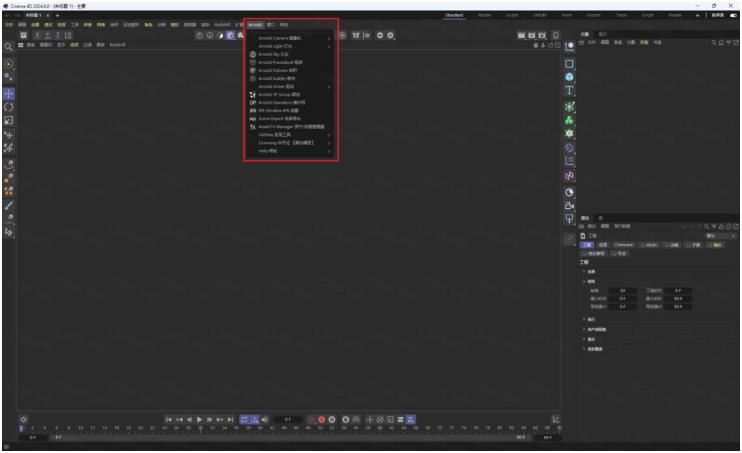
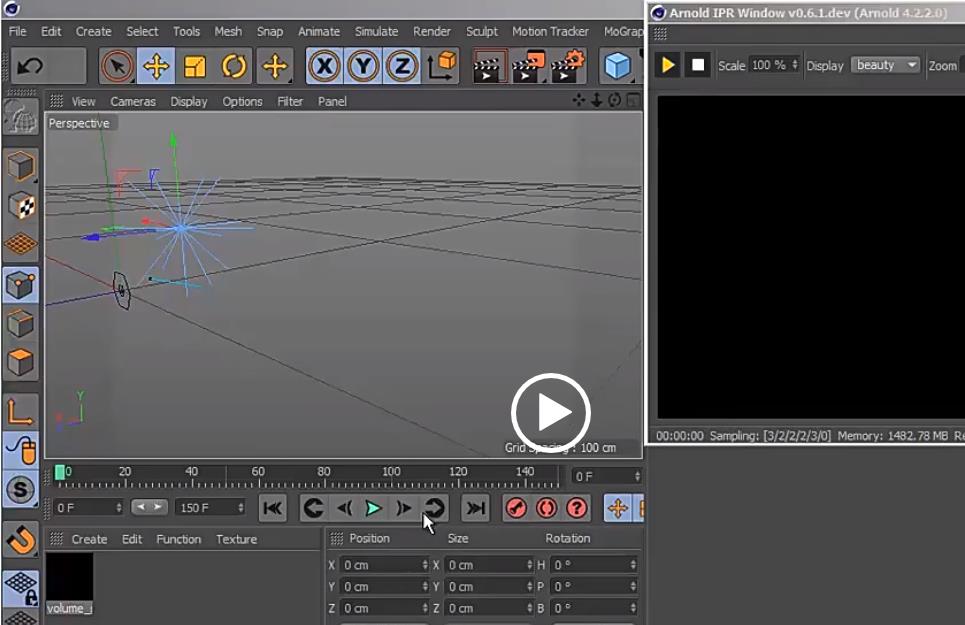
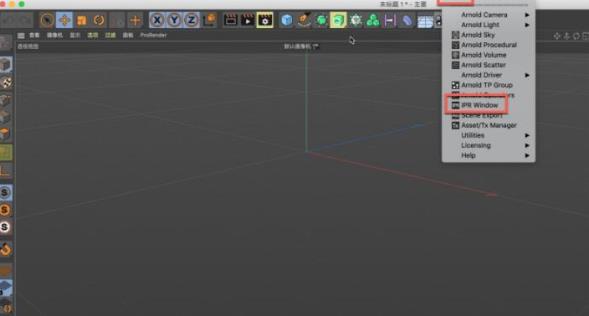
关闭杀毒软件进行安装和激活,附带激活补丁,有旧版本注意卸载旧版本再安装,iso文件右键点击装载即可,请按照激活教程的每一步进行安装,否则可能安装失败。
Arnold 4.7.5 for C4D R26-2024汉化免费版是由SolidAngle倾力打造的一款影视级、跨平台物理渲染引擎,专为Cinema4D平台量身定制,内置节点式材质编辑系统,允许高级用户通过编写自定义着色器或程序模型扩展渲染能力,为从产品可视化到影视级特效的全场景需求提供高质量的输出保证。
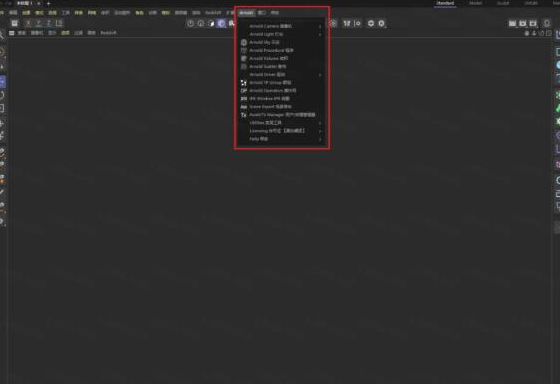
1.下载完成后,鼠标右击【Arnold 4.7.5 for C4D R26-2024】压缩包,选择【解压至此处】
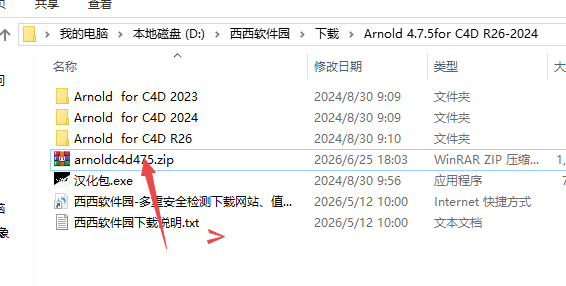
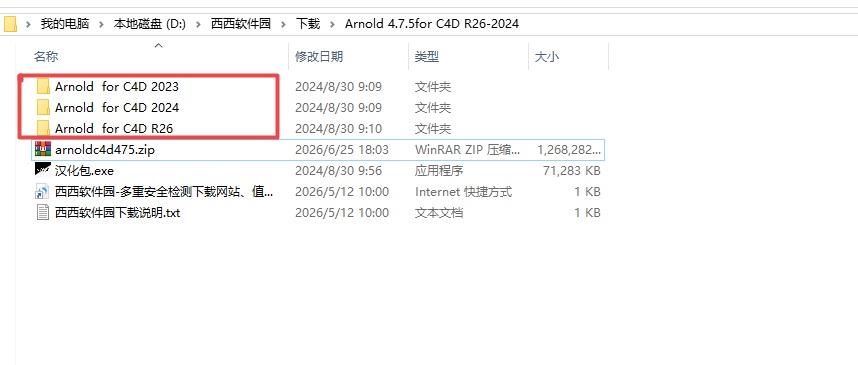
2.打开解压后的文件夹,根据电脑上安装的C4D版本打开对应的文件夹(如:电脑上安装了C4D2024,则打开 ……for C4D2024)
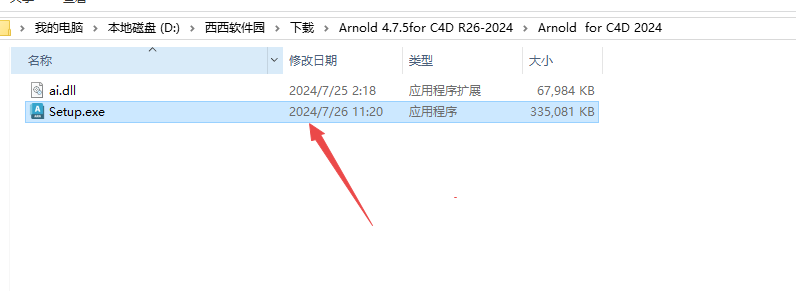
3.鼠标右击【Setup】选择【以管理员身份运行】
4.点击【Next】
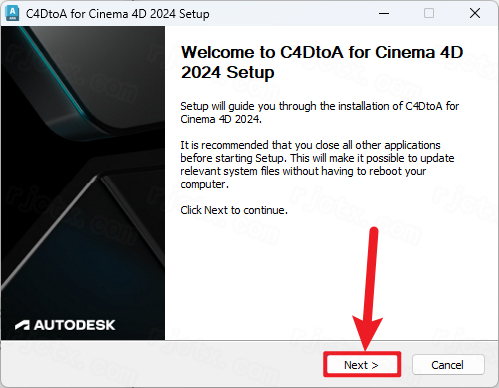
5.点击【I Agree】
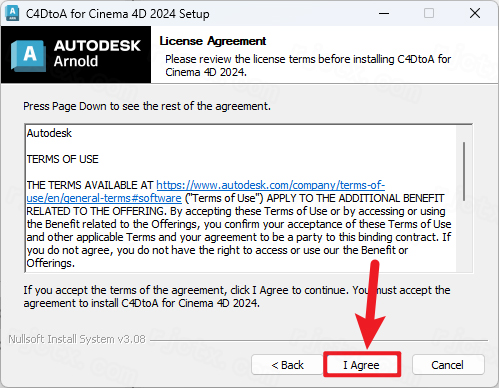
6.点击【Next】
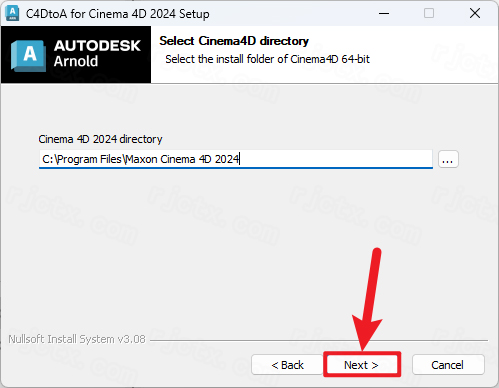
7.点击【Install】
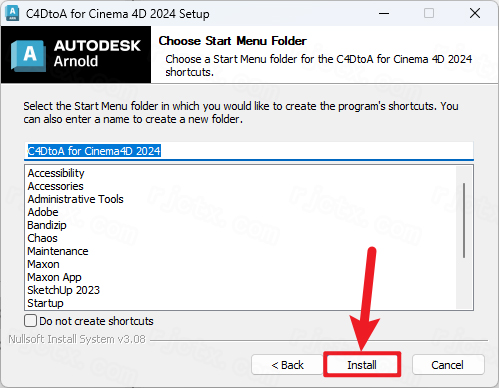
8.安装中…
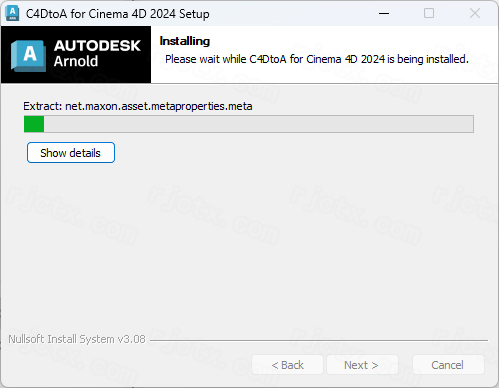
9.点击【Finish】
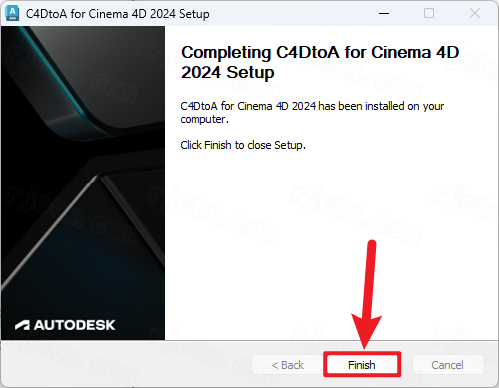
10.打开安装包解压后的【Arnold 4.7.5 for C4D R26-2024】文件夹,鼠标右击【ai.dll】选择【复制】
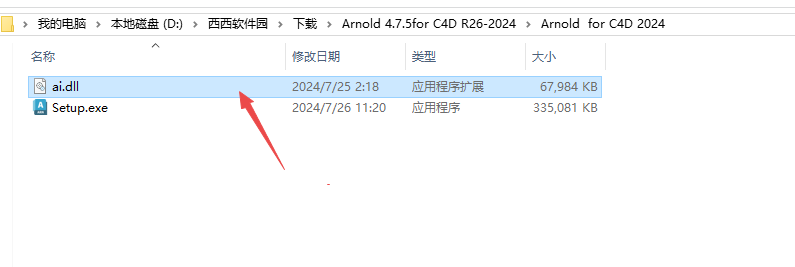
11.鼠标右击桌面【Maxon Cinema 4D 2024】(电脑上安装的C4D软件)选择【打开文件所在位置】
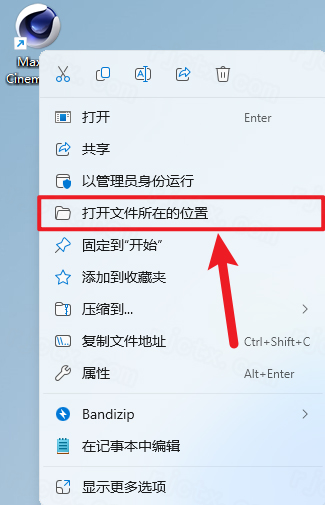
12.依次打开【plugins\C4DtoA\arnold\bin】文件夹,鼠标右击空白处选择【粘贴】
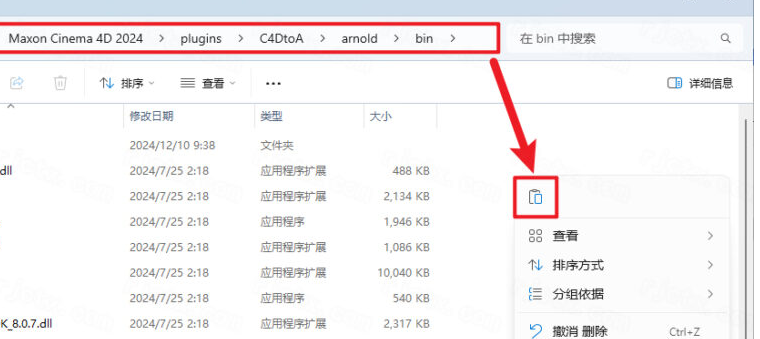
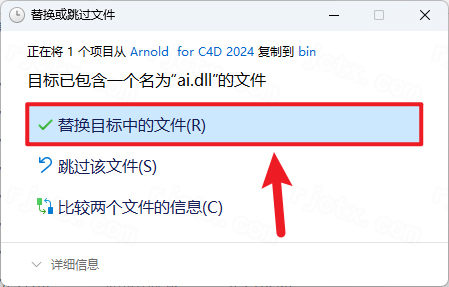
13.点击【替换目标中的文件】
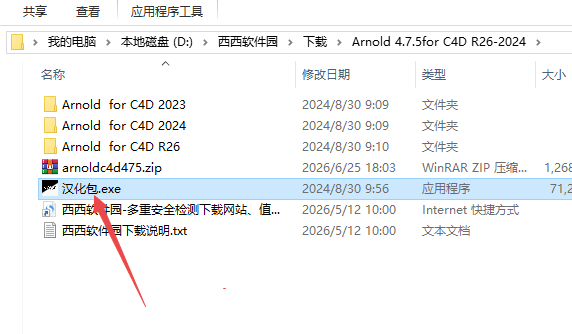
14.打开安装包解压后的【Arnold 4.7.5 for C4D R26-2024】文件夹,鼠标右击【汉化包】选择【以管理员身份运行】
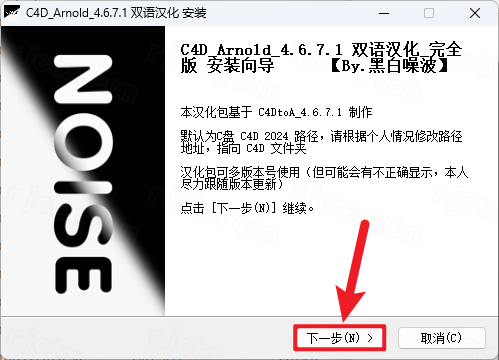
15.点击【下一步】
16.点击【我接受】
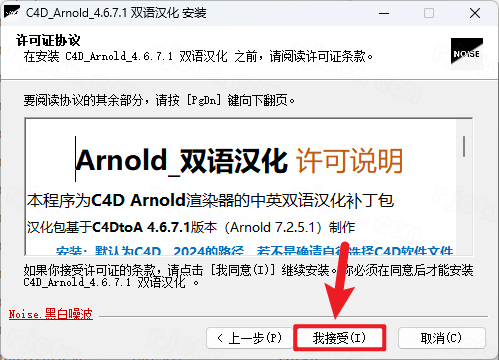
17.勾选已安装的C4D版本(如:2024),点击【下一步】(不要关闭接下来的界面)
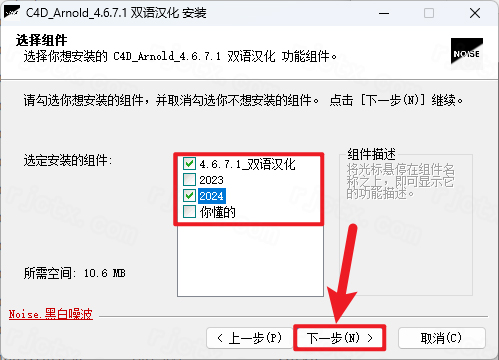
18.鼠标右击桌面【Maxon Cinema 4D 2024】(电脑上安装的C4D软件)选择【属性】
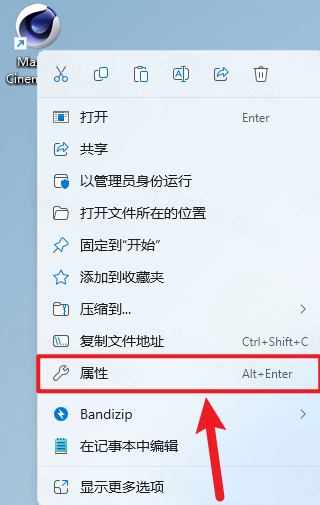
19.在“起始位置”后方选中【“”】内的字符,鼠标右击选择【复制】,选中安装目录下的字符鼠标右击选择【粘贴】
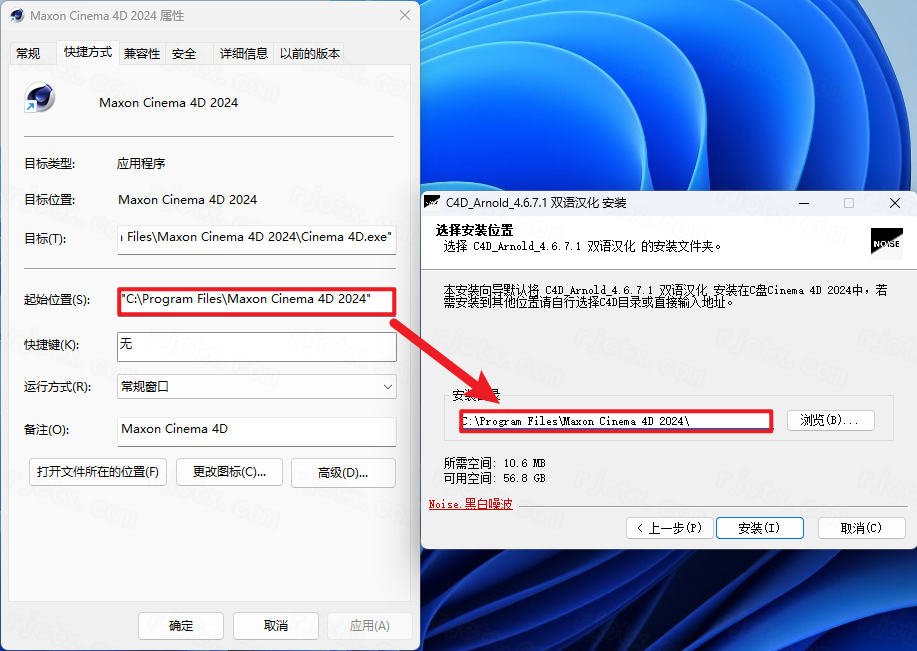
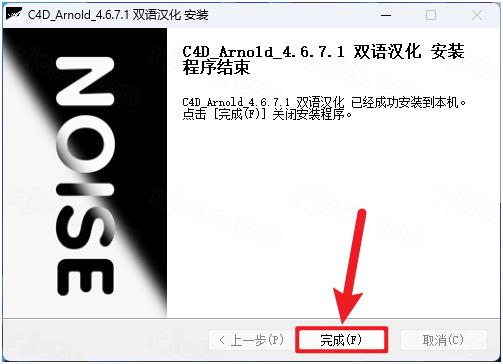
20.点击【安装】
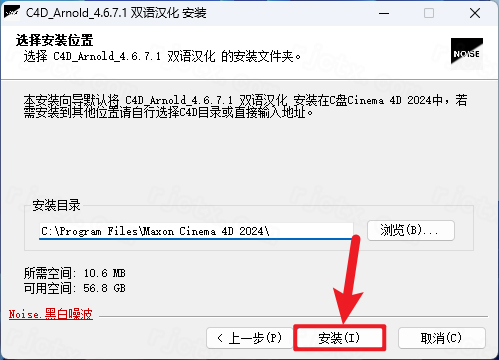
21.点击【完成】
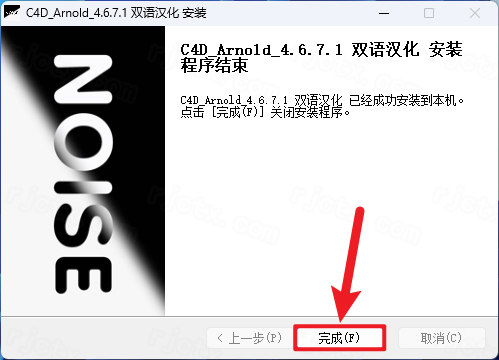
22.打开电脑上安装的C4D软件
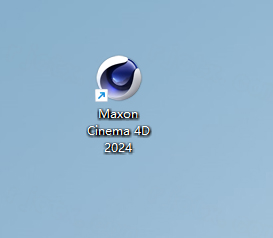
23.安装完成
物理精确的蒙特卡洛光线追踪:基于真实物理规则计算光线传播路径,支持全局光照(GI)、环境光遮蔽(AO)和次表面散射(SSS),能够精确模拟金属反光、玻璃折射和皮肤透光等复杂材质表现。
节点式材质系统与标准着色器:内置标准材质库(金属、玻璃、车漆、皮肤等),核心的standard_surface着色器通过组合漫反射、高光、透射、次表面等组件,可快速创建从塑料到金属、玻璃到皮肤的各种材质类型。
CPU高效渲染与分布式支持:以CPU为核心算力,对多核处理器优化良好,支持网络渲染农场协同加速,适合大规模复杂场景的批量渲染任务。
AOV多通道渲染输出:支持自定义渲染通道(漫反射、镜面反射、环境光、阴影等),便于后期合成时灵活调整画面元素,符合电影工业合成流程。
光谱渲染与ACES色彩管理:支持基于光谱的颜色计算,可准确还原材质在不同光源下的色彩表现;同时支持ACES色彩编码系统,确保从建模到后期的色彩一致性。
方案1:标准清玻璃(aiStandardSurface通用流程,新手首选)
玻璃材质参数面板
打开材质编辑器,新建aiStandardSurface,材质预设直接选择Glass玻璃模板。
核心参数调节:
Base(基础色):0,金属度Specular1;
TransmissionWeight(透射权重):1,开启完全透光;
IOR折射率:普通玻璃1.52、水晶1.54、水1.33;
TransmissionRoughness透射粗糙度:0(清玻),0.05~0.2模拟毛玻璃、磨砂玻璃;
Absorption吸收:轻微淡蓝/淡绿色,AbsorptionDistance衰减距离控制玻璃厚度显色效果。
优化渲染通透度:选中玻璃模型右键添加Arnold标签,取消Opaque不透明勾选,避免光路被模型遮挡。
采样降噪设置:渲染设置Arnold面板,Transmission透射采样提升至6~10,消除玻璃内部噪点;开启全局焦散Caustics,还原光线折射光斑。
方案2:OpenPBR新式玻璃(高精度产品渲染)
新建openpbr_surface材质,Transmission透射拉满1,设置对应IOR折射率;
Coat涂层开启轻微反射,模拟玻璃表层镀膜效果;
吸收通道添加淡色衰减,适配玻璃瓶、水杯、水晶摆件写实渲染。
配套环境与布光要点
场景添加aiSkyDomeHDRI环境,勾选VisibleinRefractions参与折射计算;
避免纯白无纹理背景,玻璃会丢失反射层次;
多层嵌套玻璃模型,全部添加Arnold标签关闭Opaque,防止光线穿透断层。
步骤1:设置动画帧范围与输出尺寸
快捷键Ctrl+B打开渲染设置,切换【输出】标签;
设置起始帧、结束帧、工程帧率(24/25/30fps)、输出分辨率;
图像格式选择:影视后期推荐32bitOpenEXR,短视频预览选无损PNG,不建议JPG有损格式。
步骤2:配置序列保存路径与编号
切换【保存】选项卡,点击路径选择英文无空格文件夹存放序列;
文件名填写规范:shot_####,#自动填充4位连续帧编号(0001、0002),长动画可增加至6位;
需要透明合成则勾选Alpha通道,保存设置。
渲染输出保存面板
步骤3:切换Arnold渲染器并优化采样
渲染设置顶部渲染器选择ArnoldRenderer;
Arnold主面板采样栏,Camera(AA)相机采样设6以上,消除景深、运动模糊、玻璃噪点;
开启MotionBlur运动模糊(动画必备),调整Shutter快门控制模糊强度。
步骤4:三种序列渲染执行方式
方式1:本地单机批量渲染(最常用)
顶部菜单【渲染】→【渲染到图片查看器】,软件自动逐帧运算,全部渲染完成后点击查看器【保存全部】,自动按编号输出完整序列文件。
方式2:TeamRender局域网分布式渲染(多电脑提速)
菜单【渲染】→【TeamRenderMachines】,添加局域网内其他电脑客户端IP;
同步工程贴图、资产至共享目录,防止子机贴图丢失;
启动渲染,多台设备自动拆分动画帧并行运算,大幅缩短长动画渲染时长。
TeamRender联机窗口
方式3:导出ASS农场批量渲染
插件菜单【C4DtoA】→【ASSExport】导出场景文件;
在渲染设置配置好序列输出路径、帧范围,上传ASS文件至云端渲染农场批量运算,适合超长篇影视动画。
进阶:同步输出AOV分层序列
渲染设置切换【AOVs】面板,添加motion_vector、Z深度、折射等所需分层通道;
新建ArnoldEXR输出驱动,勾选MergeAOVs,单张EXR打包主图与全部分层通道序列,方便后期合成。
关键避坑提示
文件夹、贴图路径、文件名禁止中文、空格、特殊符号,否则序列渲染中断报错;
长动画分段渲染,每200帧保存一次工程,避免内存溢出闪退;
渲染前批量转换贴图为Tx格式,大幅提升序列加载、渲染速度。
此内容由AI根据文章内容自动生成,并已由人工审核
开发者其他应用

Arnold 4.7.7 for C4D R2023-2025激活版
 3D 制作
1.08G
中文最新版
3D 制作
1.08G
中文最新版
Arnold 4.6.8 for C4D R21-2024中文免费版
3D 制作
3.56G
正式版
Arnold for Maya 5.4.2.1中文激活版
3D 制作
1.04G
正式版
Antenna Magus 2021(Professional)专业版
3D 制作
1.65G
v2021.2安装版
天正电气8.5 SP2+cad2002
3D 制作
70.2M
单文件版
adobe animate 2025特别版
3D 制作
1.90G
v24.0.0.305 最新版
SimLab Composer64位中文免费版
3D 制作
304.6M
V10.24.5安装版
Marvelous Designer 10免费激活中文版
3D 制作
1.14G
Personal6.0.623.33010注册版
Adobe Substance 3D Designer中文免费版
3D 制作
822.2M
V12.1.1.5825安装版
CAXA电子图板2013-机械版单文件版
3D 制作
81.2M
绿色版

支持( 0 ) 盖楼(回复)