
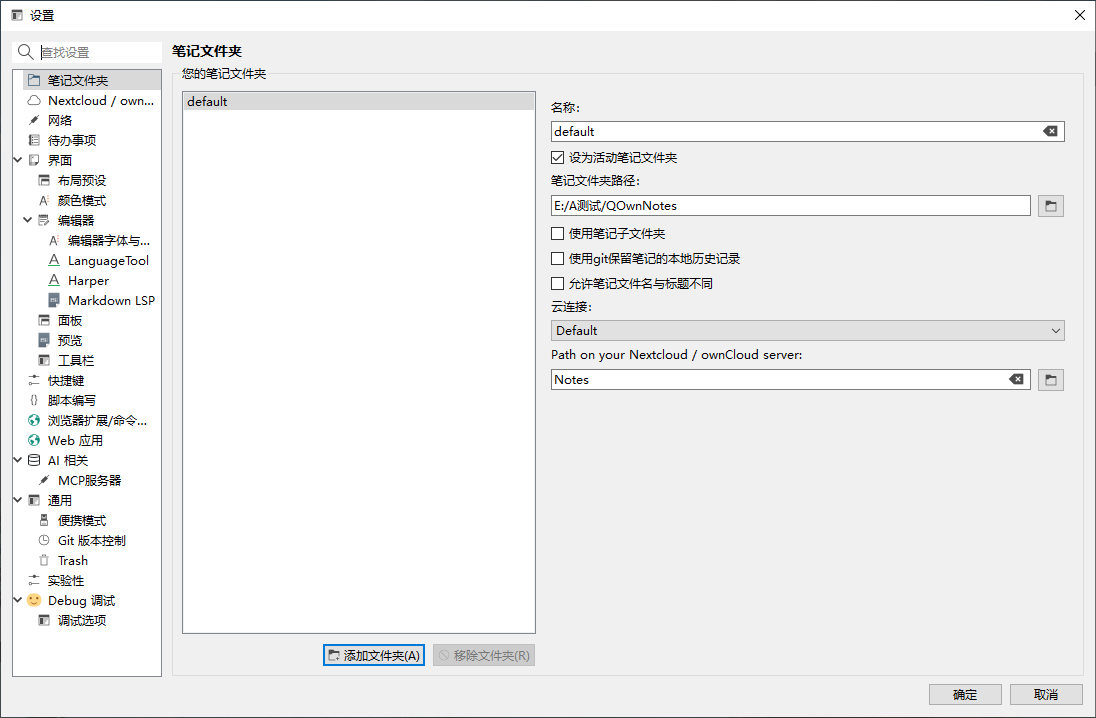
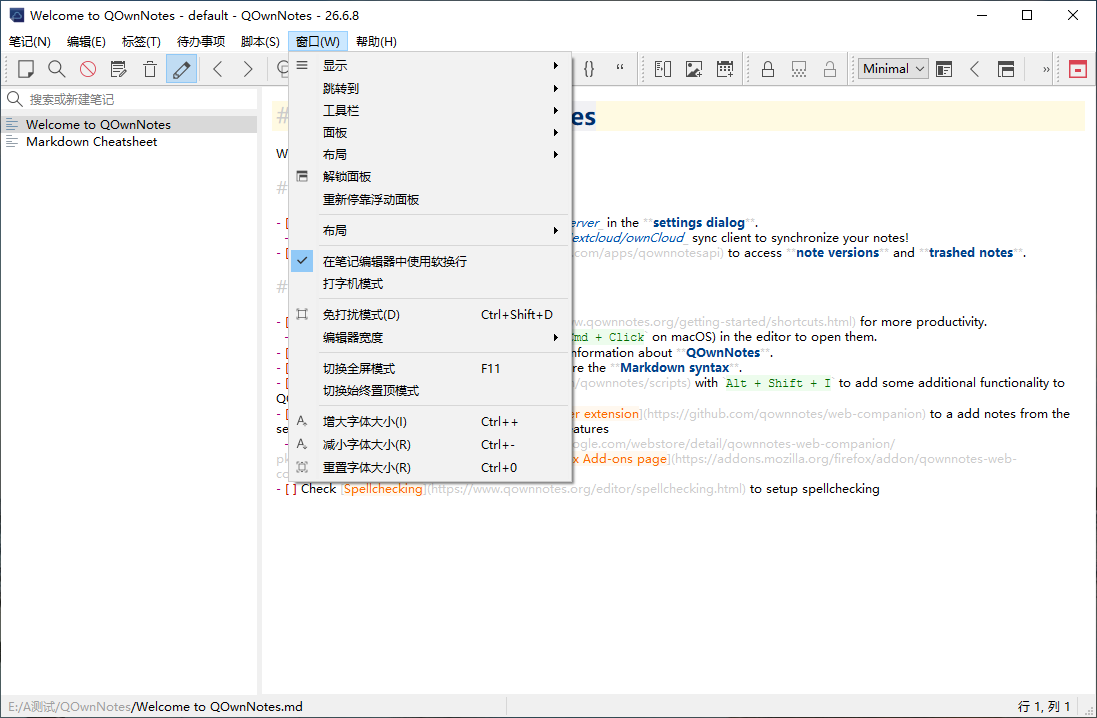
QOwnNotes是一款免费开源、无云端强制托管的轻量化Markdown笔记记事本工具,主打本地纯文本笔记存储方案,告别各类笔记软件强制云端上传、内容加密封禁、会员限制同步等痛点,所有笔记均以标准Markdown纯文本格式保存在本地文件夹,文件完全由用户自主掌控,数据所有权完全归属使用者。软件原生支持Windows、Linux、macOS多系统,本次提供绿色免安装版本,无需写入系统注册表、无需捆绑运行库,解压即可直接启动使用,卸载无残留,搭配完善的待办清单管理功能,兼顾日常随笔记录、工作文档编写、任务清单规划多重需求,同时完美适配私有云同步服务,是注重数据安全、拒绝第三方管控笔记用户的优质办公笔记工具。
软件核心搭载完整Markdown编辑器,支持全部常用markdown语法,包括标题分级、代码块、表格、列表、超链接、图片嵌入、文本高亮等,支持实时双栏预览,左侧编辑源码、右侧实时渲染排版效果,新手也能直观查看笔记最终样式。内置独立待办事项管理器,可单独创建任务清单、设置任务截止时间、标记完成状态、分类收纳工作与生活待办,一站式搞定笔记记录和日程任务管理。同步能力是软件核心亮点,原生无缝对接Nextcloud Notes、ownCloud Notes私有云服务,同时兼容Syncthing、Dropbox等主流同步工具,依托文件目录同步能力,实现电脑、手机、网页端多端无缝读写编辑笔记。因为笔记本体都是通用txt/md纯文本文件,就算后续不再使用这款软件,也可以用任意记事本、编辑器直接打开查看,不存在笔记格式锁、软件跑路导致笔记无法打开的风险。软件后台资源占用极低,无开屏广告、无资讯推送、无会员付费入口,全程纯净无打扰。
解压安装包,打开文件夹中的QOwnNotes.exe文件
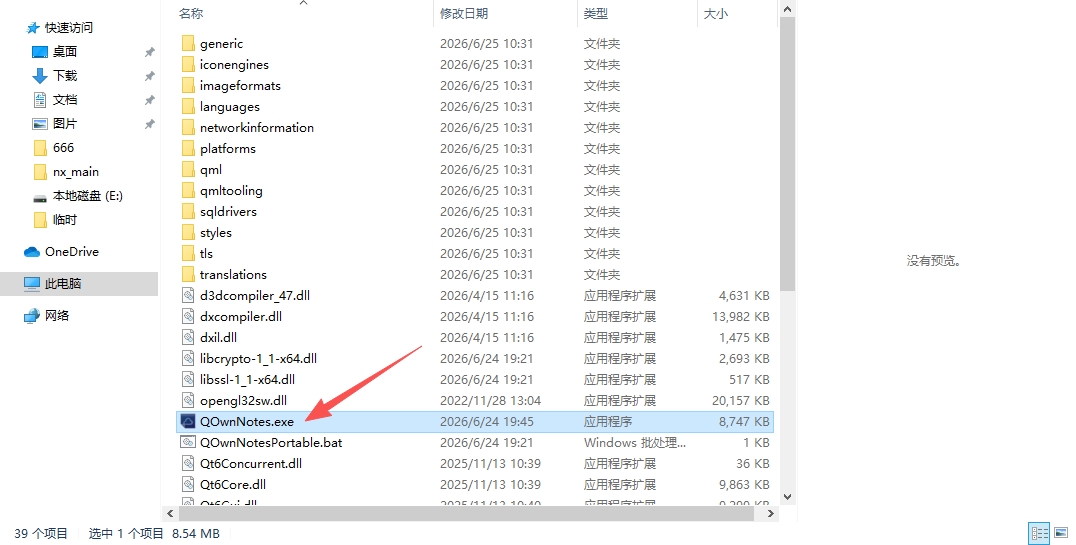
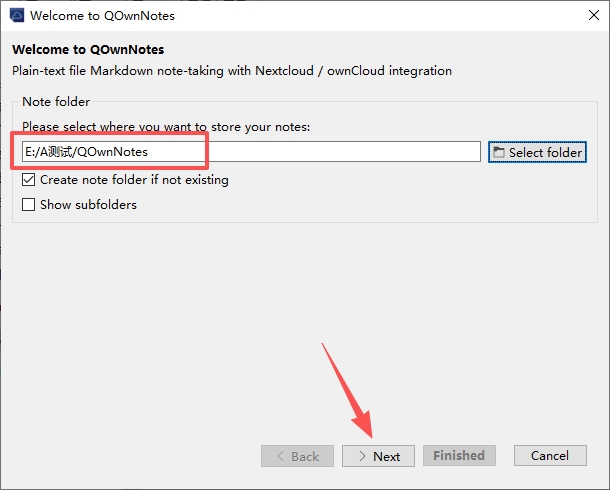
选择非C盘文件夹安装,并一直下一步直到成功打开软件
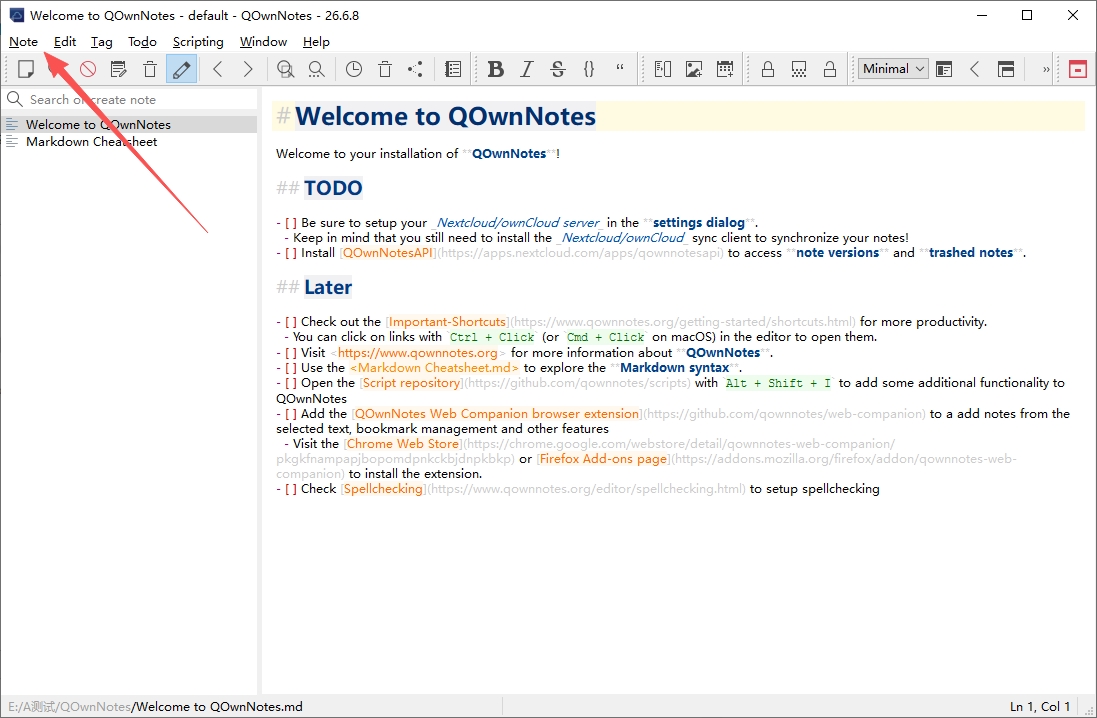
在主页点击左上角note按钮
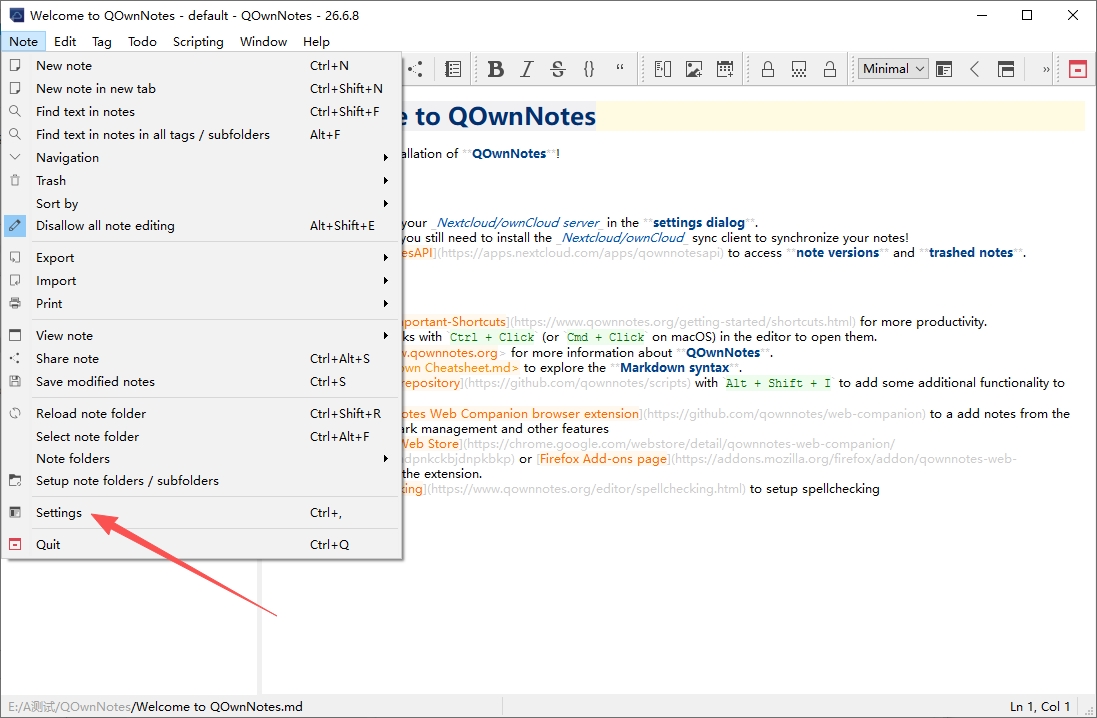
在呼出菜单中点击下方设置按钮
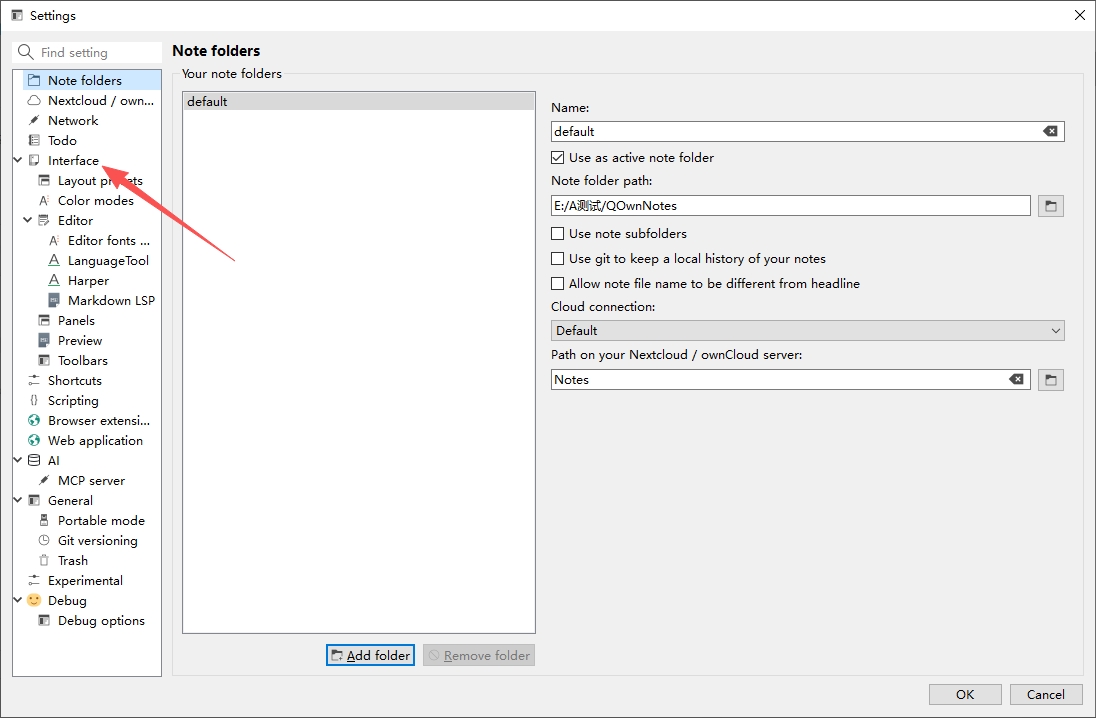
在设置菜单中点击interface
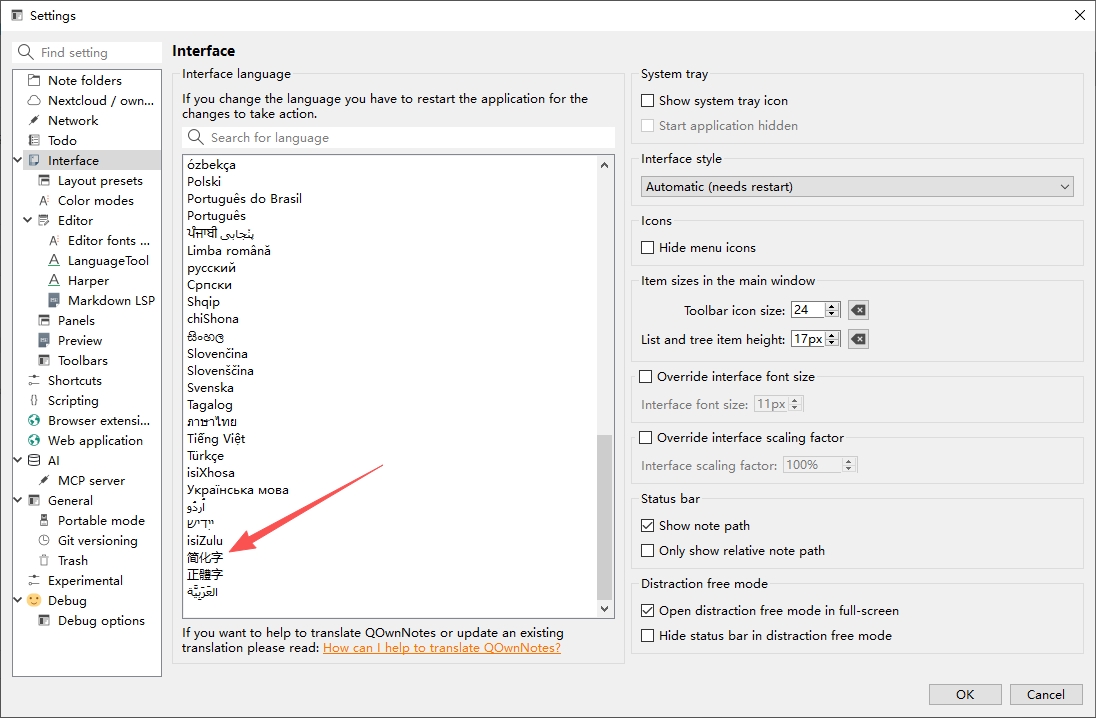
右侧语言栏下滑找到简体字,点击并确认即可
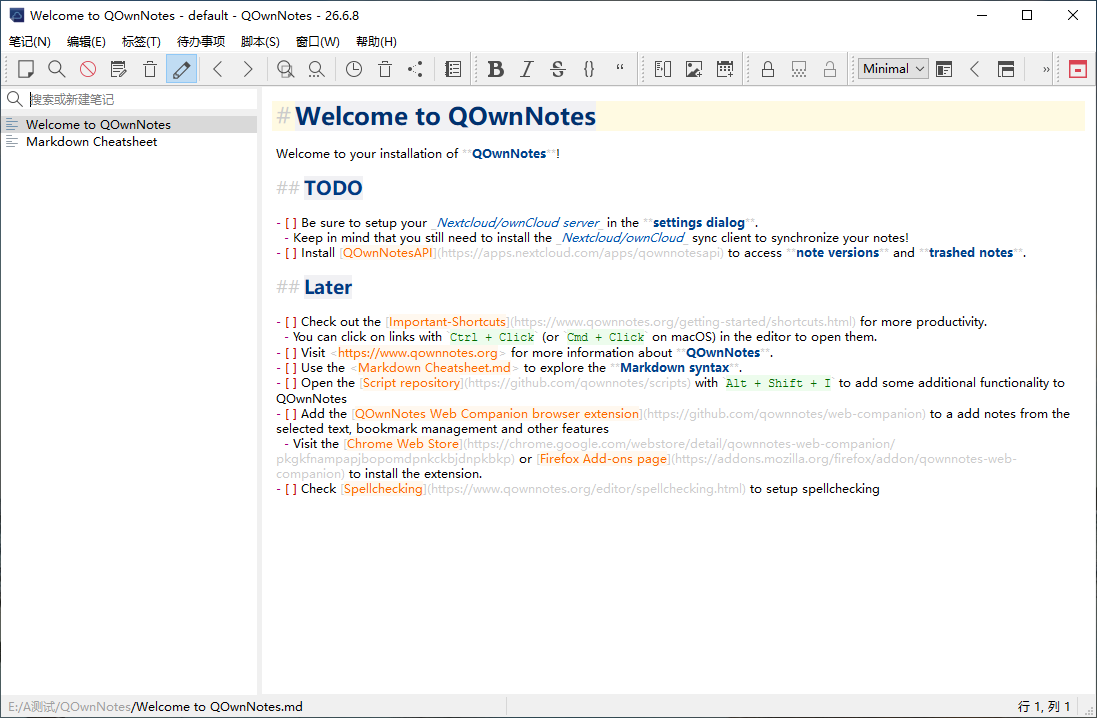
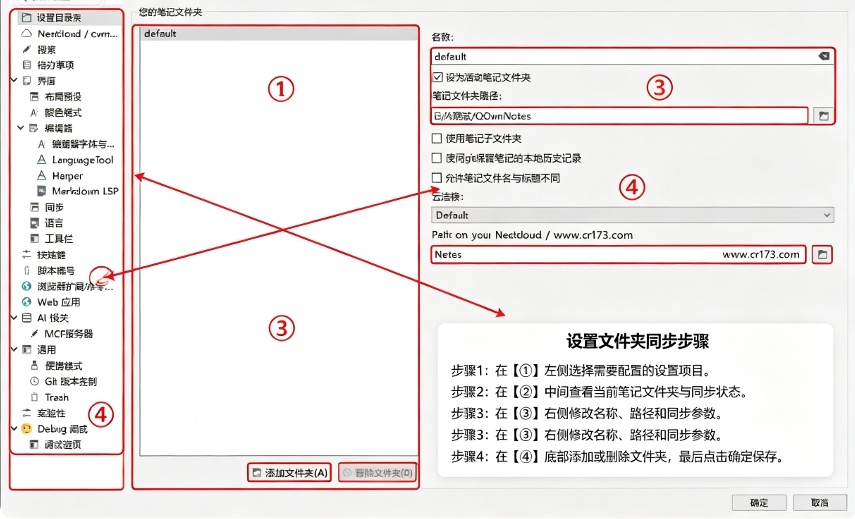
1.左侧文件夹面板:可以新建多级文件夹,分类收纳工作笔记、生活笔记、学习笔记,支持无限层级分类,整理笔记一目了然
2.中间笔记列表:展示当前文件夹内所有笔记文件,支持按修改时间、名称排序,快速查找近期笔记
3.右侧编辑预览区:左边为Markdown编辑模式,右边为实时预览模式,一边编辑一边查看最终排版效果
4.顶部快捷工具栏:新建笔记、保存笔记、搜索全文、插入排版格式、打开待办清单、笔记加密等快捷功能
1.新建与保存笔记
点击顶部新建笔记,自定义笔记名称,直接在编辑区输入内容;软件支持自动实时保存,无需手动频繁点击保存按钮,退出软件也不会丢失内容,手动保存可以进一步锁定当前笔记版本。
2.傻瓜式Markdown排版(不用记语法)
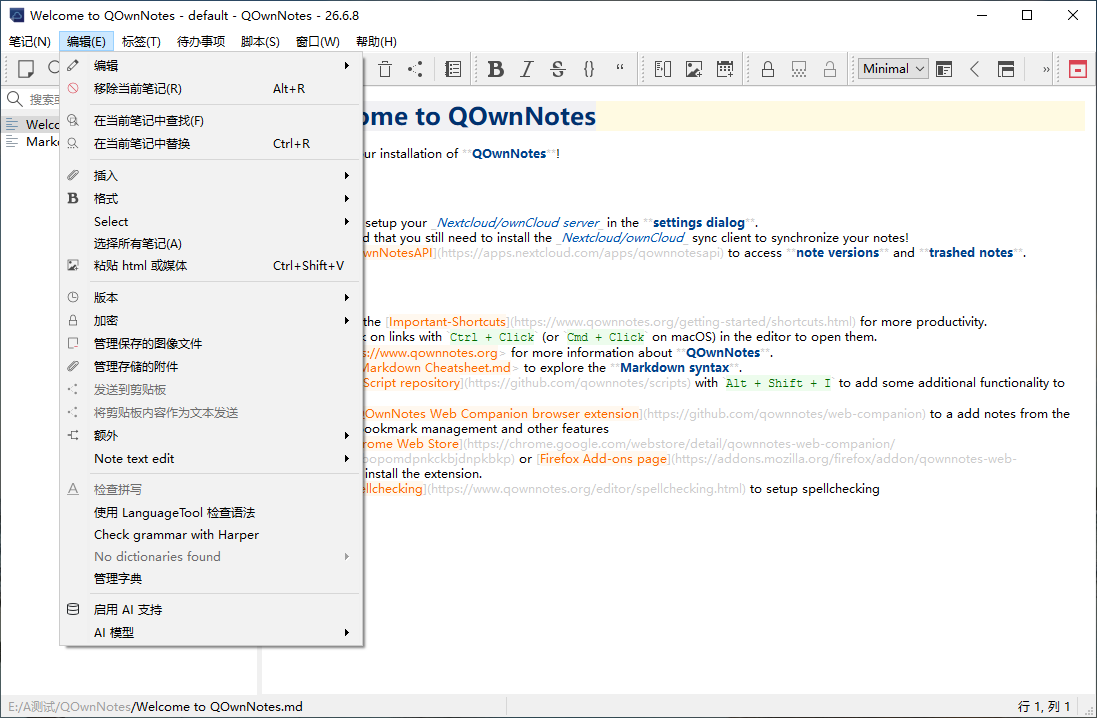
新手不用背诵Markdown代码,直接点击顶部工具栏快捷按钮,即可一键添加标题、加粗、斜体、分割线、有序列表、无序列表、引用区块,编辑区输入内容,右侧实时预览排版效果,写完直接复制就能用到文档、公众号、博客中。
3.标签分类管理笔记
给每一篇笔记添加自定义标签,比如工作、学习、灵感、清单,后续不用翻看文件夹,直接点击对应标签,就能一键筛选所有同类型笔记,适合海量笔记快速归类查找。
4.全局全文搜索笔记
忘记笔记存放位置、忘记笔记标题,直接打开全局搜索,输入任意关键词,软件会检索所有笔记标题和正文内容,一秒定位目标笔记,适合长期积累大量笔记的用户。
5.笔记加密保护隐私
私密日记、工作机密笔记可以单独加密,设置访问密码,加密后的笔记本地文件无法直接打开查看,只有在软件内输入正确密码才能编辑阅读,保护个人隐私数据。
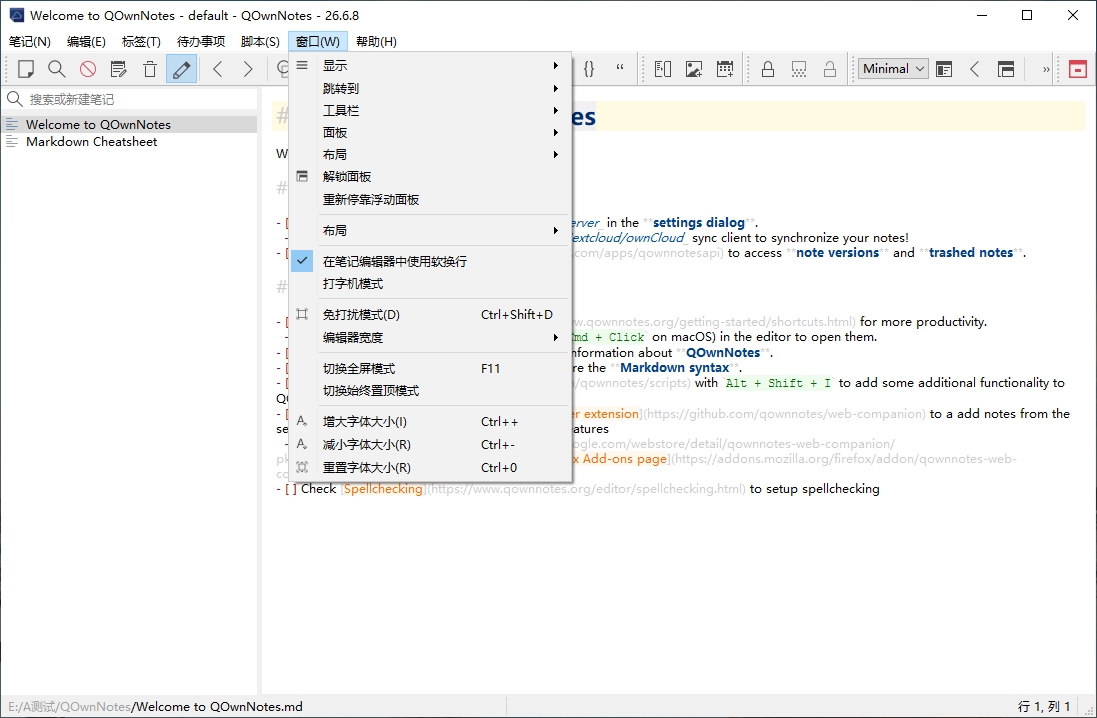
软件内置独立待办面板,无需额外新建笔记就能管理每日计划、任务清单,支持单独打开待办窗口常驻桌面,随时查看未完成任务。
1.新增待办任务:输入任务名称,设置截止日期、任务优先级
2.任务状态切换:完成任务直接勾选,自动划线标记已完成,未完成任务置顶提醒
3.清单联动笔记:可以将待办任务绑定对应笔记,点击任务直接跳转对应的详情笔记
这是该软件最核心的功能,分为官方云盘同步、通用文件同步两种方案,新手优先第一种。
方案一:Nextcloud/ownCloud官方同步(原生适配,零报错)
1.提前注册并登录Nextcloud网页端,开启自带笔记同步服务
2.打开QOwnNotes设置,找到云同步相关选项,选择Nextcloud笔记同步
3.填写自己的Nextcloud账号、网页访问地址,完成账号绑定
4.绑定完成后,电脑端新增、修改、删除笔记会自动同步到云端,手机安装NextcloudNotes移动端APP,登录同一个账号,即可随时编辑、查看、搜索所有笔记
方案二:通用文件同步(Dropbox、Syncthing通用方法)
如果使用其他同步工具,无需在软件内做任何配置,只需要把QOwnNotes存放笔记的本地文件夹,加入同步工具的同步目录即可。所有笔记都是标准纯文本文件,同步工具会直接双向同步,适配所有主流网盘和点对点同步软件。
同步关键注意事项
所有设备必须使用统一的笔记根文件夹路径,避免出现文件冲突;网络不佳时可以关闭自动同步,手动点击同步按钮更新笔记,防止笔记内容错乱覆盖。
1.开启自动保存:默认保持开启,全程自动保存笔记,杜绝内容丢失
2.开启暗黑模式:适配夜间使用,保护眼睛,一键切换浅色/深色界面
3.关闭自动更新弹窗:避免日常使用弹出更新提示打扰办公记笔记
4.开启笔记历史版本:误删笔记内容后,可以随时恢复之前的历史版本,找回误删文字
5.默认双栏视图:保持编辑+预览双栏界面,新手直观查看排版效果
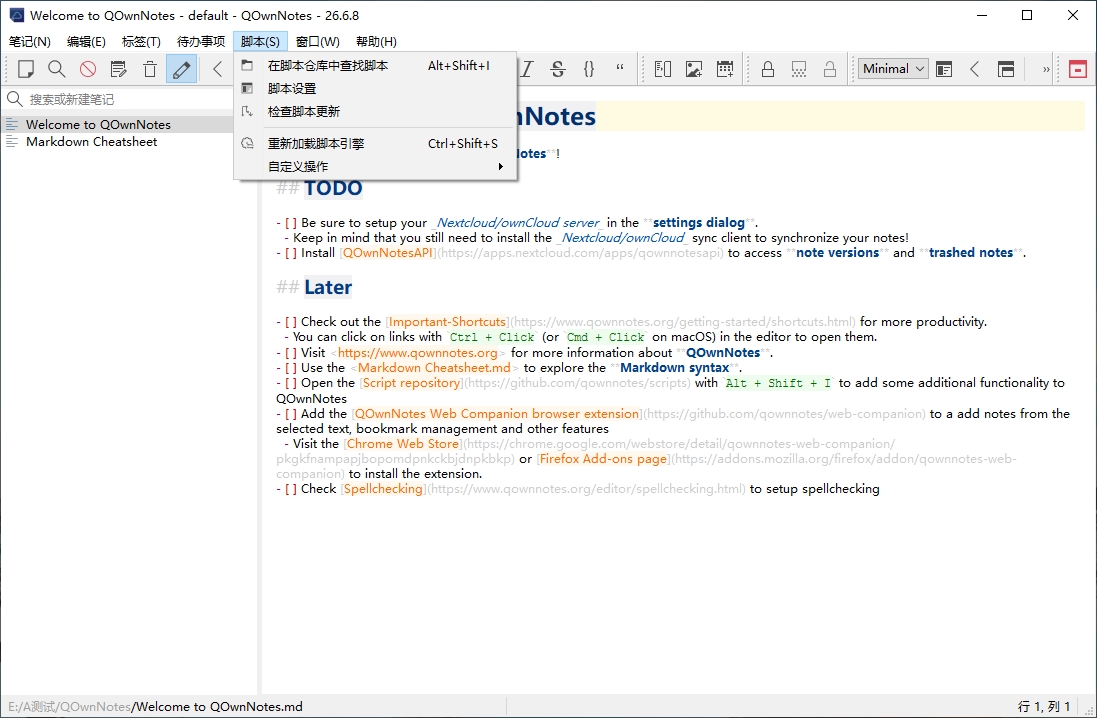
本次v26.6.8稳定版本重点优化同步适配逻辑,修复Nextcloud云端同步冲突、文件覆盖丢失笔记的问题;
优化Markdown渲染引擎,修复特殊代码块、复杂表格排版错乱BUG;
提升全局笔记全文检索速度,本地海量笔记秒搜内容;优化绿色版运行依赖,解决部分精简系统缺失组件无法启动的问题;
完善简体中文界面翻译,优化右键菜单、设置面板中文文案;修复开机后台驻留异常、窗口记忆位置失效问题;
优化暗色护眼模式显示效果,长时间编辑笔记更护眼。
此内容由AI根据文章内容自动生成,并已由人工审核
开发者其他应用Patrizio Bekerle

百度拼音输入法 2019
 文字输入
44.0M
v5.5.5043.0 官方版
文字输入
44.0M
v5.5.5043.0 官方版
五笔拆字高手
文字输入
17.1M
V2.0绿色版
非线性卡片式写作软件Gingko
文字输入
66.8M
v2.4.5 2026官方中文版
百度拼音输入法PC端
文字输入
44.0M
v5.5.5063.0最新版
思源笔记2026
文字输入
190.8M
v3.7.1开源Markdown笔记办公工具
金山打字通2013无广告直装版
文字输入
31.1M
V2.3.0.51官方打字测试电脑版
极品五笔输入法经典版
文字输入
2.8M
v8.6 稳定版
独旅写作
文字输入
94.1M
v1.1.9.0 官方版
搜狗拼音输入法最新版本
文字输入
49.4M
V9.6b官方版
Markdown Image图片插入VSC插件
文字输入
1.9M
v1.0.8 2026官方中文版
支持( 0 ) 盖楼(回复)