
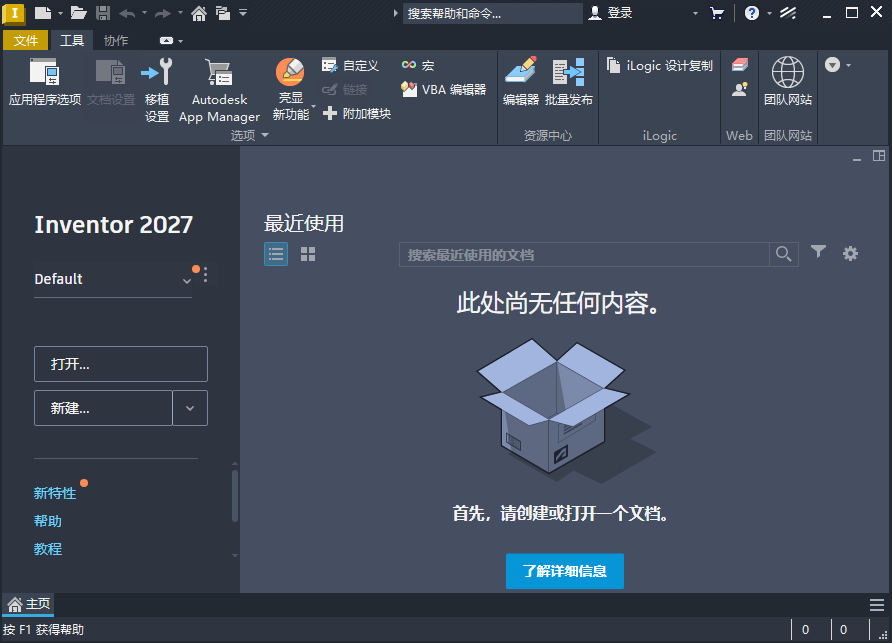

关闭杀毒软件进行安装和激活,附带激活补丁,有旧版本注意卸载旧版本再安装,iso文件右键点击装载即可,请按照激活教程的每一步进行安装,否则可能安装失败。
Autodesk Inventor Professional 2027中文激活版是欧特克推出的一体化机械三维设计专业软件,强化了iLogic设计自动化与跨软件数据协同能力,依托完整仿真模块可完成应力、运动、模态分析,无需切换第三方软件,一站式完成机械产品全流程数字化设计。
1、以管理员身份运行【Setup.exe】。
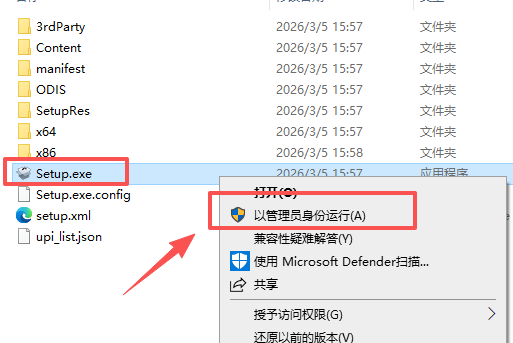
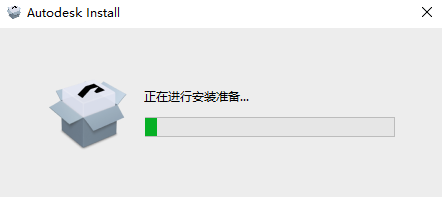
2、正在进行安装准备,请稍等。
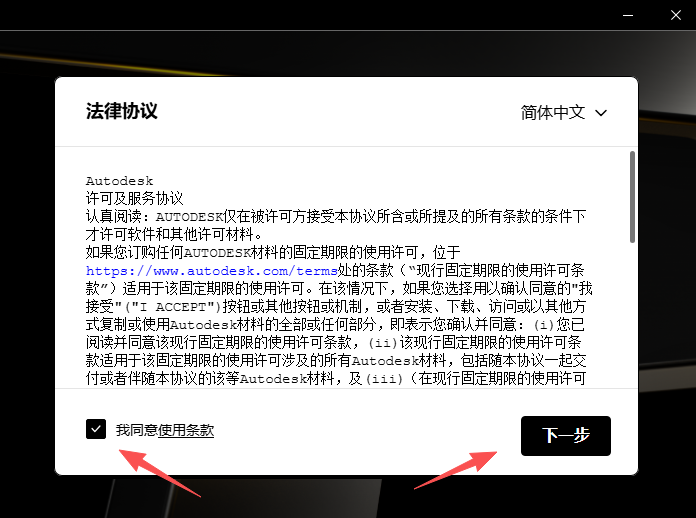
3、勾选【我同意使用条款】,点击【下一步】。
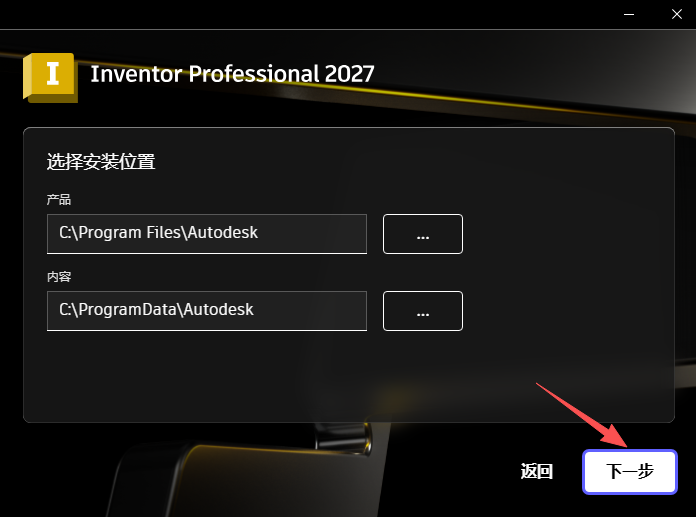
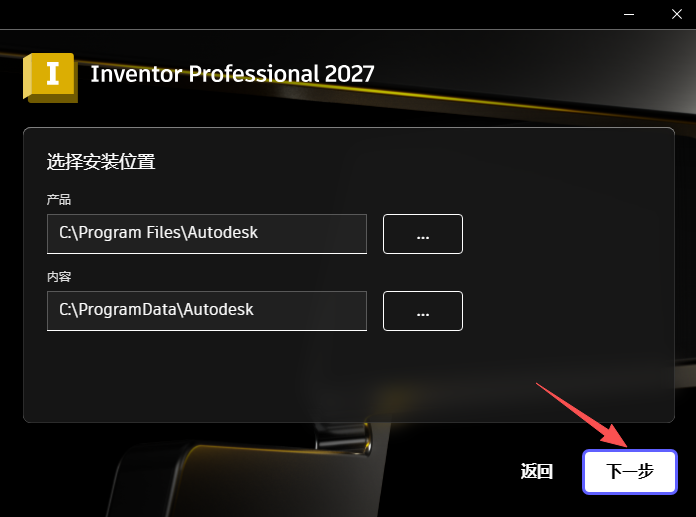
4、可更改软件安装位置,点击【下一步】。
5、根据需求勾选需要的组件,点击【安装】。
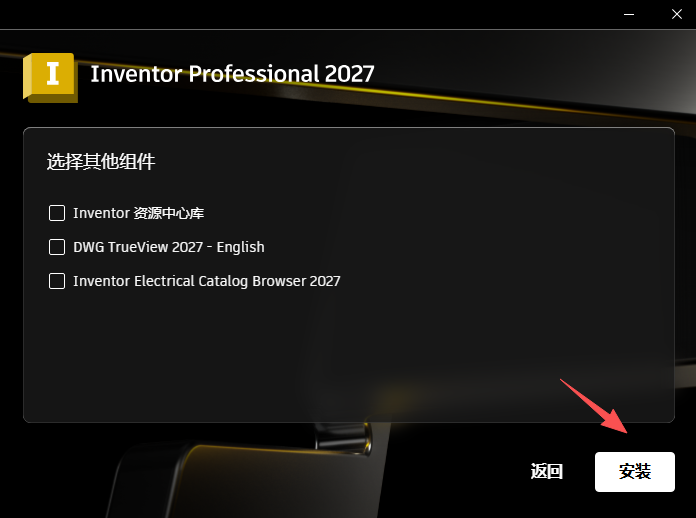
6、正在安装中,请稍等。
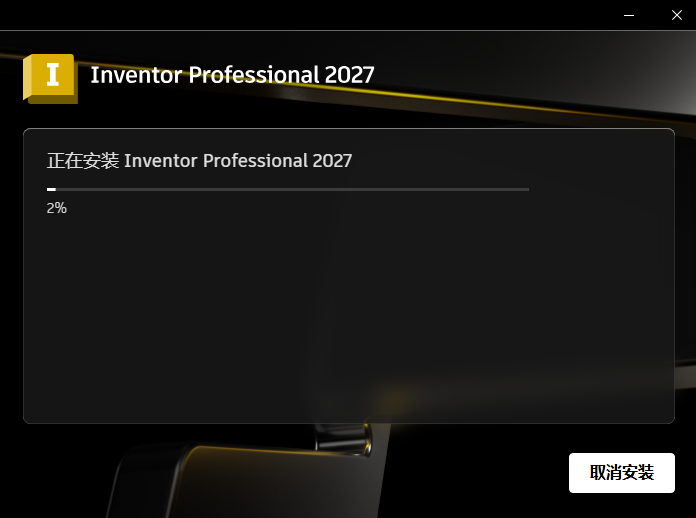
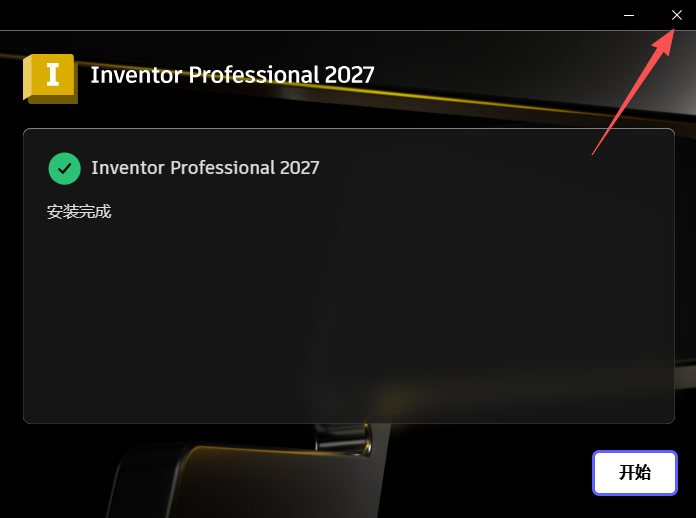
7、安装完成,点击右上角【X】关闭窗口。
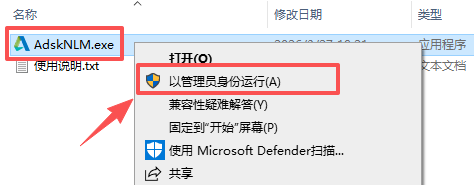
8、以管理员身份运行【AdskNLM.exe】激活工具。
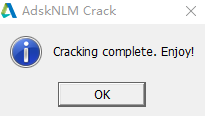
9、如下图所示,激活成功,点击【OK】。
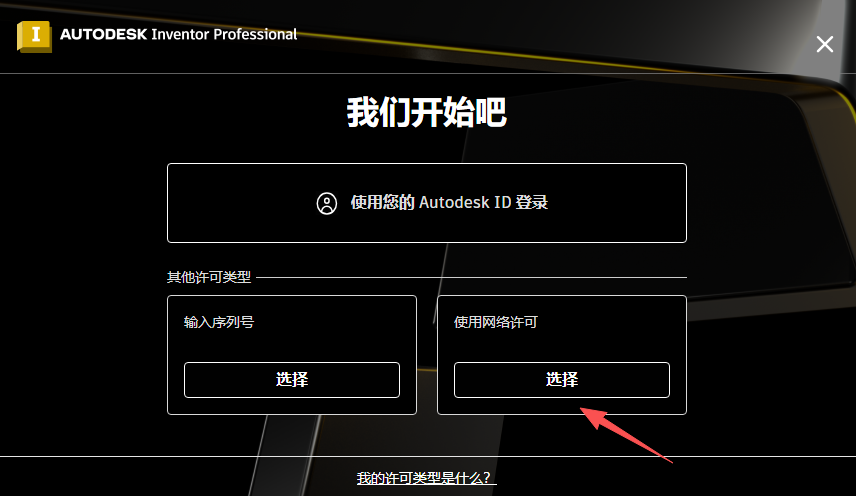
10、启动【Inventor Pro 2027】,选择【使用网络许可】,输入【127.0.0.1】。
11、软件正在加载中。

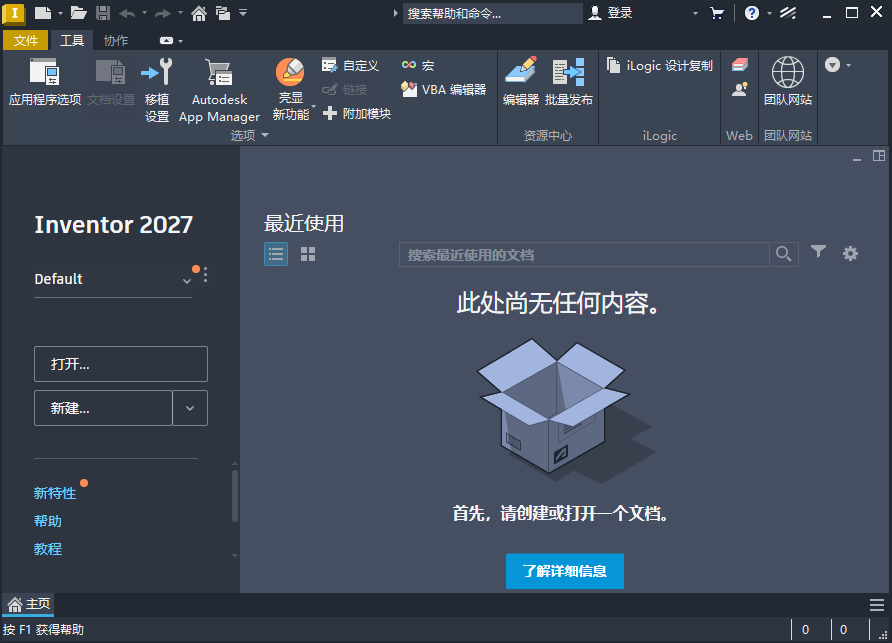
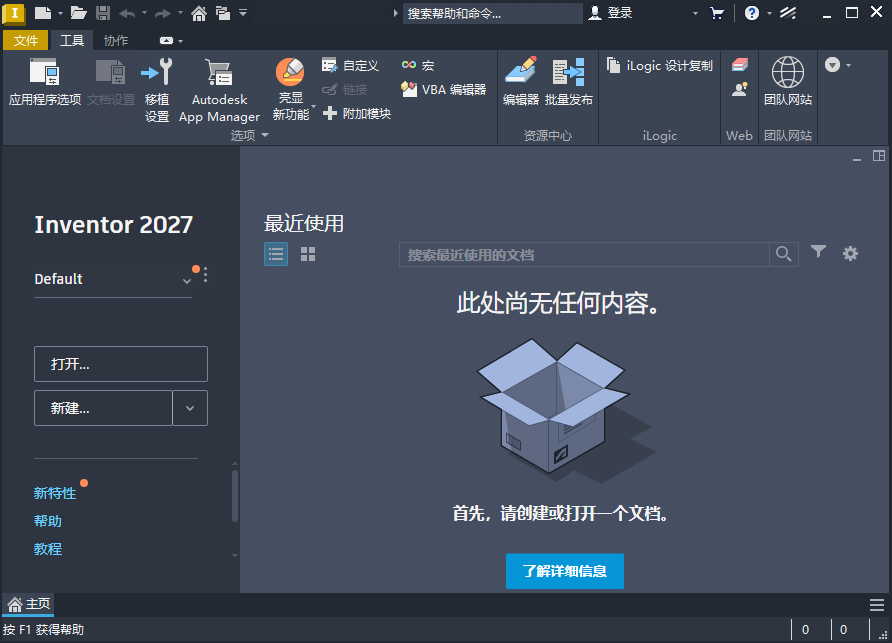
12、Inventor Pro 2027安装激活完毕
使用部件约束:在部件(Assembly)环境中,将导入的零件与顶级部件的基准工作平面进行对齐约束,完成后将其重新固定。
移动实体功能:在零件环境中,使用“移动实体(MoveBodies)”工具,选择“绕线旋转”或平移功能,将实体精确对齐到指定的基准平面。
重定义草图(适用于建模阶段):如果零件在构建时基准面选错,可在模型浏览器中找到第一个特征和草图,右键选择“重定义(Redefine)”,将其重新指定到正确的工作平面上。
调整视图方向(视觉摆正):利用界面右上角的ViewCube,将模型旋转至所需视角,右键点击ViewCube并选择“将当前视图设置为前视图(SetCurrentViewasFront)”或“主视图”,即可在视觉上摆正模型。
新建文件时设置单位:点击“新建”创建零件或装配文件时,在模板选择对话框右下角点击“配置默认设置”,将“单位”设为“毫米(mm)”。
修改现有文件的文档单位:打开文件后,点击顶部菜单栏“工具”选项卡,找到“文档设置”中的“单位”选项,在对话框中将长度单位改为“毫米”,点击“确定”应用。
通过“管理”选项卡修改:在3D模型界面中,切换到“管理”选项卡,点击“单位”命令,在弹出的“单位设置”对话框中,将长度单位切换为“毫米”,点击“确定”保存。
设置默认模板单位:打开默认模板文件(Standard.ipt或Standard.iam),按上述方法修改单位为毫米后保存模板,新建文件时将自动使用毫米单位。
区分三维零件截面分析剖切、工程图二维剖视图两种操作:
一、三维模型窗口(截面分析剖切)取消/关闭
浏览器左侧模型树找到【截面分析】特征;
右键截面分析,取消勾选可见,绘图区立刻恢复完整无剖切模型;
永久删除剖切:右键截面分析→【删除】,彻底移除剖切特征。
二、工程图里取消/删除二维剖视图
方式1:临时隐藏剖视图(保留视图,仅不显示剖切)
图纸中选中剖视图线条;
顶部【视图】选项卡→【可见性】,取消剖切显示;或右键视图,取消【剖切】勾选。
方式2:直接删除整张剖视视图
鼠标左键点击图纸上剖视图外框选中视图;
按键盘Delete键,或右键选择【删除】,整张剖切视图清除。
方式3:取消局部剖/半剖剖切效果(保留视图轮廓)
选中带局部剖的工程视图;
右键【编辑局部剖】,删除剖切封闭轮廓曲线,确认后恢复完整视图;
装配全剖:选中视图,右键【编辑视图】,取消「剖切所有零件」勾选,恢复完整装配外观。
方式4:抑制剖切(图纸保留,临时关闭剖切)
浏览器图纸视图节点右键【抑制】,随时可取消抑制恢复剖切,适合反复切换查看。
此内容由AI根据文章内容自动生成,并已由人工审核
开发者其他应用

altair psim 2026
 行业软件
856.9M
免费版
行业软件
856.9M
免费版
Altair FEKO
行业软件
3.87G
Windows64位版
出版印刷图文编辑软件QuarkCopyDesk
 行业软件
658.9M
v16.0.1 免费版
行业软件
658.9M
v16.0.1 免费版
奇纳进销存软件
行业软件
4.0M
V2.6.2正式版
中通快递单号查询单号码查询
行业软件
15KB
最新官方版
广联达BIM土建计量平台
行业软件
339.4M
v1.0.24.11 2026官方中文版
项目成本统计单机版(登录信息)
行业软件
3.4M
V1.1@吾爱破解论坛
宇视EZSplicer拼接显示单元管理软件
行业软件
72.3M
V1.0.2.914官方安装版
标签制作软件Label Design Studio
行业软件
67.2M
v6.0 免费版
Aspen Plus V14中文免费版
 行业软件
14.15G
14.0正式版
行业软件
14.15G
14.0正式版



支持( 0 ) 盖楼(回复)