
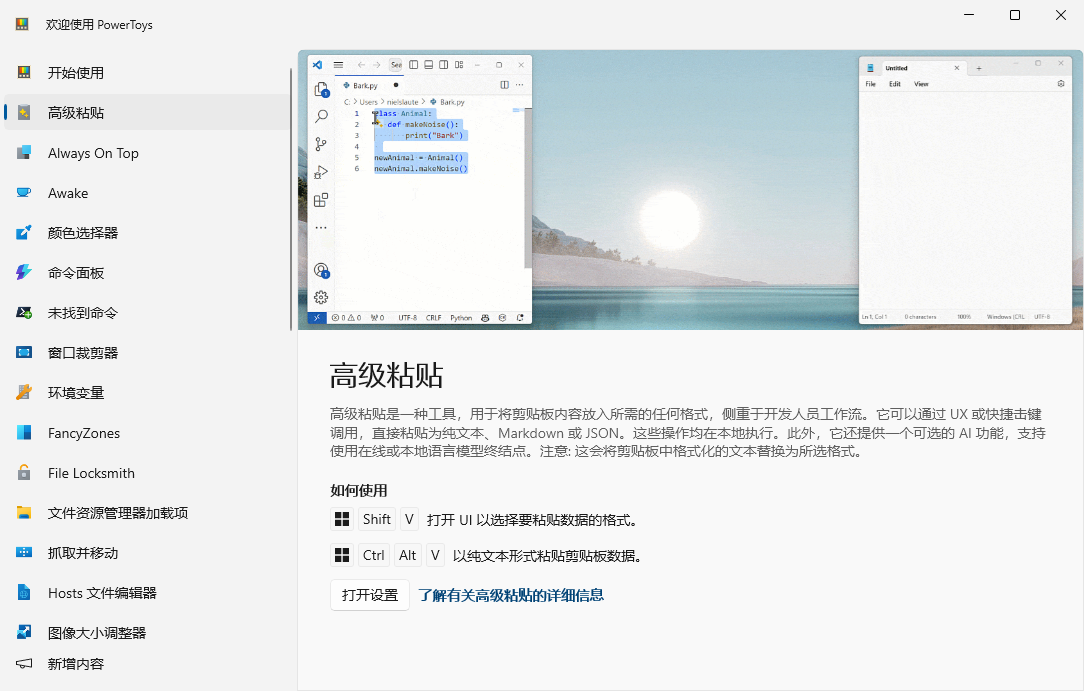
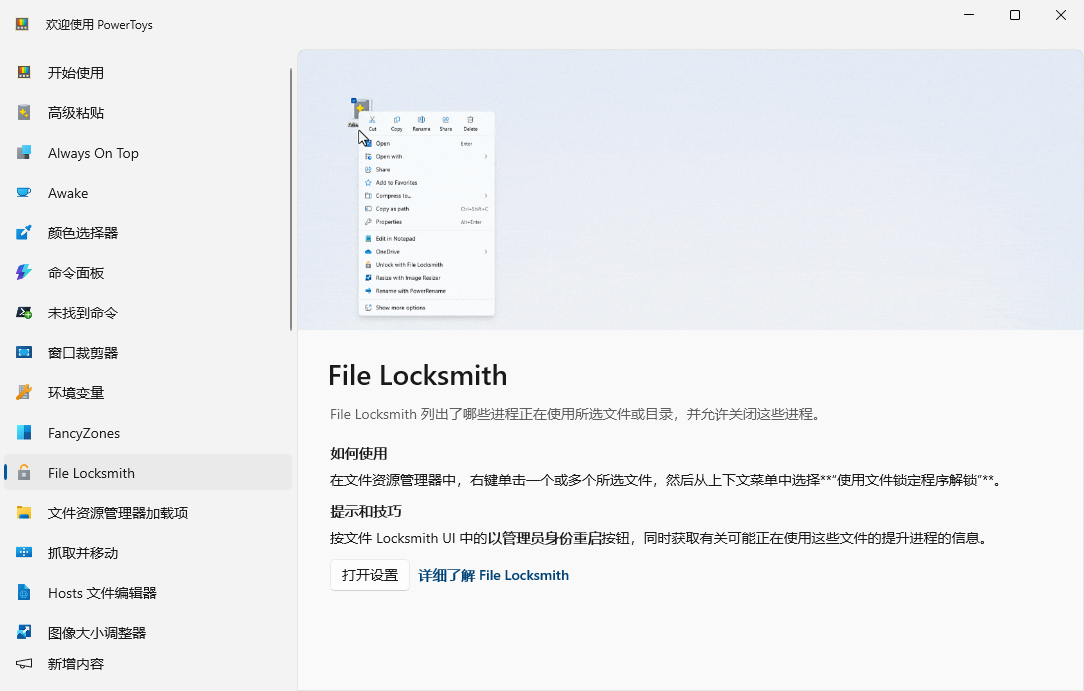
PowerToys是微软官方重启开发的开源免费Windows系统多功能增强工具套件,原型源自经典Windows95时代PowerToys项目,专为追求高效操作的进阶电脑用户打造,无需修改系统底层核心文件,在原生Windows基础上拓展大量原生缺失的实用功能,不用零散安装多款小众第三方小软件,一套程序整合数十种高频效率工具,兼顾系统稳定性与拓展实用性,适配Win10、Win11全主流Windows系统版本,后台占用资源克制,无捆绑广告、无弹窗推送、无付费解锁套路,开源代码透明可查,安全性远超各类第三方优化工具包,是办公、设计、编程、多窗口重度使用者装机必备效率软件。
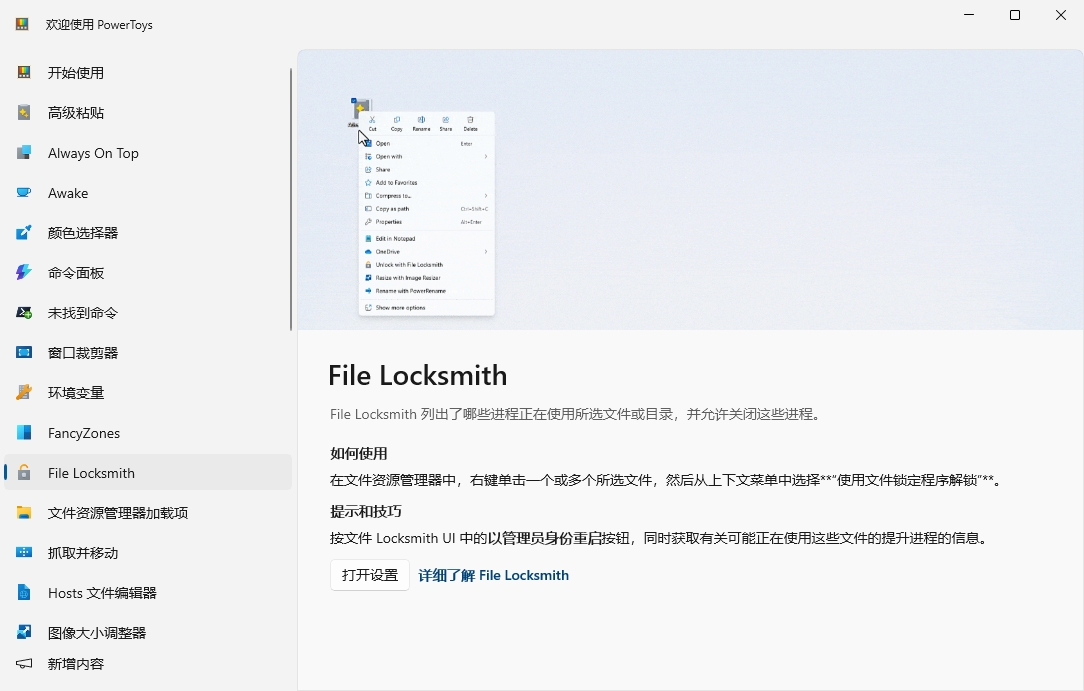
套件内置十余款高频刚需工具,覆盖窗口管理、图文处理、文件整理、快捷键自定义、快速启动五大使用场景:FancyZones自定义分屏布局,突破系统原生简单贴靠限制,自定义多窗口排布方案,多文档并行办公排版更规整;ColorPicker屏幕全局取色器,一键拾取屏幕任意位置色值,适配UI、设计、前端配色工作;TextExtractor图片OCR文字提取,快捷键框选图片一键复制文字,免去截图识别繁琐步骤;PowerRename批量批量重命名文件,支持替换字符、正则规则批量修改文件名,整理海量素材效率倍增;PowerToys Run全局快捷启动器,按下快捷键快速检索程序、文件、执行计算与命令,对标Mac Spotlight高效检索逻辑;另外包含窗口置顶、快捷键管理器、会议一键静音、文件预览增强、鼠标查找、图片批量缩放等辅助工具,所有功能均可单独开关启用,按需启用不用的模块,避免后台冗余占用,高度自定义适配个人使用习惯。
打开软件后直接点击配置按钮
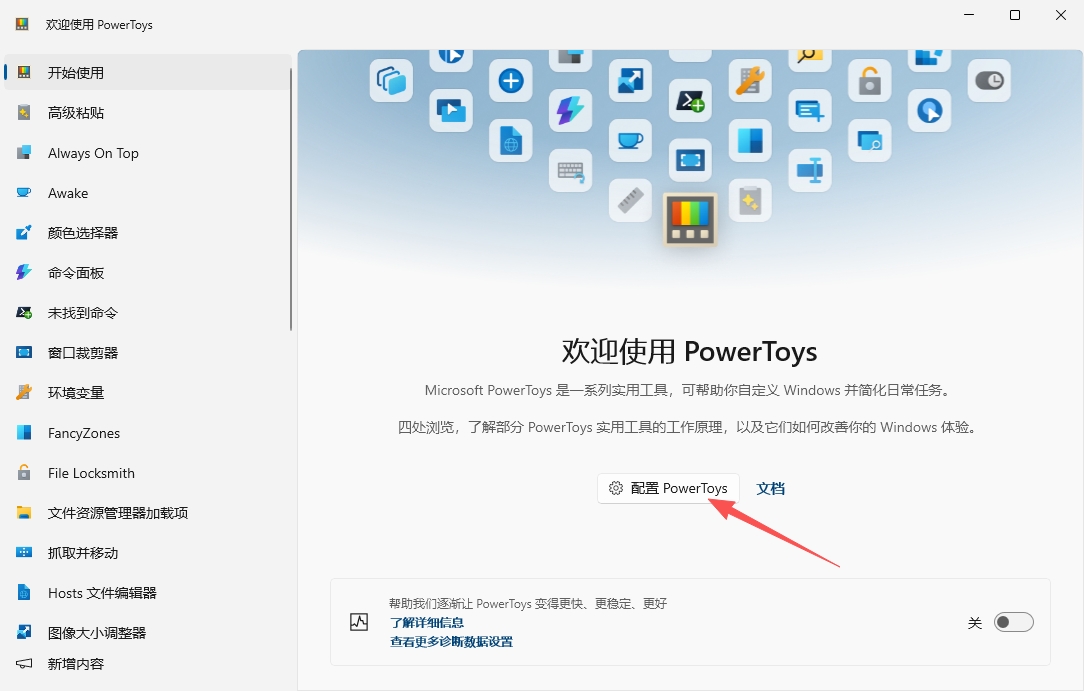
进入配置界面,选中你想要使用的工具,将其后方开关打开
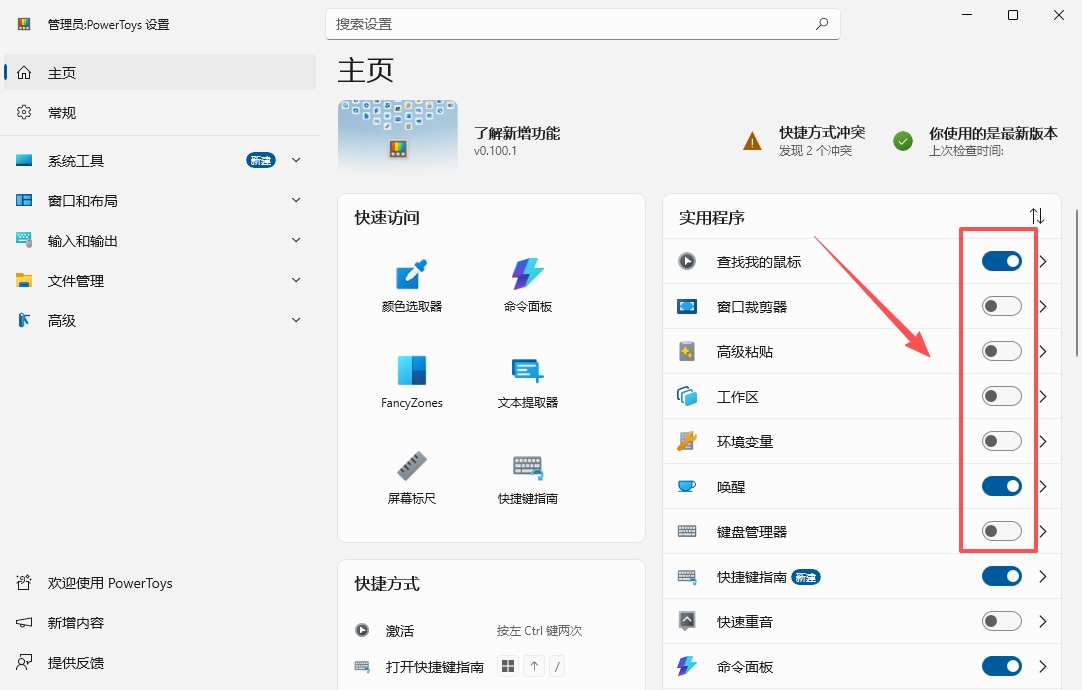
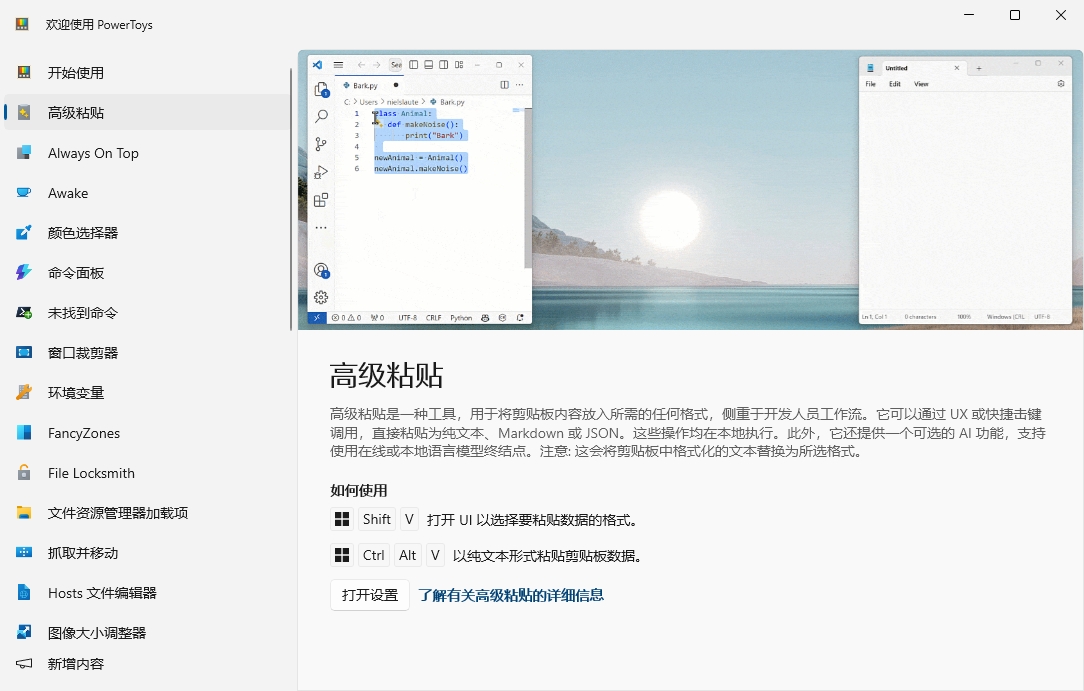
以高级粘贴工具为例,点击打开工具详情设置页
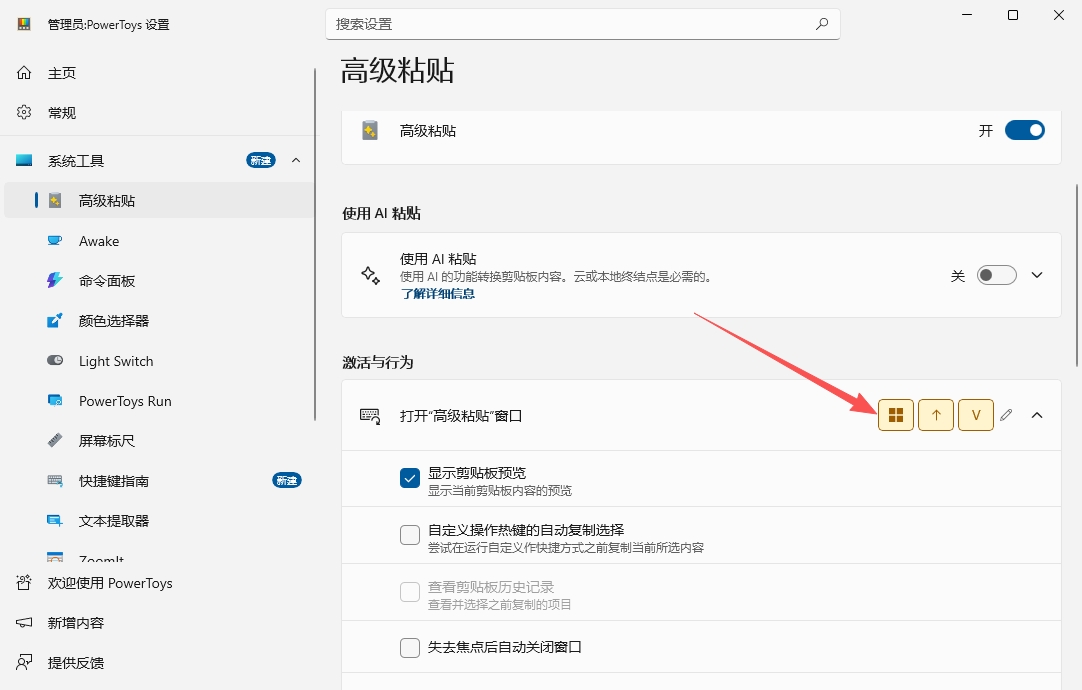
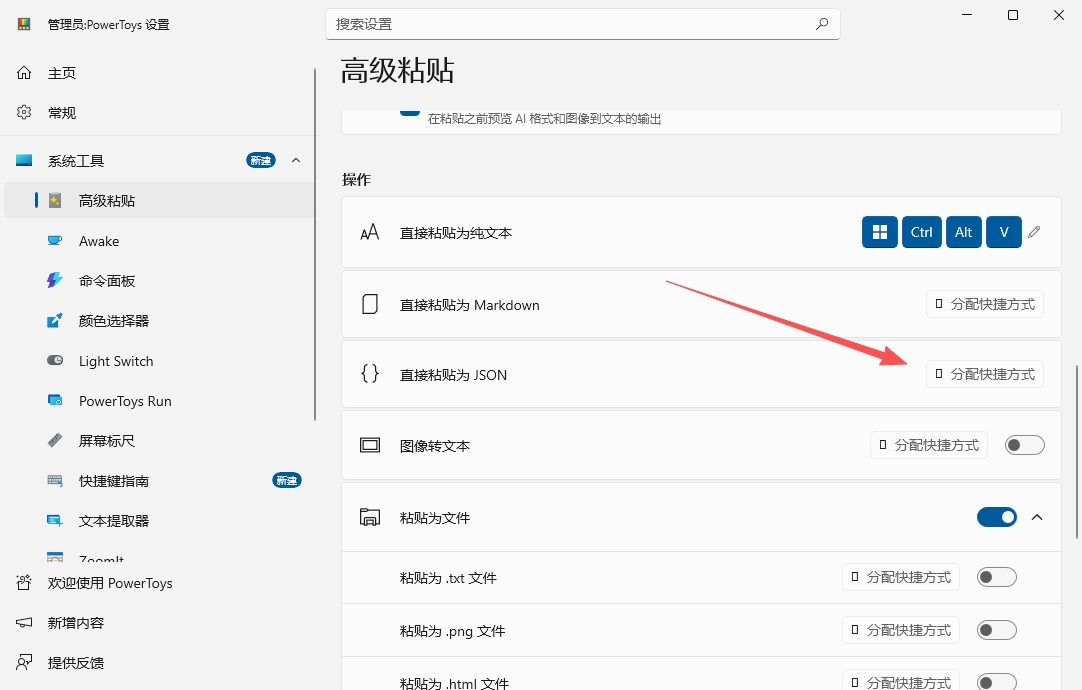
还可以分配更多详细操作细节参数
返回软件主页,就可以看到这个工具已经开启了
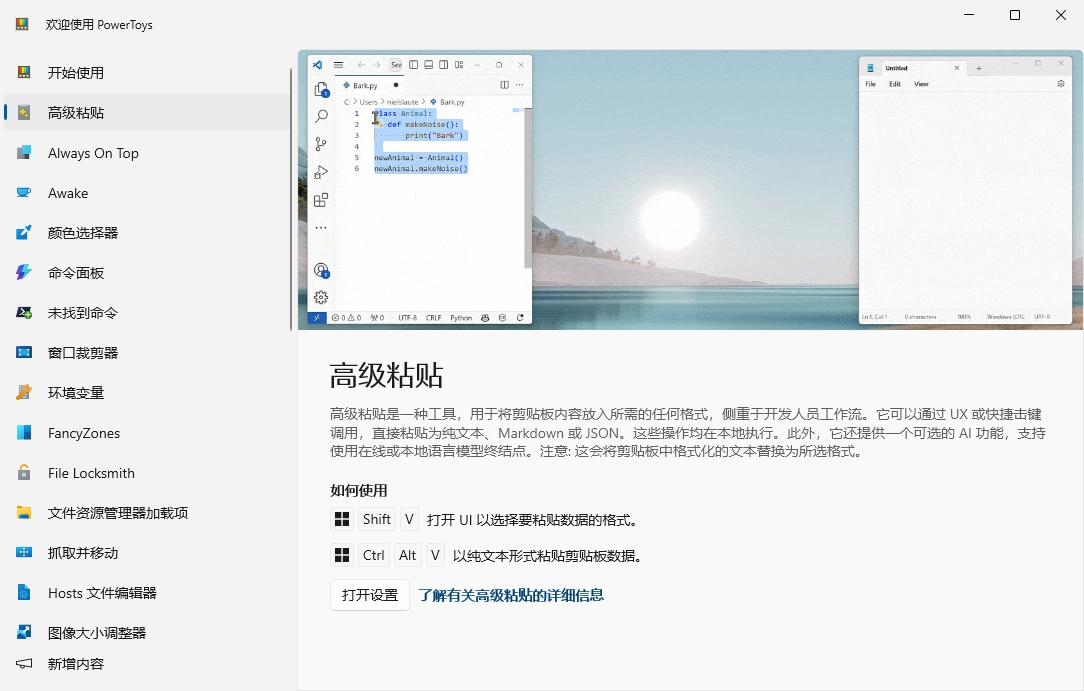
以下全部为日常使用率最高的功能,附带原生快捷键+直白操作方法,零基础直接照着用即可。
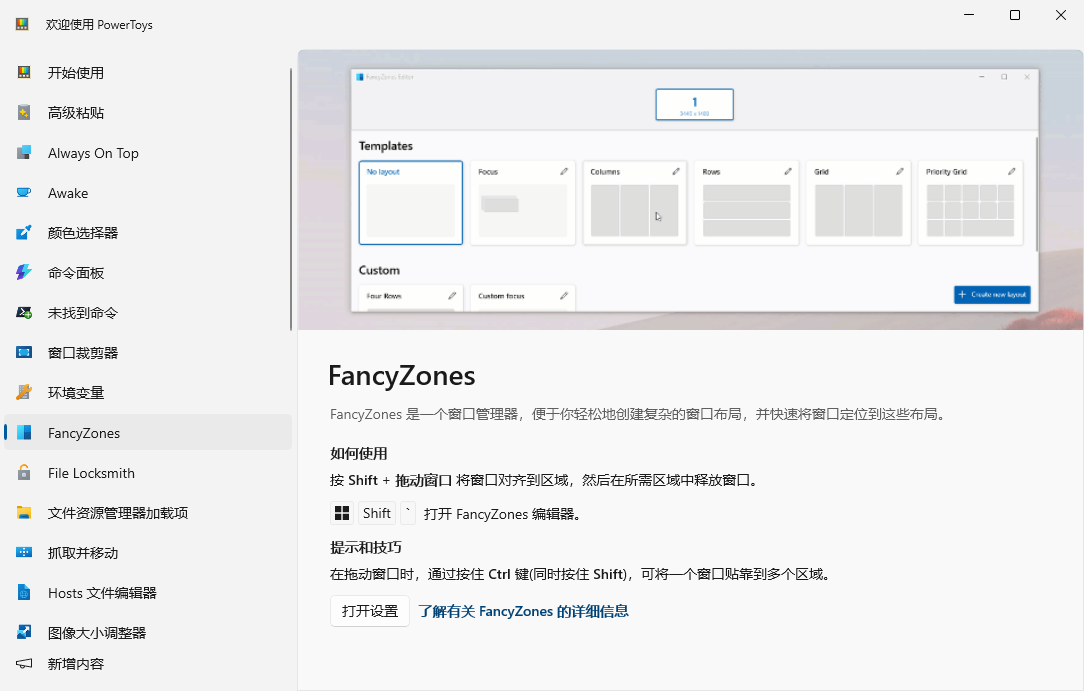
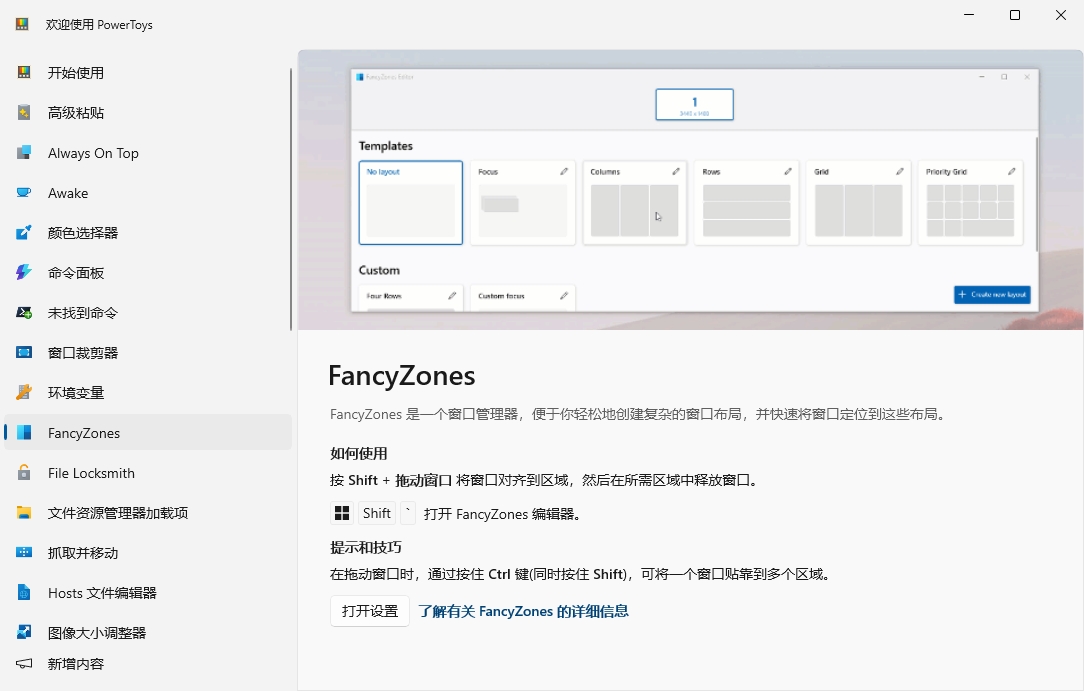
1.窗口分屏布局(FancyZones,多窗口办公必备,搜索TOP1)
解决原生Windows分屏样式少、窗口大小无法自定义、多文件窗口摆放混乱的问题,适合双屏办公、一边看文档一边写文案、同时开多个网页。
使用方法:按住键盘Shift键,再拖动任意软件窗口,屏幕会自动弹出预设分屏格子,直接把窗口拖进对应区域,窗口自动精准贴合铺满区域。
进阶用法:可以自定义分屏模板,比如左右对半分、三栏均分、一大两小布局,适配自己固定办公习惯;也可以关闭误触,只在按住Shift时才触发分屏,避免日常拖动窗口无意触发。
2.一键屏幕取色器(ColorPicker,设计师/PPT用户刚需)
无需单独下载取色软件,屏幕任意位置一键吸取颜色,自动复制色号,做PPT、修图、排版网页直接粘贴使用。
使用方法:按下Win+Shift+C,鼠标直接变成取色光标,点击屏幕任意位置,自动复制颜色代码;滚动鼠标滚轮可以放大屏幕像素,精准拾取微小区域颜色。
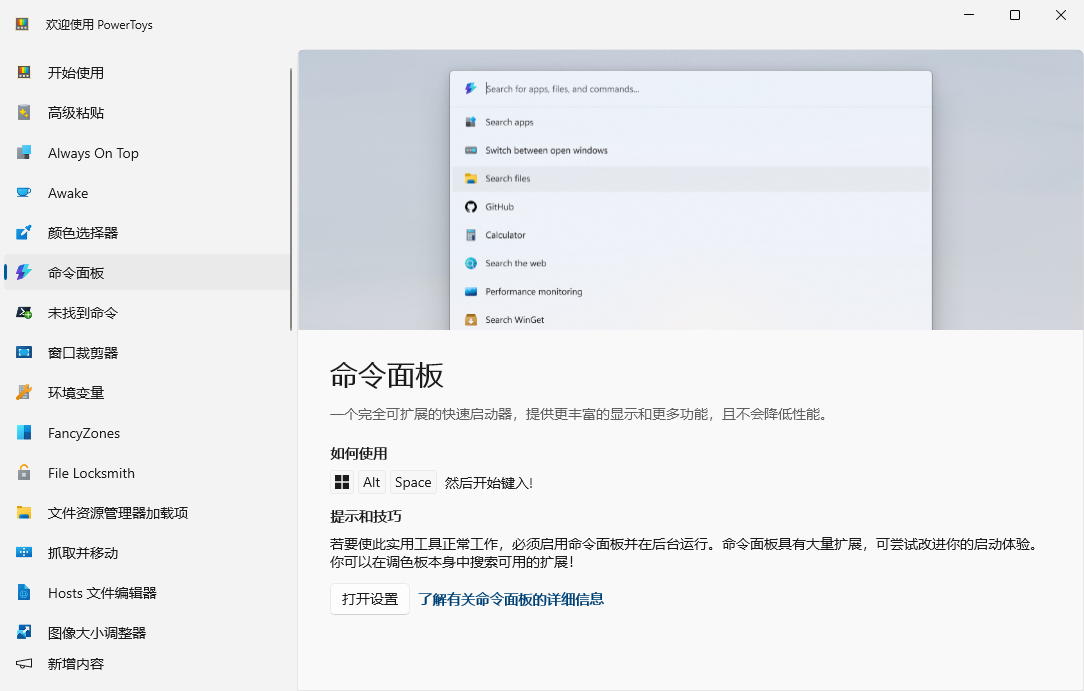
3.全局快速启动搜索(PowerToysRun,替代电脑开始菜单)
比系统自带搜索更快、无延迟,不用点开开始菜单,一秒打开软件、文件夹、文档,还能直接口算算式、换算单位。
使用方法:按下Alt+空格,屏幕中间弹出搜索框,直接输入软件名称、文件名,回车即可秒开,也可以直接输入数学公式实时出结果。
4.批量文件重命名(PowerRename,办公高频刚需)
解决多张图片、多个文档逐个改名麻烦,支持统一改前缀、删除多余文字、批量编号,改名前实时预览效果,不会改错文件。
使用方法:鼠标选中所有需要改名的文件,右键菜单选择PowerRename,输入需要替换和删除的文字,右侧实时预览改名效果,确认后一键批量完成改名。
5.查找鼠标位置(鼠标老是找不到人群体最爱)
大屏电脑、多屏电脑经常找不到鼠标光标,双击快捷键一键高亮鼠标位置。
使用方法:快速双击键盘左侧Ctrl键,屏幕立刻高亮聚焦鼠标位置,一秒找到光标。
6.文件预览增强(无需打开软件,直接看内容)
原生电脑只能预览图片、视频,开启该功能后,不用打开Word、Excel、PDF、代码文档,选中文件按下空格键,直接弹窗预览全文内容,节省大量打开软件的时间。
7.鼠标十字准星(画图、对齐排版专用)
一键呼出全屏十字线,以鼠标为中心生成横竖对齐线,做设计、截图对齐、画面校对非常方便,一键开关,不遮挡屏幕内容。
8.一键静音所有窗口、窗口置顶
可以把任意软件窗口永久置顶,追剧、看网课的时候,窗口永远悬浮在最前方,不会被其他页面覆盖;也可以一键全局静音,突发场景快速关闭所有声音。
9.键盘按键映射(改键盘快捷键)
键盘个别按键失灵、不习惯原生按键布局,可以自由替换按键功能,比如把Caps大写键改成ESC退出键,不用更换键盘,免费修复键盘使用痛点。
10.文本快速提取(屏幕OCR文字识别)
屏幕图片、视频画面里的文字无法复制,按下专属快捷键,框选屏幕区域,一键识别所有文字并自动复制,无需手动打字摘抄。
1.开机自启:保持默认开启,每次开机自动后台运行,无需手动打开软件
2.关闭无用功能:新手只保留分屏、取色器、快速搜索、批量改名、找鼠标五大核心功能,其余功能关闭,减少后台占用
3.快捷键不改:全部保留系统默认快捷键,避免和游戏、办公软件快捷键冲突
4.弹窗通知:关闭功能更新弹窗,避免日常使用频繁弹窗打扰
1.快捷键没反应、功能用不了
查看右下角任务栏图标,确认软件后台正常运行;部分游戏全屏模式会抢占系统快捷键,退出游戏窗口即可恢复;重启软件后台进程即可修复。
2.分屏功能经常误触
进入分屏设置,开启仅按住Shift才触发分屏,日常随意拖动窗口不会自动分屏。
3.更新后软件闪退
卸载当前版本,安装官方稳定版,不要安装测试预览版;关闭电脑第三方安全软件拦截,放行PowerToys后台权限。
4.后台占用过高、电脑变卡
关闭不常用的冷门功能,减少后台插件运行;关闭自动版本检测,降低后台轮询占用。
5.和输入法、游戏快捷键冲突
进入对应功能设置,单独修改该功能快捷键,避开输入法、游戏常用按键即可。
1.不要一次性开启全部功能,多余功能只会增加后台负担,按需开启即可
2.不要随意修改原生快捷键,默认快捷键适配全系统,修改后极易产生冲突
3.不要下载第三方汉化包,新版官方已经自带简体中文,第三方汉化包容易导致软件崩溃
4.系统大版本更新Windows之后,重启一次PowerToys,避免功能适配失效
本次v0.100.1迭代版本重点修复Win11最新系统兼容性问题,解决部分快捷键冲突、分屏布局保存异常、OCR识别卡顿闪退BUG;
优化PowerToys Run检索响应速度,提升本地大容量文件检索准确率;升级取色器色值格式兼容种类,新增更多前端、设计常用色码格式;
优化批量重命名正则匹配容错性,减少批量操作误修改问题;精简后台常驻内存占用,降低长时间运行CPU功耗;
完善简体中文本地化翻译,优化新手引导提示,降低入门配置门槛;修复高分屏界面缩放错位、全局快捷键失灵偶发故障。
此内容由AI根据文章内容自动生成,并已由人工审核
开发者其他应用微软Microsoft

Bili23
 桌面工具
40.0M
v2.11.0B站视频下载工具
桌面工具
40.0M
v2.11.0B站视频下载工具
Vnite
 桌面工具
138.4M
v4.12.0开源游戏库整合工具
桌面工具
138.4M
v4.12.0开源游戏库整合工具
【老板键】电脑一键隐藏窗口工具
桌面工具
610KB
v5.0.0.2
飞火动态壁纸客户端
桌面工具
69.1M
v1.1.8.1官方版
Everywhere
桌面工具
34.3M
v0.8.0桌面智能办公 AI 助手
ppInk中文绿色版
桌面工具
5.7M
V1.83 2026官方中文版
华尔兹启动器Waltz(桌面启动器)
桌面工具
924KB
v1.3 2026官方中文版
火柴(火萤酱)
桌面工具
18.3M
v2.0 2026官方中文版
Start8授权汉化版
桌面工具
4.1M
V1.56.0 2026官方中文版
电脑桌面动漫壁纸自动更新器
桌面工具
413KB
v2.0.1.0 PC版
支持( 0 ) 盖楼(回复)