
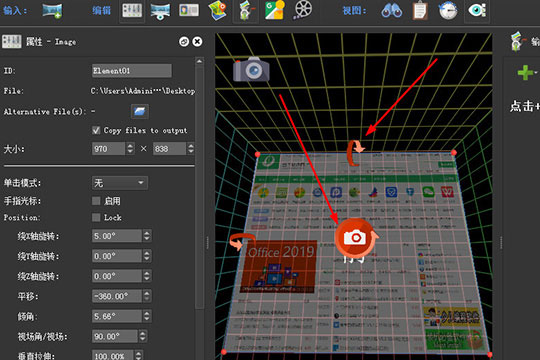
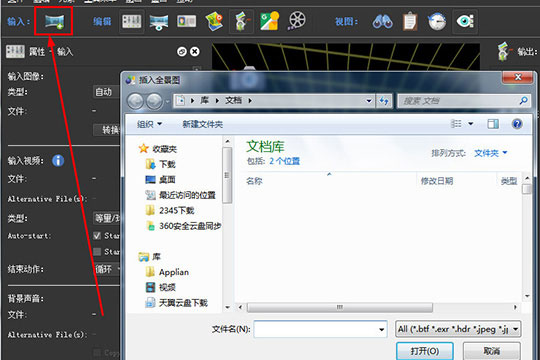
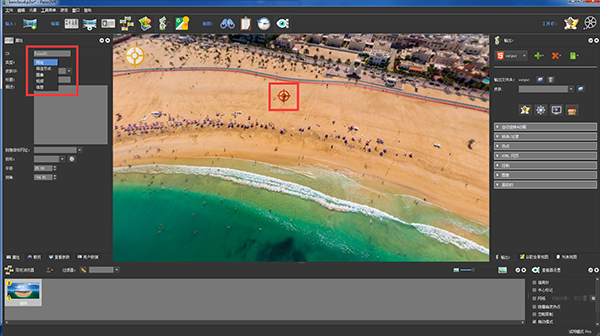
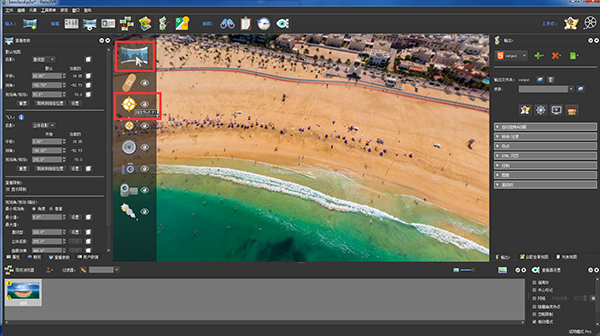
关闭杀毒软件进行安装和激活,附带激活补丁,有旧版本注意卸载旧版本再安装,iso文件右键点击装载即可,请按照激活教程的每一步进行安装,否则可能安装失败。
Pano2VR 6.0汉化激活版是跨平台全景漫游制作工具,能处理单张超高像素全景素材,也可搭建包含大量点位的多场景完整漫游项目,支持多序列动画制作,可绑定皮肤元素实现字幕、图标动态显示,丰富漫游叙事性。
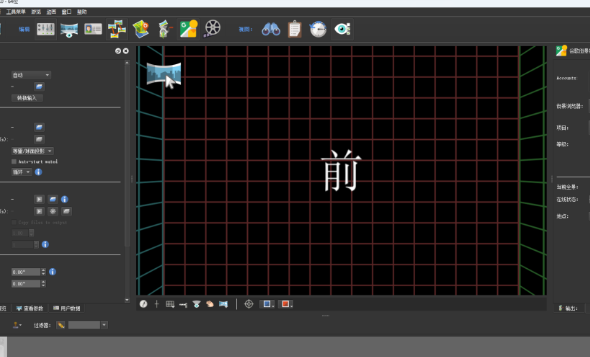
1.下载完成后,鼠标右击【Pano2VR 6.0】压缩包,选择【解压至此处】
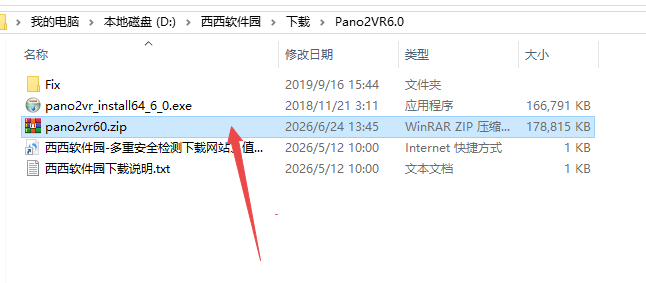
2.鼠标右击安装程序,点击【以管理员身份运行】
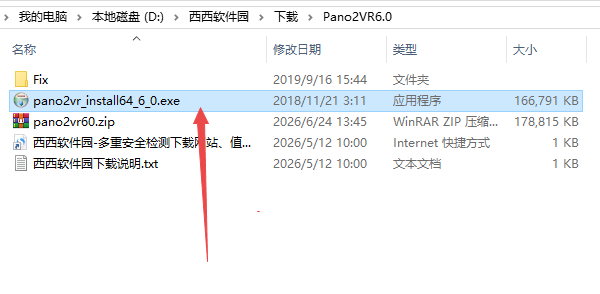
3.点击【OK】
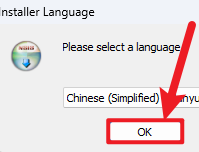
4.点击【下一步】
5.点击【我接受】
6.点击【浏览】可以修改软件安装位置,点击【安装】
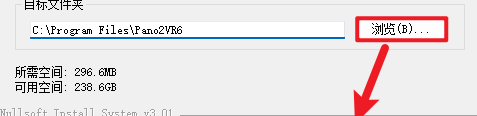
7.软件安装中
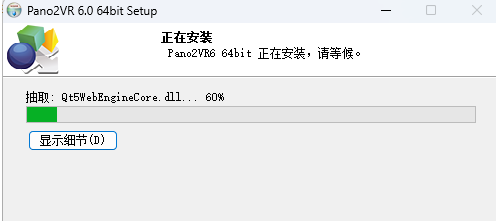
8.点击【完成】
9.返回安装包解压后的文件夹,双击打开【Fix】文件夹
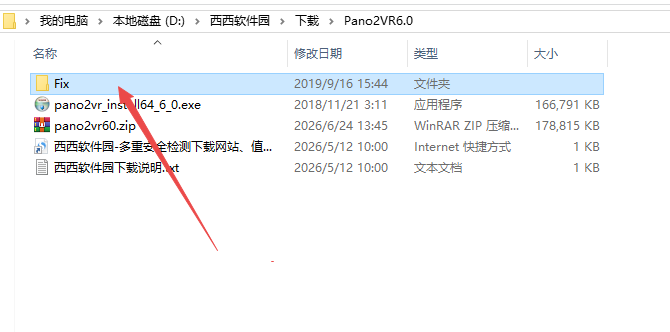
10.鼠标右击【pano2vr】补丁,点击【复制】
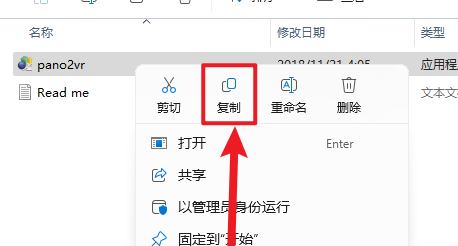
11..鼠标右击【Pano2VR 6.0】软件图标,点击【打开文件所在的位置】
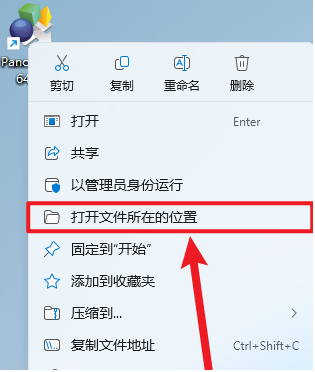
12.鼠标在空白处右击,点击【粘贴】
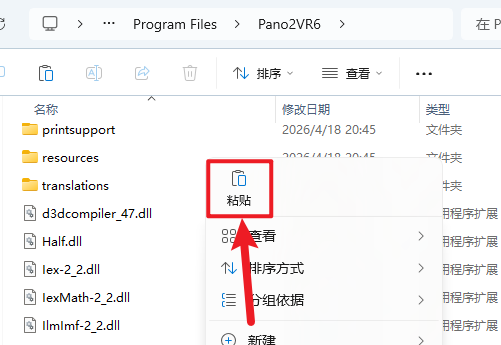
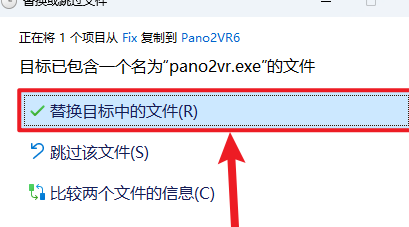
13.点击【替换目标中的文件】
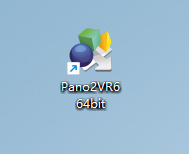
14.双击桌面的【Pano2VR 5.2.3】图标启动软件
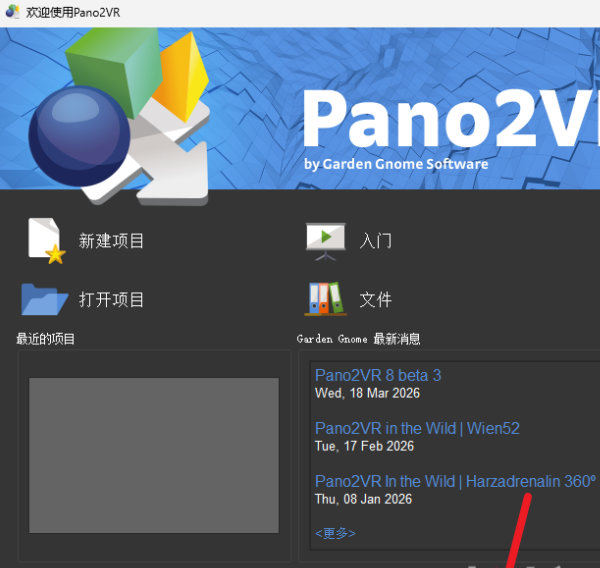
15.点击【输入许可证密钥】
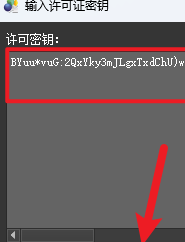
16.将许可证【BYuu*vuG:2QxYky3mJLgxTxdChU)wezBmKJPXxUt!rrm*iz8LmeduVgGJhfKGRMe*ChYmqYVcXqb:icz3iD*cWp*nHUnfVk(K2k4Zz4G3C)AfGcg4rq4q49fnRZFUdaj】粘贴到软件内,点击【OK】
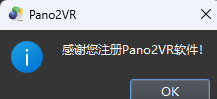
17.点击【OK】
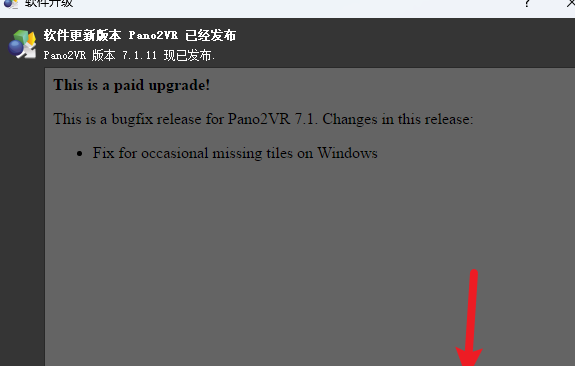
18.点击【跳过这个版本】
19.安装完成
多格式全景智能转换:支持球形、圆柱形、立方体等多种全景格式输入,可输出HTML5、WebXR、QuickTimeVR等格式,适配电脑、手机和VR头显多终端浏览。
TourMap导览地图系统:支持自定义楼层平面图导入与地理定位,可批量编辑地图节点,精准标注室内空间位置。支持自定义地图风格(Mapbox、Google样式),适配大型建筑与园区导览场景。
热点与多媒体交互:支持添加点状热点和面状热点,可嵌入文本、图片、视频、音频、URL链接等多媒体内容,为虚拟漫游注入互动体验。
皮肤编辑器与自定义界面:提供可视化的皮肤编辑环境,可自由设计界面元素(按钮、图标、文字、地图等),通过动作编辑器为UI组件添加交互逻辑,实现品牌定制或个性化UI风格。
动画编辑器与视频输出:独立面板支持多序列动画制作,可控制全景的视角变化(平移、倾斜、视场角),输出为视频文件或序列帧,适用于自动漫游展示。
多分辨率与千兆像素支持:将全景图切片为多个不同精度的瓦片,按需加载,保证高分辨率场景下的平滑缩放与导航体验。
方式1:导出全景漫游动画视频(最常用,游览路线录制成MP4)
输出面板添加动画
动画输出设置
制作游览动画路径:点击软件右上角动画编辑器,新建动画剪辑,拖动时间轴添加关键帧,设置全景旋转、推拉镜头、停留视角,完成完整游览路线动画。
打开右侧【输出】面板,点击绿色加号,下拉选择动画输出类型。
动画参数设置:
分辨率:自定义1080P/4K视频尺寸,设置帧率(24/30帧更流畅);
视频选项勾选生成视频文件,可勾选渲染完成后自动删除中间帧图片;
快门角度、画面质量按需调整,添加背景音乐同步视频轨道。
选择本地输出文件夹,点击输出面板【生成】,软件先渲染序列帧,再自动合成MP4视频文件。
方式2:360°全景视频素材转换输出
输入面板导入原始360°全景视频素材,完成画面矫正、调色、添加热点。
顶部菜单【工具】-【转换视频文件】,弹出转换窗口。
设置输出编码、码率、分辨率、保存路径,支持MP4通用格式导出,适配短视频平台、本地播放。
方式3:输出单帧序列图片(后期合成视频备用)
动画输出面板取消「生成视频文件」,仅设置帧尺寸、JPG画质;
生成后得到整套连续图片序列,可导入PR、AE等剪辑软件二次合成视频。
避坑要点
工程文件夹、素材名称全部使用英文数字,中文路径会出现视频渲染失败;
长游览动画建议分段剪辑,避免软件内存不足渲染崩溃;
移动端传播视频降低分辨率与码率,缩小文件体积。
第一部分:导入多个场景节点(搭建多场景工程)
打开软件【输入】面板,点击加号依次导入每个房间、展厅全景图/全景视频,每一份全景素材自动生成独立场景节点;
右侧导览浏览器可双击节点重命名(英文命名最佳),拖动节点调整排序,批量选中节点统一套用皮肤、视角参数。
第二部分:设置热点跳转,实现场景互相转换(核心操作)
热点工具按钮
热点场景绑定面板
选中当前场景全景预览,左侧工具栏选择热点工具,在画面门、过道、出入口位置点击放置跳转热点。
右侧热点属性面板:热点类型选择【场景跳转】,下拉目标SceneID,选中需要切换的目标场景节点。
自定义热点图标、悬浮文字、点击动画,可复制热点样式批量应用到所有场景出入口。
预览窗口点击热点,即可完成两个场景之间切换跳转。
第三部分:添加场景切换过渡转场效果
场景过渡参数面板
打开右侧【输出】面板,选中HTML5输出配置,切换至【转换/过渡】选项卡。
勾选「全景/全景图过渡」,过渡类型可选交叉淡入、硬切、渐变色溶等;设置过渡时长、变焦幅度、音频淡入淡出时长。
保存输出配置,生成漫游后切换场景自动播放顺滑转场,避免画面生硬跳转。
第四部分:地图导航绑定场景,点击地图转换场景
顶部打开【TourMap漫游地图】工具,上传户型/展厅平面底图;
在场景列表选中各个场景节点,拖拽至地图对应房间位置,生成导航雷达标记;
预览时点击地图雷达图标,可直接跳转对应场景,实现全局地图快速切换场景。
第五部分:批量管理场景、批量转换参数
导览浏览器批量多选场景节点,右键统一复制热点、视角限制、动画参数;
输出面板勾选「导出全部场景节点」,避免生成HTML漫游后部分场景丢失、无法跳转;
多余场景节点右键删除,复制节点可快速复用整套热点、弹窗配置。
常见场景转换故障解决
热点点击无法切换场景:检查SceneID绑定是否正确,场景名称含中文容易绑定失效,统一修改为英文;
导出后部分场景消失:输出设置未勾选全部场景节点,重新勾选所有节点再生成;
切换场景无转场动画:输出面板过渡选项未开启,重新设置过渡类型与时长。
此内容由AI根据文章内容自动生成,并已由人工审核
开发者其他应用

批量图片转文字小工具
 图像转换
36.5M
V1.0完全免费版
图像转换
36.5M
V1.0完全免费版
离线OCR(文字识别软件)
图像转换
524KB
V1.0 2026官方中文版
Skylum Luminar AI
图像转换
888M
v1.4.0 2026官方中文版
手写模拟器电脑版
图像转换
31.3M
v2.2Python绿色版
ReaConverter Pro中文免费版
图像转换
251.2M
V7.680安装最新版
reaConverter Pro Portable注册中文版
图像转换
287.9M
v7.758免费绿色版
HEIC Converter32位/64位版
图像转换
43.0M
V1.0.0.0单文件绿色版
Pano2VR 7.1.9中文免费版
图像转换
180.6M
正式版
Pano2VR 7.1.10中文激活版
图像转换
180M
最新版本
Pano2VR Pro 8.0.1中文最新版
图像转换
231.2M
正式版

支持( 0 ) 盖楼(回复)