
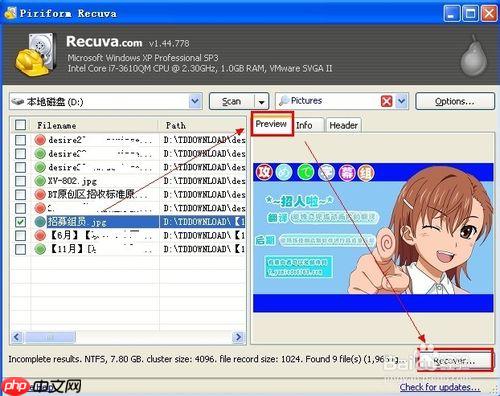
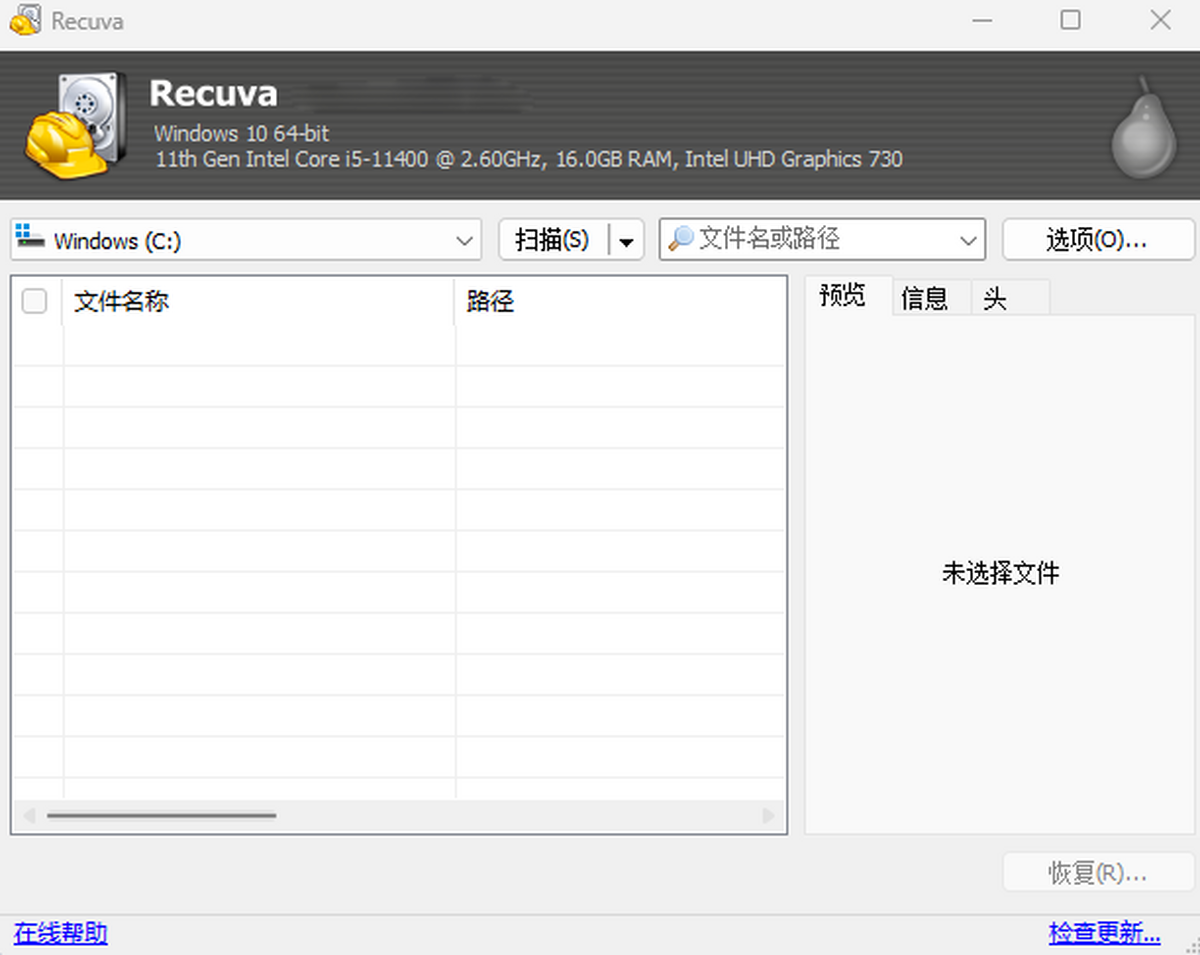
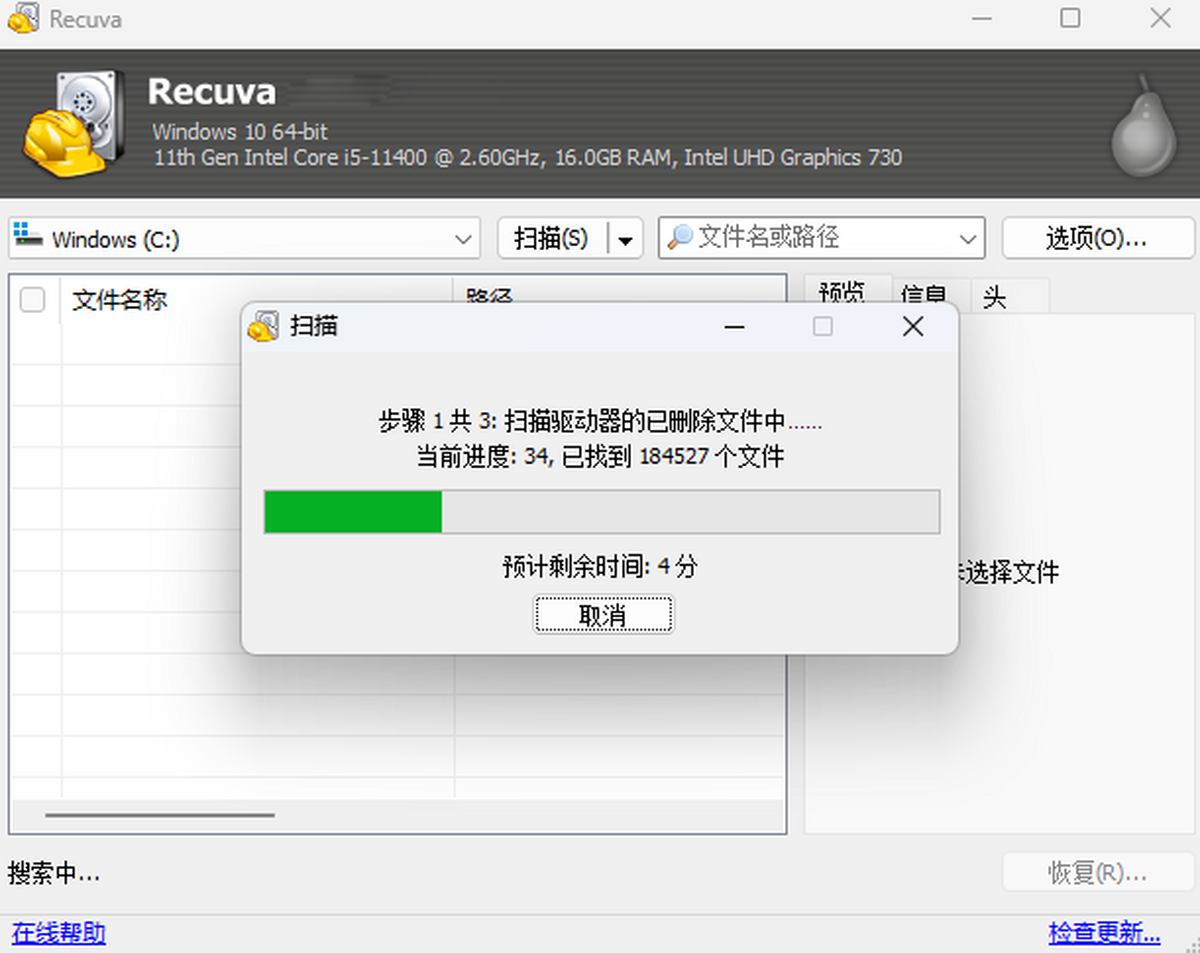
Recuva(文件恢复工具) 是一款便捷实用的数据备份恢复工具,支持误删文件快速找回,还能对硬盘/SSD/U盘进行深度扫描与分区搜索,V1.55.133中文绿色版无需会员付费破解绿色,无广告也不会出现弹窗,免费使用,用于误删、清空回收站、格式化、系统崩溃后的紧急救援。
Recuva是知名厂商Piriform打造的专业免费数据恢复软件,与CCleaner出自同一开发团队,凭借轻巧体量、简洁操作成为大众日常数据急救首选工具。软件适配全版本Windows系统,提供安装版与免安装便携版,仅数兆大小,启动迅速,无多余广告捆绑,个人使用完全免费,且不存在恢复文件数量限制。
它支持硬盘、U盘、内存卡、移动硬盘等多种存储设备,能够找回误删除、清空回收站、轻度格式化丢失的图片、文档、视频、邮件等各类文件。软件内置快速扫描与深度扫描两种模式,轻度丢失文件可通过快速扫描秒速检索;面对长期删除或格式化的数据,开启深度扫描逐扇区检索,大幅提升找回概率。扫描后会用色彩标注文件完整度,直观判断能否正常恢复,还支持图片预览、文件分类筛选,新手也能轻松操作。
1. 双击运行安装包,点击界面右上角切换语言(安装后的软件界面语言):
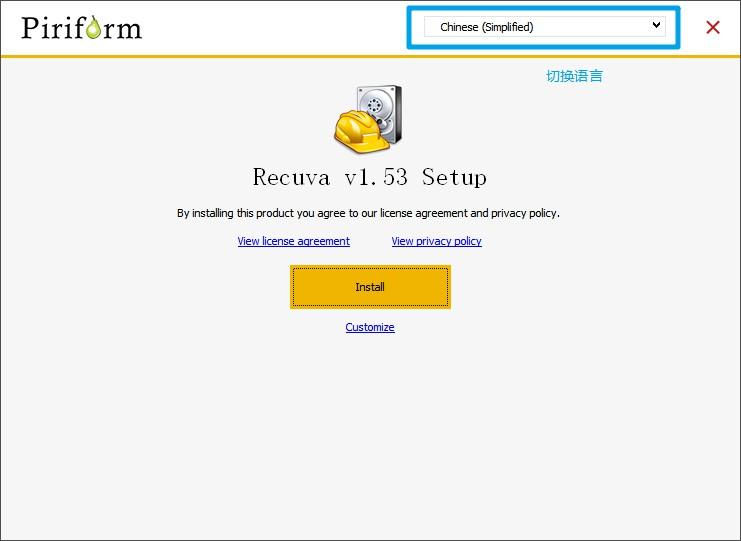
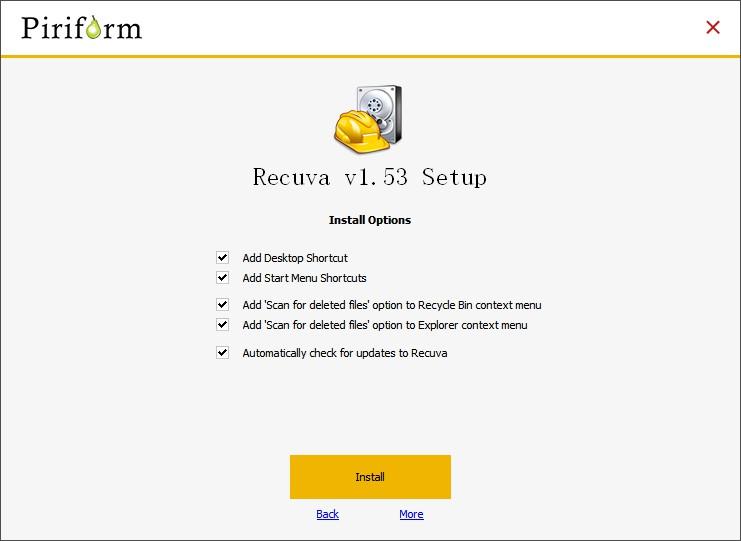
2.如果此时直接点“Install”也可以,但是一般我们会设置一下,点击“Customize”,设置的内容大致就是,是否在生成桌面和开始菜单快捷方式,加入功能到快捷菜单、自动检查更新,这些设置不是很重要,点击“More”进入下一步:
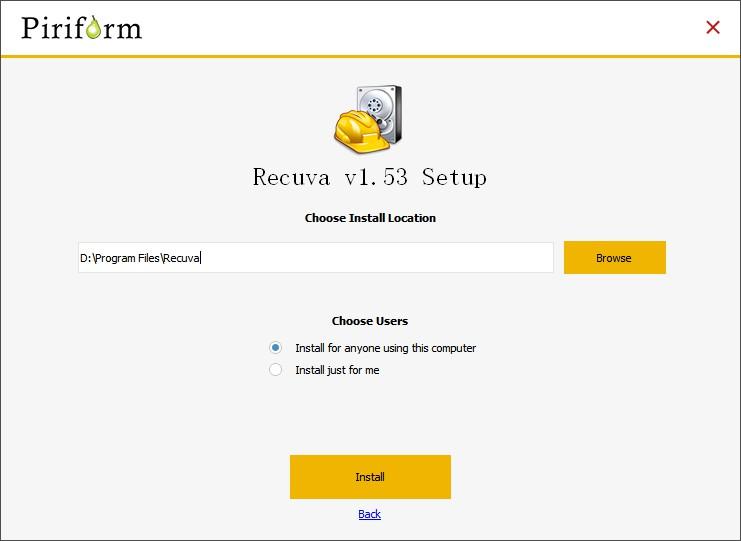
3.如下图,你可以在这里更改安装位置,一般推荐安装在非系统盘:
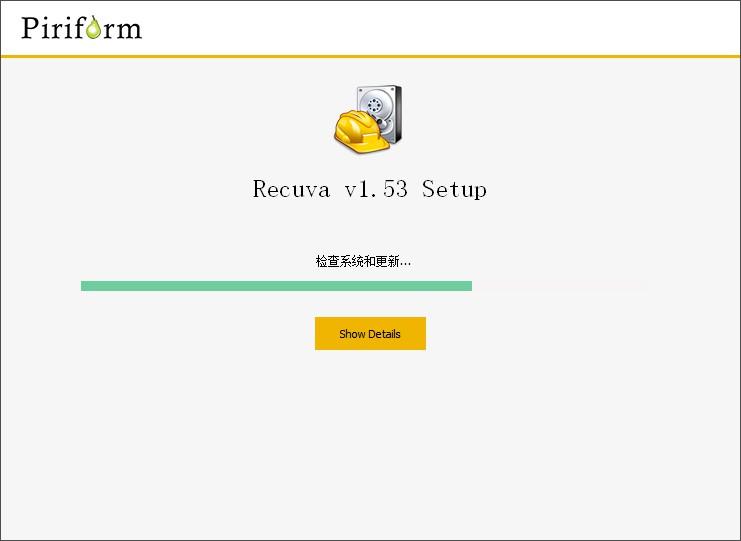
4.接下来就是等待安装,很快就会安装好:
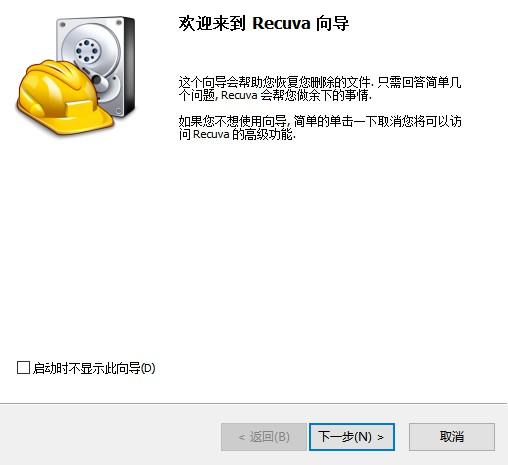
第一次运行时会有向导,可以用也可以不用,点击下一步:
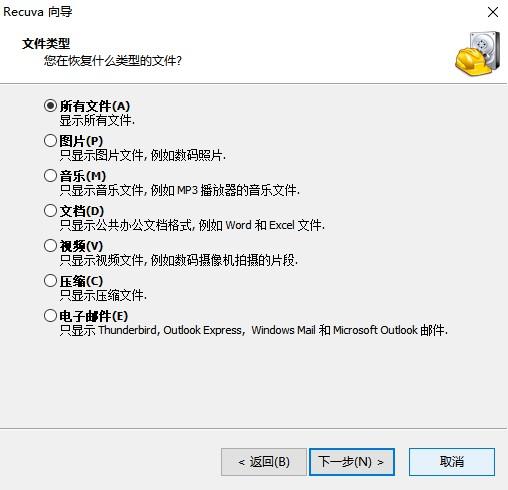
如图,选择需要恢复的文件类型:
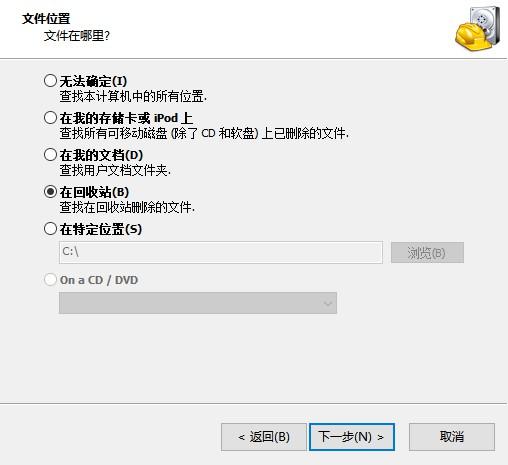
选择文件位置,这个有助于减少搜索时间:
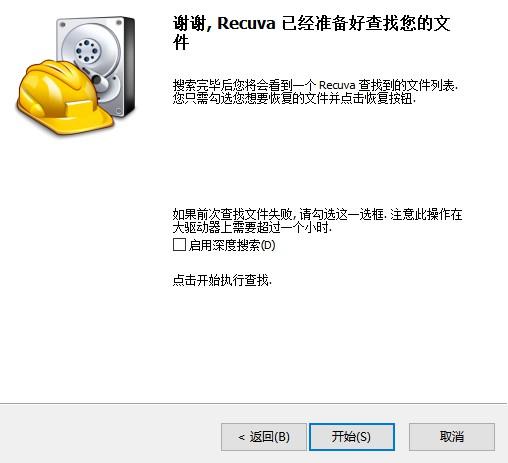
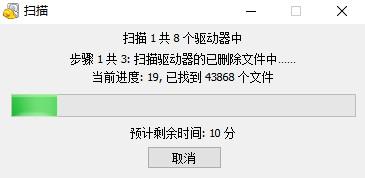
接下来点击开始就好了,扫描速度很快:
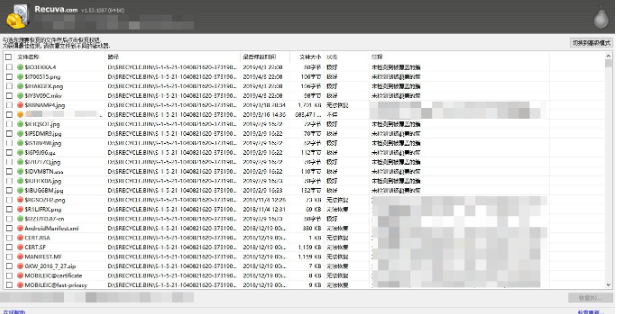
最后会得到下图这样的文件列表,软件会标记出文件的损坏情况,分别用绿色、橙色、红色标记,恢复的几率依次递减
通过点击文件名、最后修改时间等可以对文件进行排序,方便找到需要恢复的文件
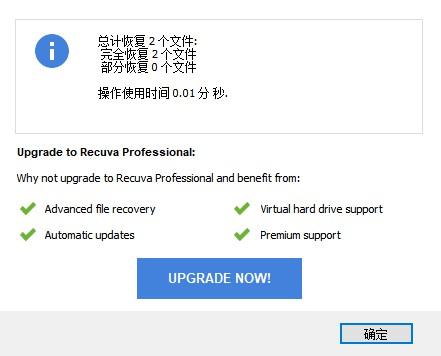
勾选需要回复的文件,点击右下角“恢复”选择恢复到的位置,这里建议恢复到移动介质,例如U盘,避免覆盖原有数据或者其它需要恢复的数据
扫描后文件显示红色,无法恢复怎么办?
红色标记代表文件存储区域已被新数据覆盖,原始数据遭到破坏,基本无法完整找回。建议立刻停止向该磁盘存入任何文件,若急需数据,可尝试更换专业恢复工具深度检索,后续删除文件后不要反复读写存储设备。
SSD 固态硬盘用 Recuva 扫描找不到删除文件?
固态硬盘自带 TRIM 自动擦除机制,文件删除后系统会快速清空对应扇区,Recuva 很难恢复 SSD 数据。重要 SSD 文件丢失,优先寻求专业线下数据恢复服务,日常重要资料建议提前备份。
恢复出来的文件打不开、损坏如何解决?
一是恢复文件存放至原磁盘造成覆盖损坏,需更换外接硬盘重新扫描恢复;二是文件删除时间过久,部分数据残缺。可在扫描前开启深度扫描,提升文件完整度,恢复文件务必保存到其他存储设备。
开发者其他应用

重启还原精灵2022
 备份还原
10.4M
V1.0免费官方绿色版
备份还原
10.4M
V1.0免费官方绿色版
SuperRecovery数据恢复软件
备份还原
6KB
7.0.4.0
傲梅轻松备份PE版32位/64位免费版
备份还原
43.1M
V6.8.0.0 2026官方中文版
R-Studio Network中文破解版
备份还原
48M
8.15.180015
Chromebook 恢复工具(Chrome OS系统安装)
备份还原
1.7M
v0.2.2 2026官方中文版
Genie 10磁盘文件自动备份
备份还原
12.6M
v10.0.3.300 2026官方中文版
SnapShot32位/64位免注册汉化版
备份还原
2.9M
v1.50.0.1408 2026官方中文版
R-Tools R-Drive Image中文免费版
备份还原
93.4M
V7.0 2026官方中文版
SGI备份还原单文件版
备份还原
30.6M
V4.8.131.0绿色版
傲梅轻松备份32位/64位绿色版
备份还原
43.1M
V6.8.0.0官方免费版
支持( 0 ) 盖楼(回复)