

Altair HyperWorks 2025中文版是面向工业研发的一体化智能CAE仿真平台,打通建模求解多物理场分析拓扑优化与数据协同全流程,可高效处理线性非线性流体热耦合及多物理场联合仿真,兼顾专业性能与易用性,助力企业缩短研发周期提升产品可靠性与设计竞争力。
1、它是一体化智能CAE仿真平台,打通建模求解等全流程。
2、能高效处理线性非线性流体热耦合及多物理场联合仿真。
3、兼顾专业性能与易用性,助力企业提升竞争力。
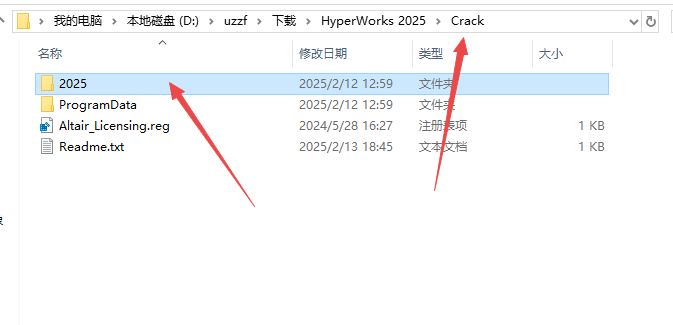
1、下载压缩包后先打开crack文件夹,复制里面的ProgramData文件夹
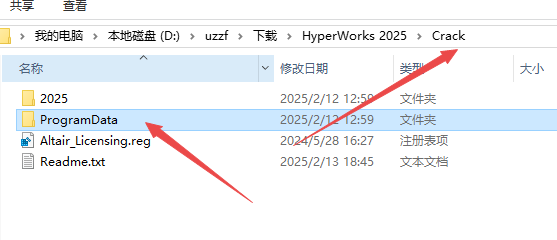
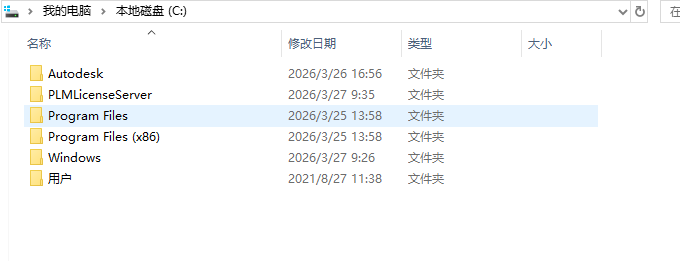
2、直接复制到c盘
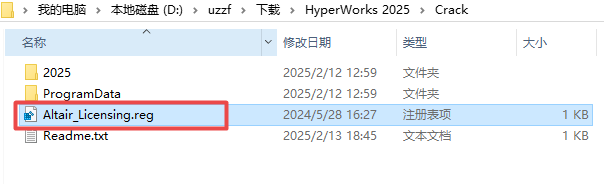
3、然后回到Crack文件夹,找到【Altair_Licensing】文件,再右键点击【打开】
4、然后选择是
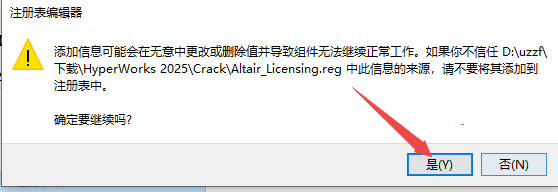
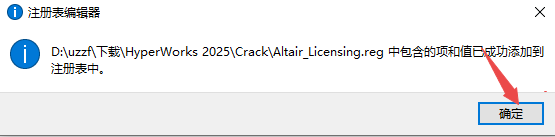
5、然后选择确定
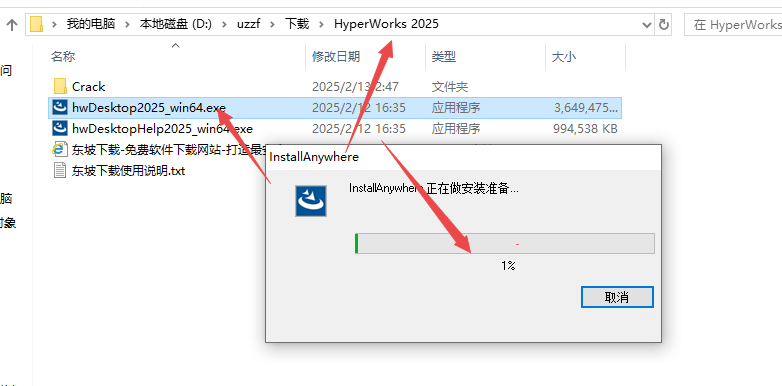
6、然后返回文件夹找到图下程序,右键管理员打开
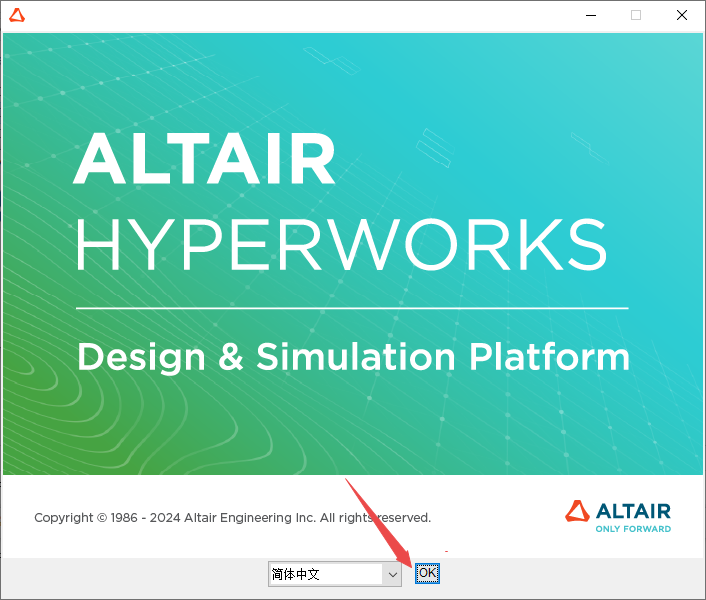
7、选择ok然后继续
8、点击我接受然后继续下一步
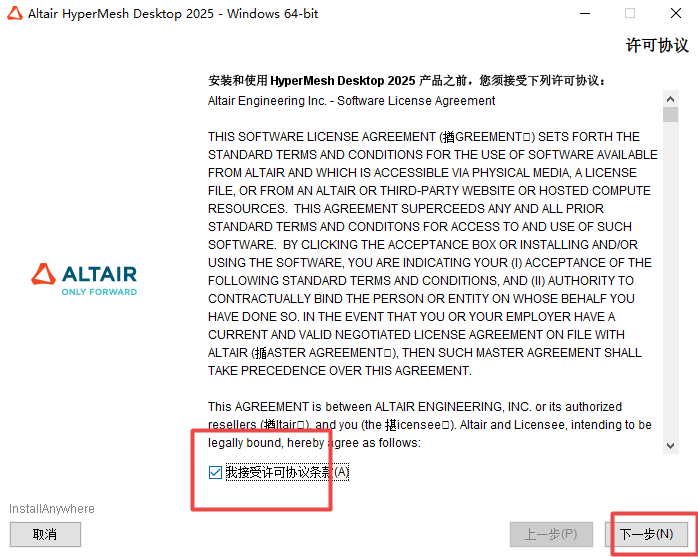
9、继续下一步
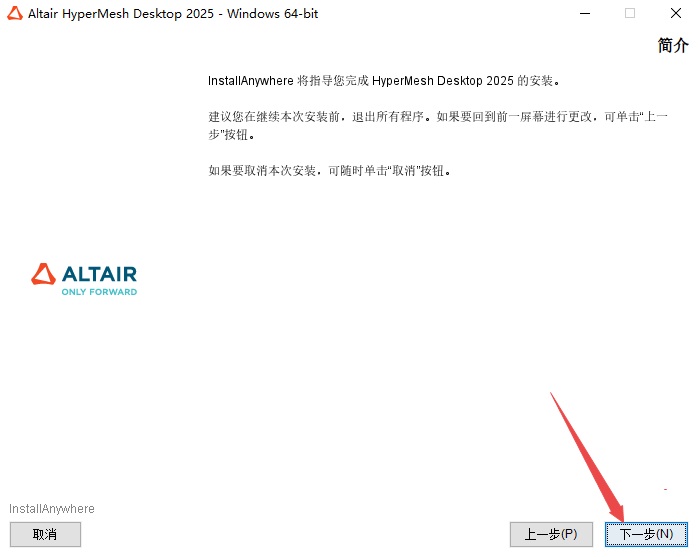
10、默认选项,然后继续下一步
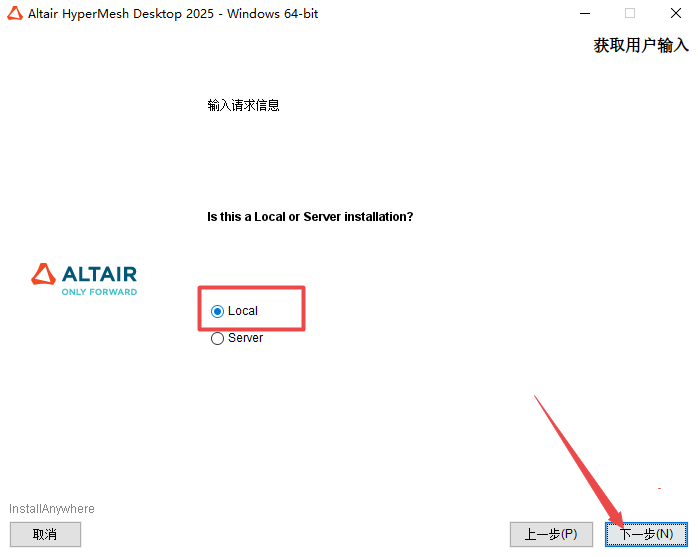
11、然后选择你需要安装的位置
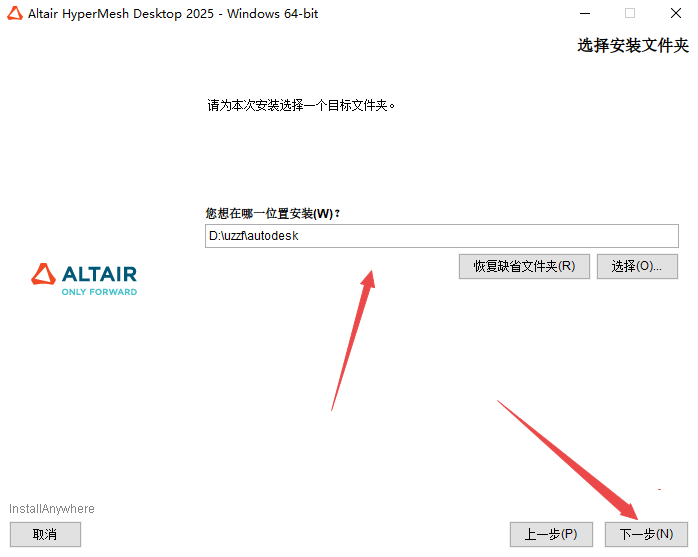
12、然后如图下勾选,然后下一步
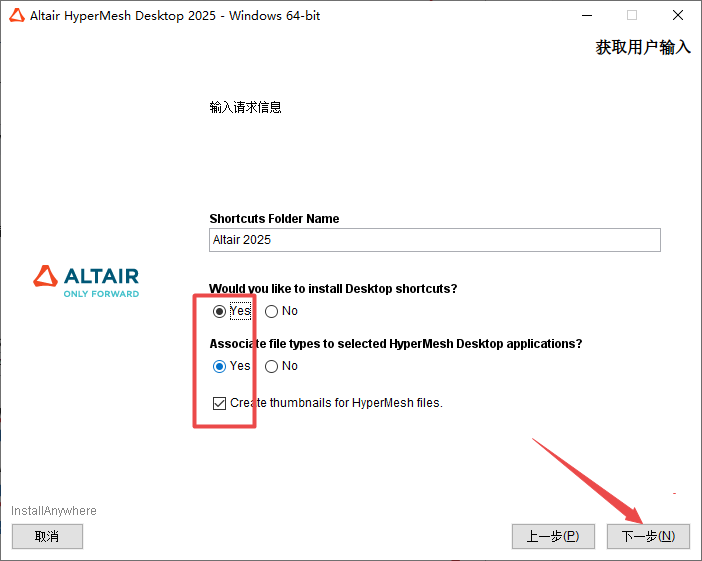
13、然后如图下选项,继续下一步
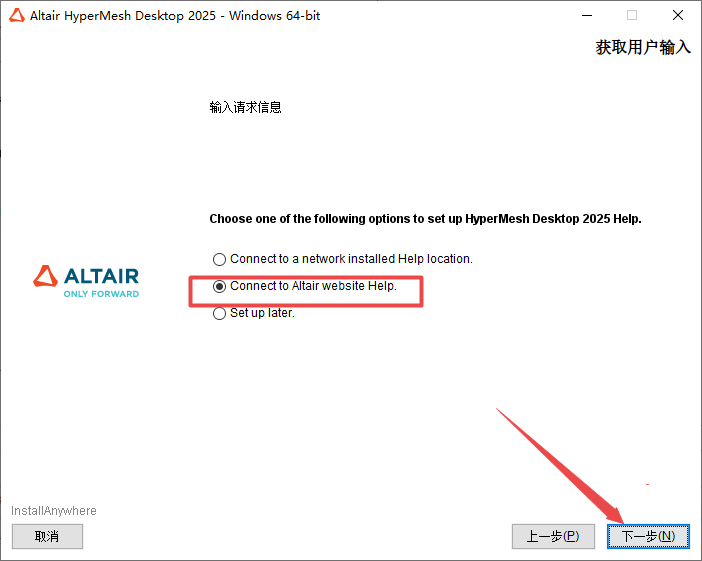
14、然后默认选项继续下一步
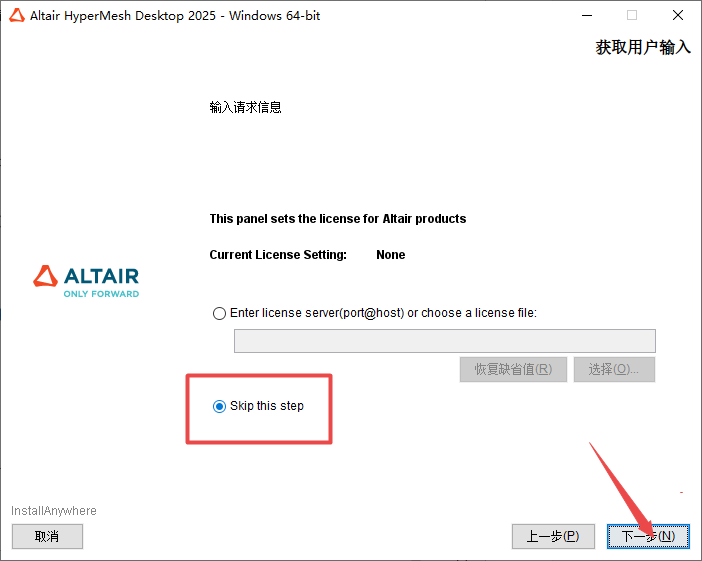
15、继续选择安装
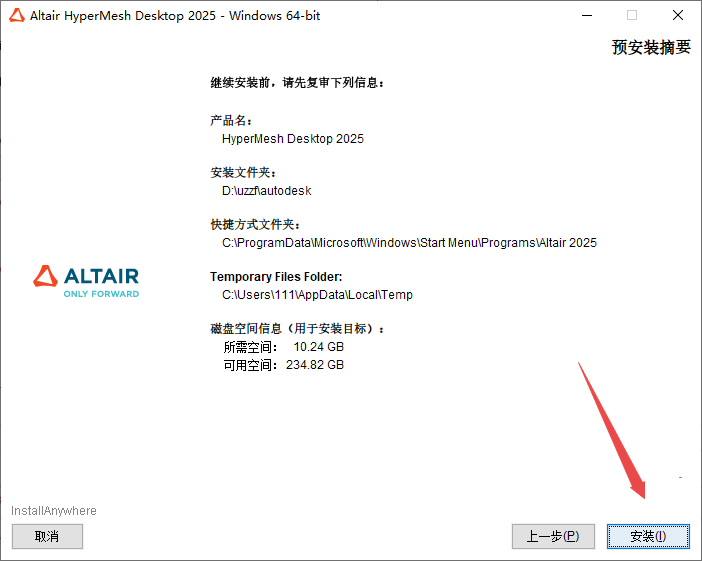
16、耐心等待安装完成即可
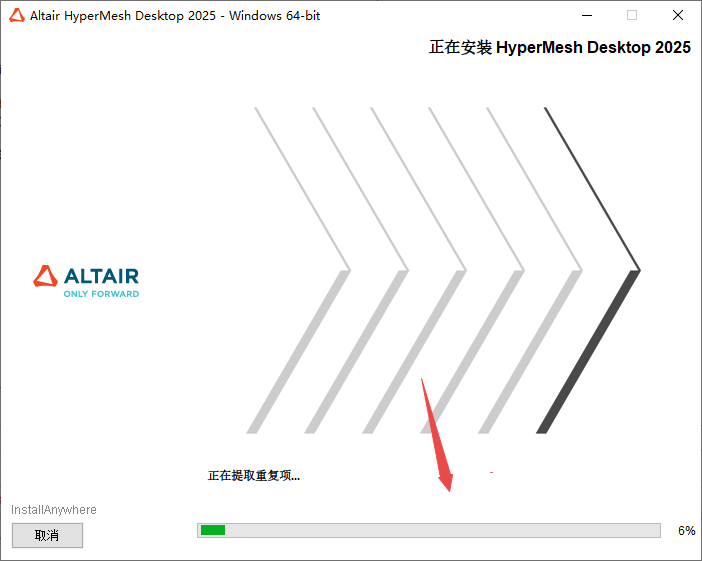
17、安装完成点击完成
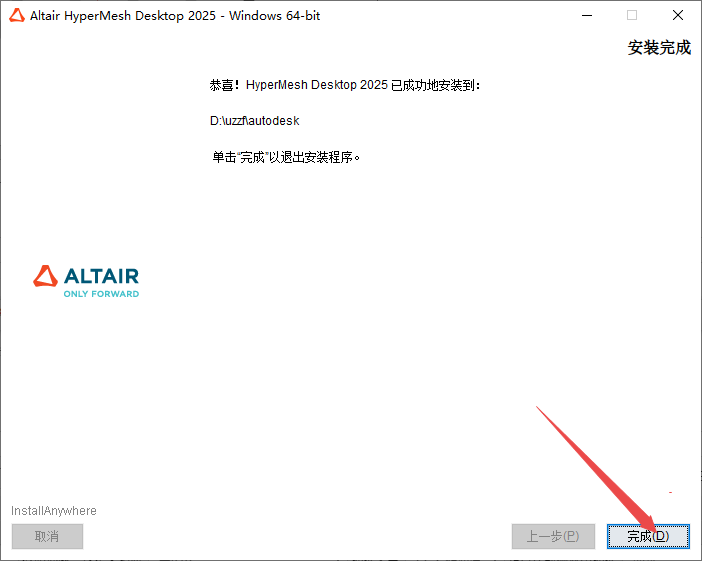
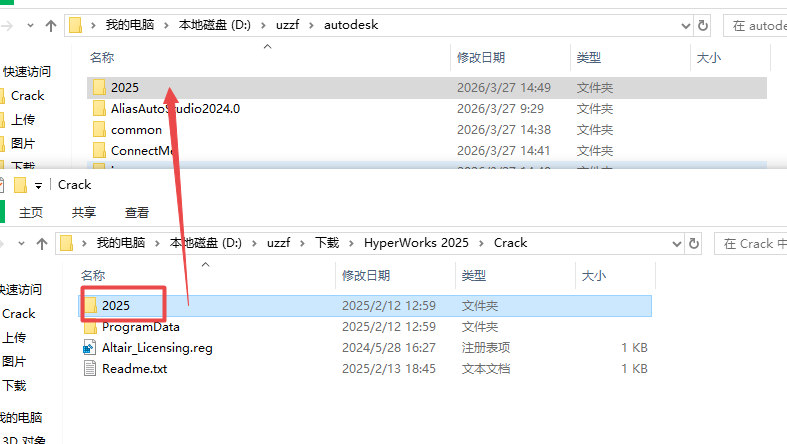
18、然后返回crack文件夹,复制里面的2025文件夹
19、然后找到桌面软件图标,打开文件所在位置
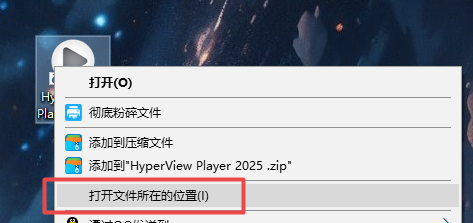
20、如下图,首先在autodesk文件夹里面创建一个2025文件夹,然后把hwdesktop文件夹整个拖进去
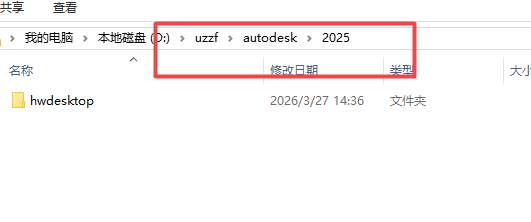
21、然后把刚才crack里面的2025文件夹直接拖过来,覆盖2025文件夹
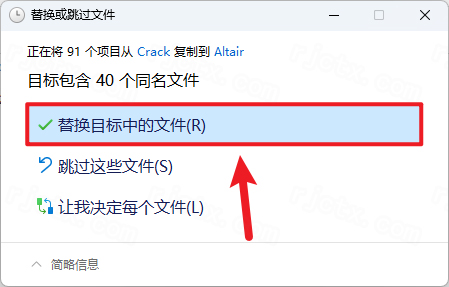
22、点击【替换目标中的文件】
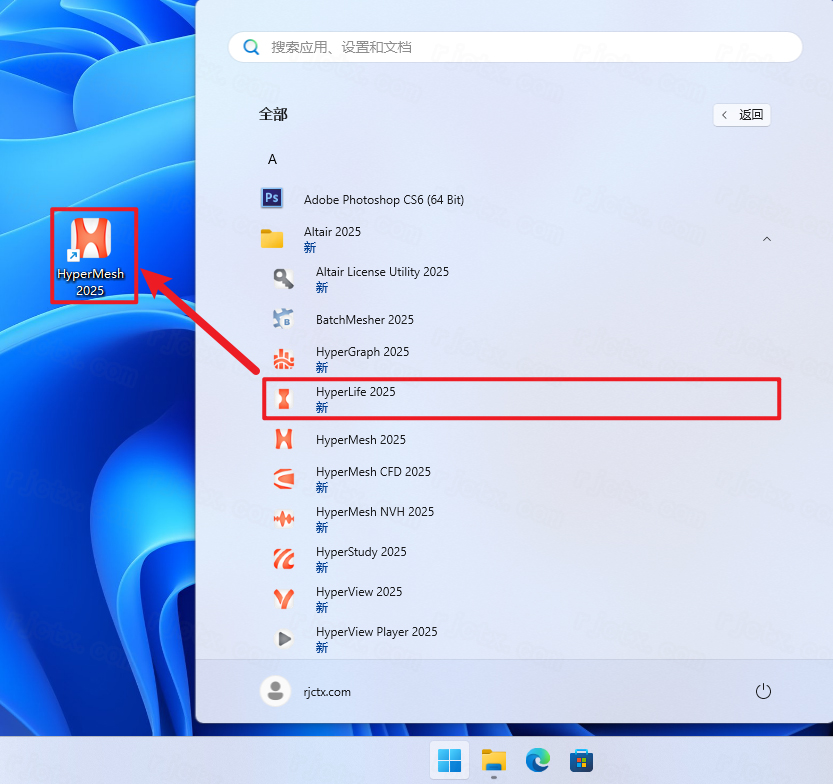
23、回到桌面,点击任务栏的【开始菜单】,在【所有应用】中找到【HyperMesh 2025软件图标】,将软件图标拖到桌面上,完成软件桌面快捷方式的创建
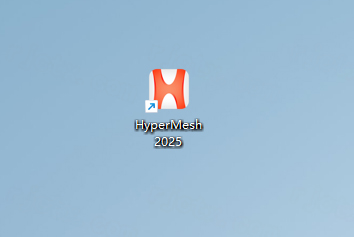
24、右键桌面上的【HyperMesh 2025软件图标】,点击【打开】
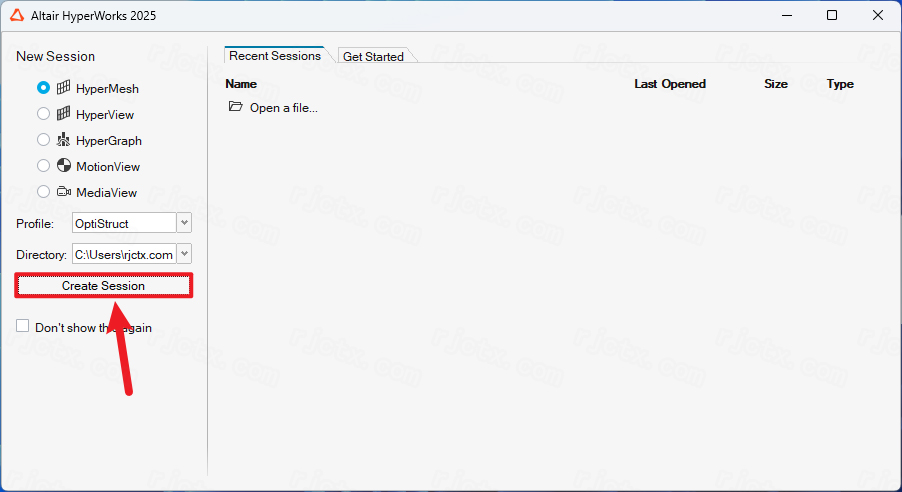
25、点击【Create Session】
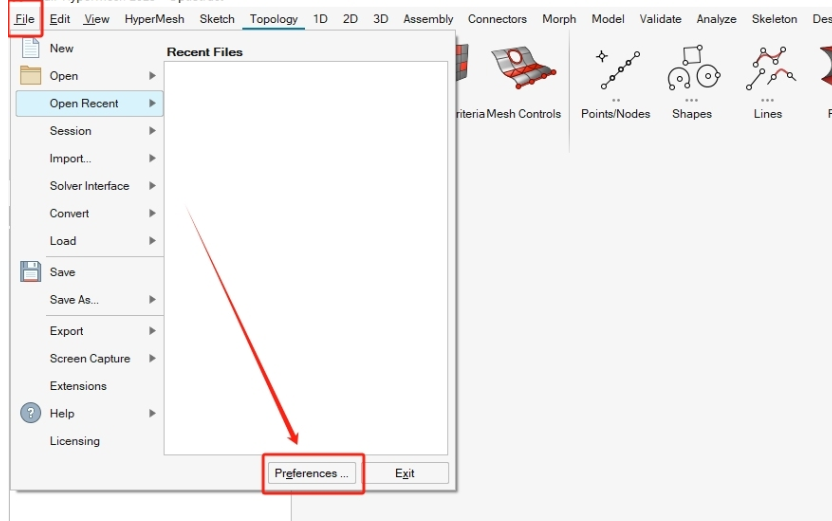
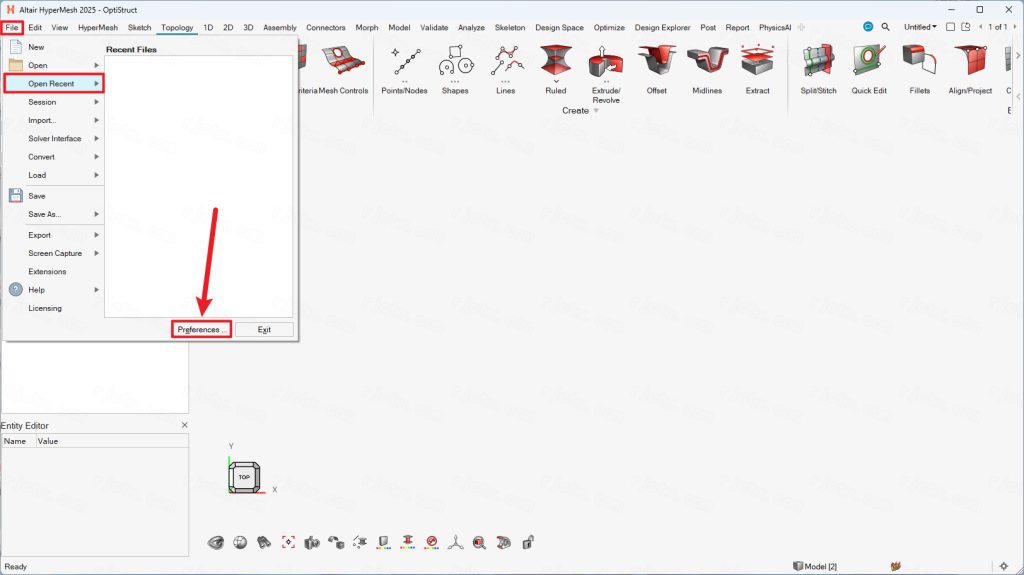
26、依次点击【File】、【Open Recent】、【Preferences】
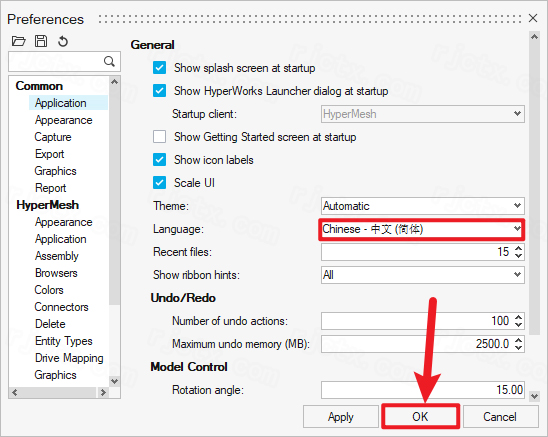
27、Language选择【Chinese中文简体】,再点击【OK】
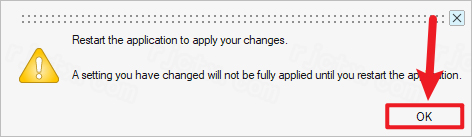
28、点击【OK】,自行重启软件
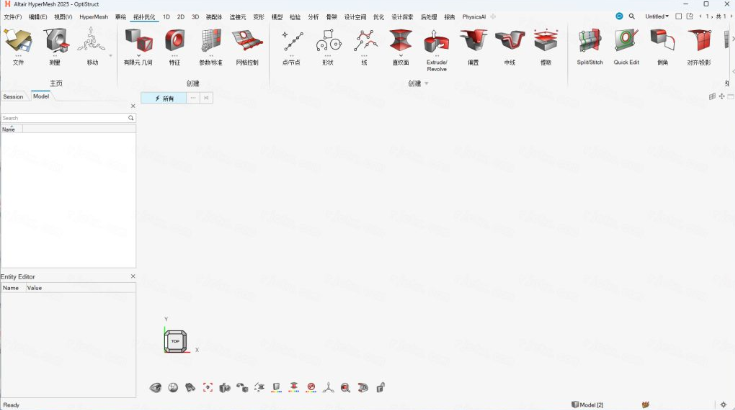
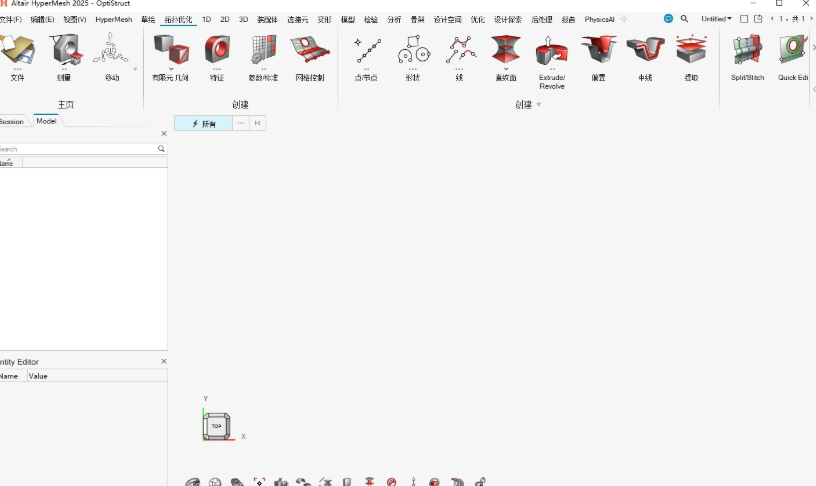
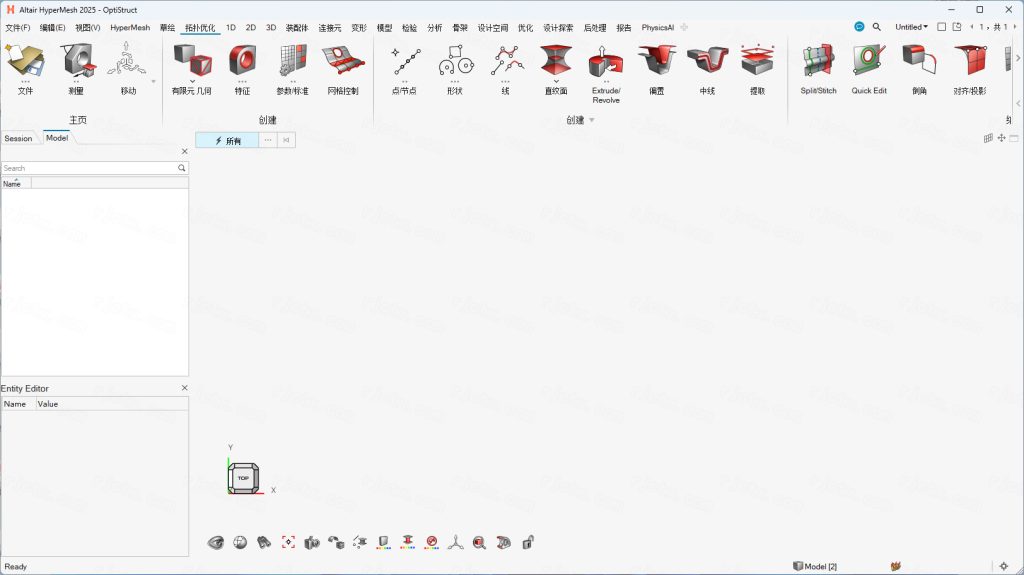
29、软件打开成功,运行界面如下:
此内容由AI根据文章内容自动生成,并已由人工审核
开发者其他应用

Heredis 2025激活版
 行业软件
363.6M
v25.0最新版本
行业软件
363.6M
v25.0最新版本
Stata 17中文最新版
 行业软件
894M
免费版
行业软件
894M
免费版
heredis2026家谱制作软件中文版
行业软件
452.3M
v26.2 最新版
八爪鱼采集器
行业软件
79.0M
v8.58 官方最新版
StataCorp StataNow MP 19中文免费版
行业软件
1.48G
v19.5最新版本
拯救者工具箱
行业软件
15.0M
v2.34.0.0电脑硬件优化工具
OkMap Desktop 19.6.1中文免费版
行业软件
180.7M
v19.6.1最新版本
2026金蝶智慧记
行业软件
33.1M
v6.25.19官方安装版
Stata 18中文免费版
行业软件
671M
最新版
摩客mockplus桌面客户端
行业软件
93.5M
v3.7.1.0 官方最新版
支持( 0 ) 盖楼(回复)