


关闭杀毒软件进行安装和激活,附带激活补丁,有旧版本注意卸载旧版本再安装,iso文件右键点击装载即可,请按照激活教程的每一步进行安装,否则可能安装失败。
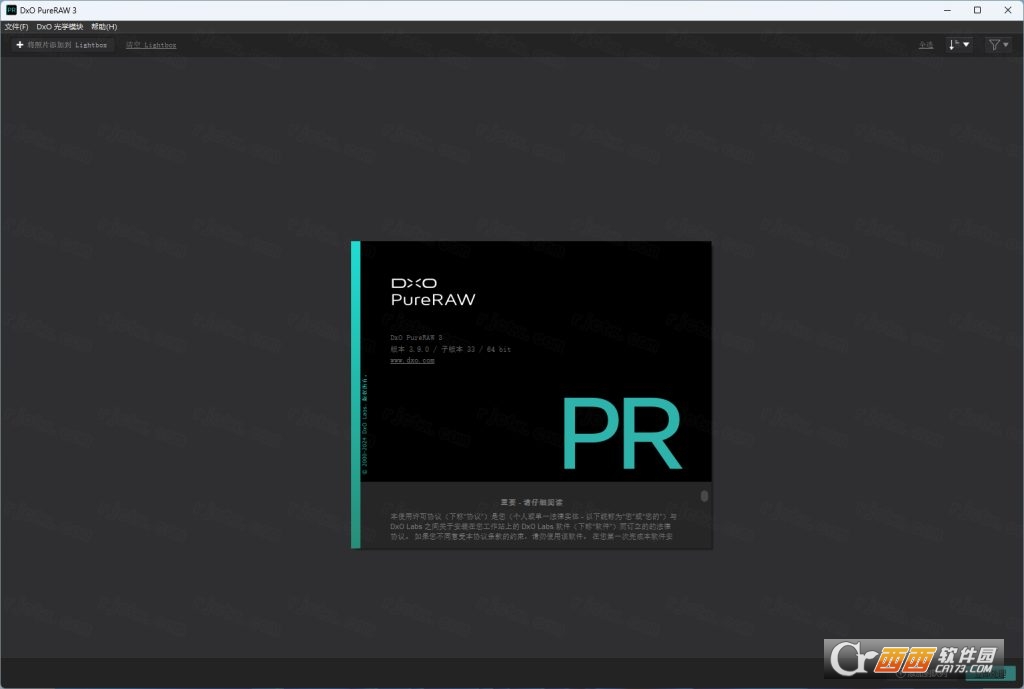
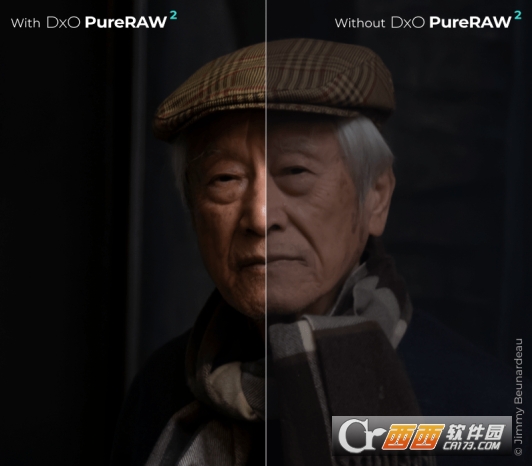
DxO PureRAW 3.9中文绿色版是一款专为追求极致画质的影像创作者打造的RAW预处理利器。它依托DxO实验室深厚的光学底蕴与先进的AI算法,该版本搭载了DxO先进的PRIME降噪技术和透镜模块校正功能,能够有效消除高ISO拍摄产生的噪点!

1.下载完成后,鼠标右击【DxO PureRAW 3.9】压缩包,选择【解压至此处】
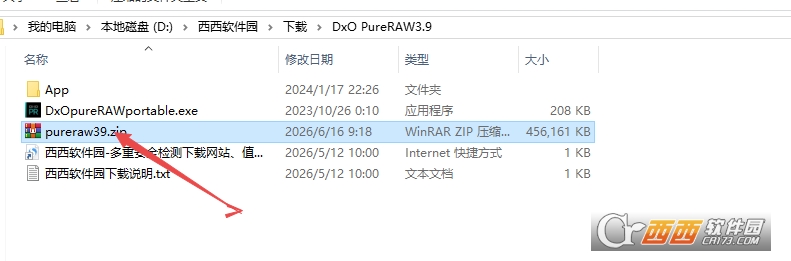
2.鼠标右击软件程序,将快捷方式发送到桌面
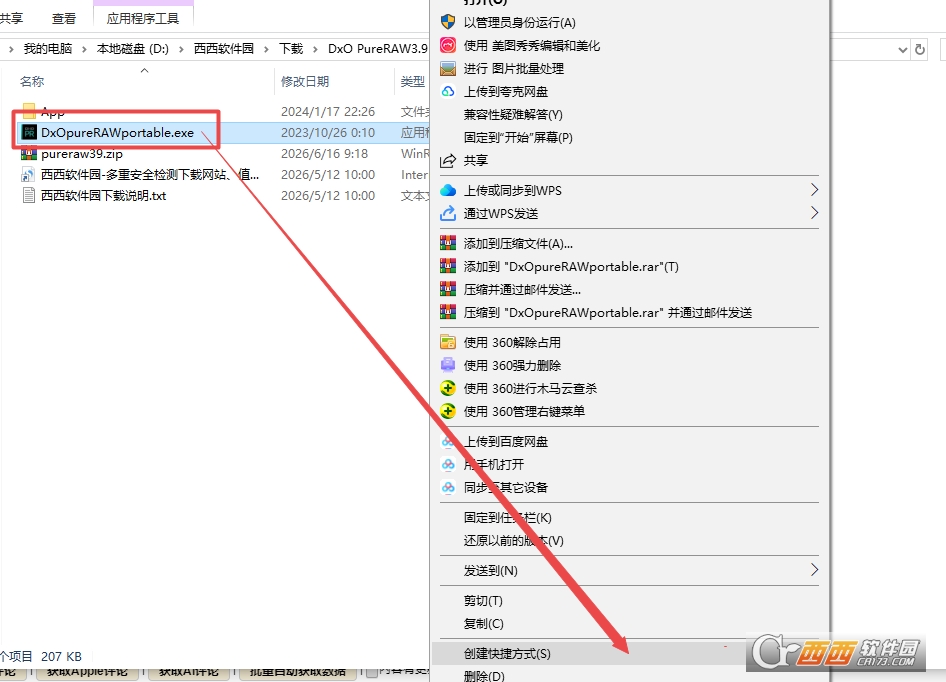
3.双击桌面的图标启动软件
4.安装完成
DeepPRIMEXD2sAI降噪引擎
采用深度学习算法处理RAW原始数据,高ISO暗光拍摄画面可高效去除彩色噪点与颗粒,同步还原暗部细节、色彩层次,不会出现涂抹模糊,夜景、室内弱光照片画质提升显著。
全自动镜头光学校正
依托海量镜头相机校准数据库,读取照片元数据自动校正桶形/枕形畸变、四角暗角、轴向色差、边缘虚化,均衡画面中心与边缘清晰度,从源头修复镜头硬件带来的画质瑕疵。
精准局部调整工具组
全新色相蒙版可按色彩范围单独分区调整;增强版色调曲线分区控制高光、中间调、阴影;搭配UPoint控制点、渐变滤镜、笔刷蒙版,只修改画面指定区域,不破坏整体画面质感。
SmartLighting智能光影平衡
自动识别画面过曝高光与死黑暗部,找回隐藏细节,扩展照片动态范围,一键改善逆光、大光比场景明暗失衡问题。
ClearView去雾通透增强
智能消除画面薄雾、灰蒙感,提升远景、空气通透度,强化物体边缘细节,风光外景照片层次感更强。
专业修复克隆工具
分为修复、克隆两种模式,一键去除画面污点、杂物、多余行人、电线,自动匹配周边光影纹理,无痕修补画面瑕疵。
完整色彩管理系统
支持宽色域DxOWideGamut色彩空间、自定义白平衡、HSL分通道调色、色彩均匀化滑块,兼容ICC色彩配置文件,打印、屏幕显示色彩统一准确。
一体化图片素材管理
无需提前导入素材,直接读取电脑本地文件夹图片;支持照片评级、标签分类、批量套用调色预设,批量并行导出,大幅提升大量素材处理效率。
现象:在DxOPureRAW3.9中选择输出文件夹时,弹出提示“请验证你对该文件夹的访问权限”,导致无法导出文件。
原因一:输出文件夹为系统受保护目录
用户试图将文件导出到系统目录(如C:\ProgramFiles、C:\Windows)或ProgramFiles下的子文件夹。
解决方法:选择用户有完全控制权的文件夹,如“图片”、“文档”或桌面上的自定义文件夹。
原因二:输出文件夹位于外部硬盘或网络驱动器且权限不足
外部硬盘或网络共享文件夹的访问权限设置限制了写入操作。
解决方法:
在文件资源管理器中右键点击目标文件夹,选择“属性”。
切换到“安全”选项卡。
在“组或用户名”列表中,选中当前登录的用户名。
确保“完全控制”和“写入”处于允许状态。
如果不在列表中,点击“编辑”→“添加”,输入用户名,点击“确定”。
原因三:文件夹被其他程序占用
另一个程序正在使用该文件夹中的文件,导致DxOPureRAW无法写入。
解决方法:关闭可能占用该文件夹的程序(如文件资源管理器窗口、同步软件、杀毒软件),或更换输出文件夹。
原因四:文件夹路径包含特殊字符或过长
文件夹名称中包含中文、空格或特殊符号,或整个路径长度超过Windows限制(约260个字符)。
解决方法:
将文件夹重命名为简单的英文名称(如“Output”)。
将输出路径设置在根目录附近,如D:\Output。
原因五:杀毒软件拦截
杀毒软件将DxOPureRAW的写入操作误判为恶意行为。
解决方法:
临时关闭杀毒软件后重试。
将DxOPureRAW添加为杀毒软件的信任程序。
原因六:文件夹已设置为“只读”
解决方法:
右键点击目标文件夹,选择“属性”。
取消勾选“只读”。
点击“应用”→“确定”。
一、PRIME降噪模式选择
DxOPureRAW3.9提供两种降噪模式:
PRIME:高质量降噪模式,处理速度适中,适合大多数日常照片。
DeepPRIME:更高级的深度学习降噪模式,质量最佳,但处理时间较长,约为PRIME模式的2到3倍。
二、硬件配置
CPU:PRIME降噪主要依赖CPU计算。多核处理器(如Inteli7/i9、AMDRyzen7/9)可显著提升处理速度。
GPU:DeepPRIME模式可利用NVIDIA显卡的CUDA核心加速处理。RTX系列显卡相比纯CPU处理可提速3到5倍。
内存:建议16GB以上。处理高像素RAW文件(如4500万像素以上)时,32GB内存可减少数据交换等待时间。
硬盘:NVMeSSD相比机械硬盘可缩短文件的读写时间。
三、RAW文件像素大小
高像素相机(如4500万、6000万像素)的RAW文件比2400万像素的文件处理时间更长。
四、批量处理
批量处理时,软件会自动排队处理多张照片。总耗时等于单张处理时间乘以照片数量。夜间或午休时间批量处理可节省等待时间。
五、处理速度的一般参考值
以下为参考值(单张2400万像素RAW文件,DeepPRIME模式):
Inteli5+16GB+机械硬盘:约15到25秒
Inteli7+16GB+SSD:约8到12秒
Inteli9+32GB+SSD+RTX3060:约3到5秒
六、提升处理速度的建议
使用DeepPRIME模式时,确保启用GPU加速。
将RAW文件和输出文件夹放在SSD上,而非机械硬盘。
关闭其他占用CPU和GPU资源的程序。
在空闲时段进行批量处理。
如果对降噪质量要求不是极高,可选择PRIME模式以换取更快的处理速度。
此内容由AI根据文章内容自动生成,并已由人工审核
开发者其他应用

ak图片拼接工具
 图像处理
1.1M
v1.22 2026官方中文版
图像处理
1.1M
v1.22 2026官方中文版
剪映电脑专业版最新版本
图像处理
642M
v7.1.0 官方版
Enscape渲染软件最新版本
图像处理
712M
v4.16.0.1262电脑版
Krita软件64位绿色免安装电脑版
图像处理
200.1M
v5.2.1.100官方中文版
书之溯源SourceBook(扫描书籍高分辨率)
图像处理
239.0M
v1.0.1绿色版
ScanTailor Advanced中文高级版
图像处理
11.8M
绿色版
图片漫画拼切器软件(漫画图管理器)
图像处理
66.2M
V1.0.0绿色版
中望cad建筑版2025激活版
图像处理
829.7M
SP1.3免费版
Lunacy for Linux软件中文版
图像处理
201.6M
V8.0 2026官方中文版
Franzis CutOut7抠图软件
图像处理
41.8M
v1.0.0.1 官方版

支持( 0 ) 盖楼(回复)