
关闭杀毒软件进行安装和激活,附带激活补丁,iso文件右键点击装载即可,请按照激活教程的每一步进行安装,否则可能安装失败。
oracle 21c中文免费版是一款卓越的企业级数据库管理系统。该系统凭借出色的可移植性、高可用性、强大的可扩展性以及严密的数据安全性,能够从容应对高吞吐量的业务需求,完美适配从微型计算机到各类大中型企业的复杂运行环境!
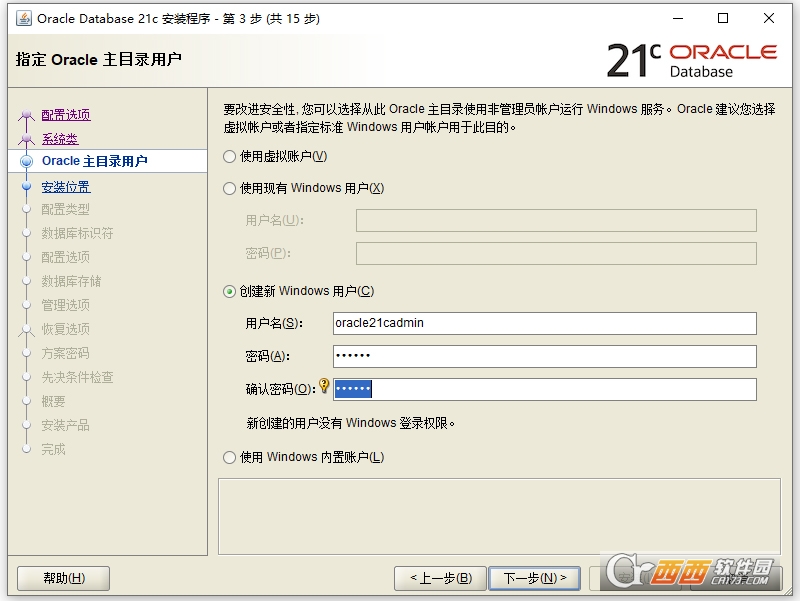
1、下载解压,得到oracle database 21c原程序,双击setup.exe开始安装;
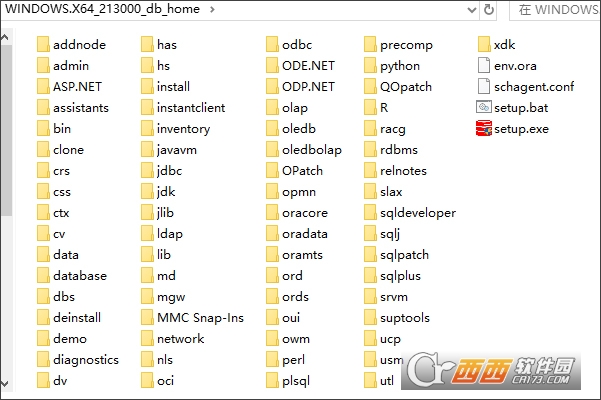
2、选择第一项:创建并配置单实例数据库;
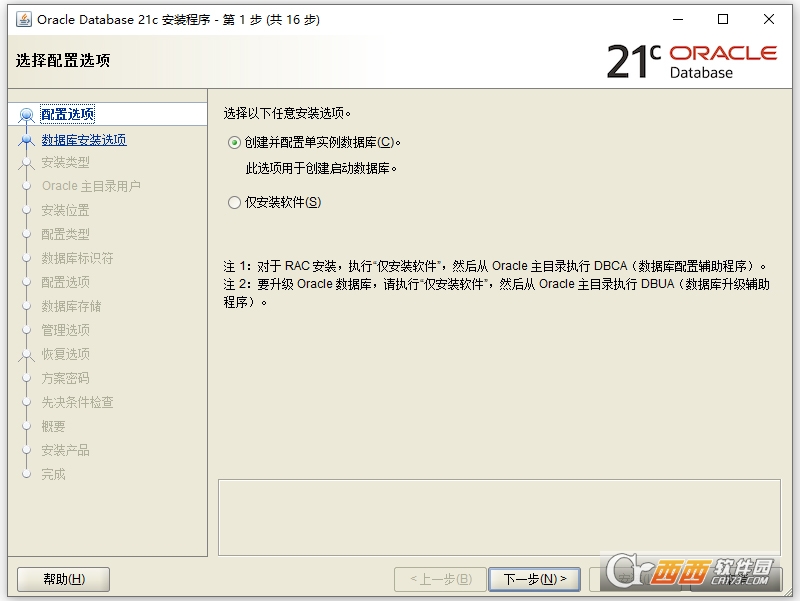
3、系统类根据自己的需要,这里选择桌面类;
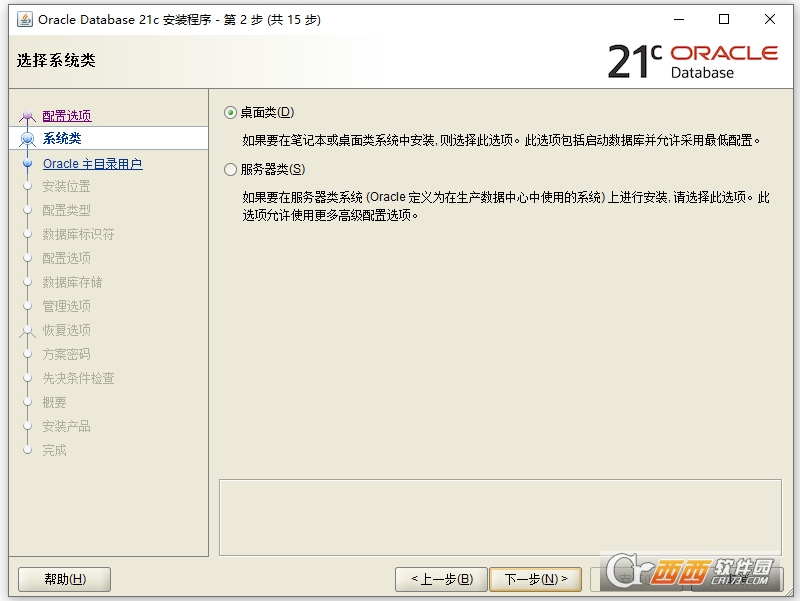
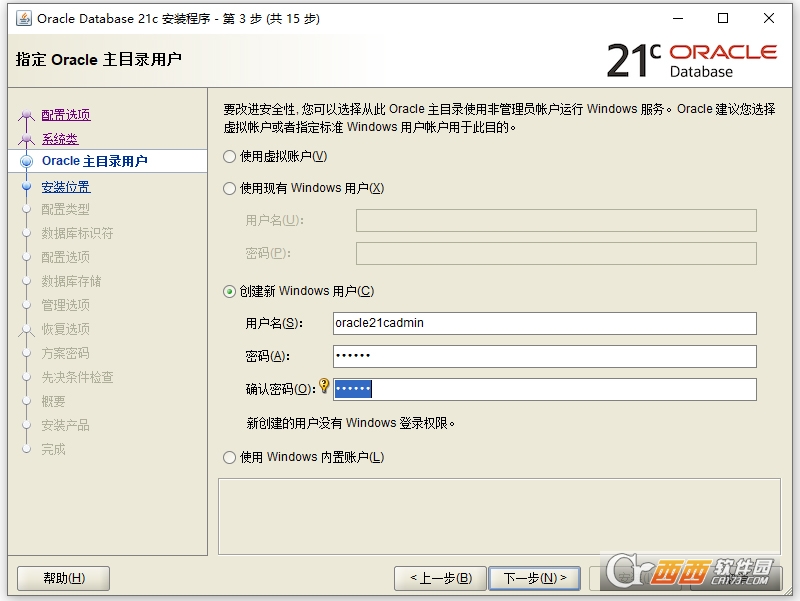
4、创建新windows用户,自行输入口令(需要记住,后面需要用到)
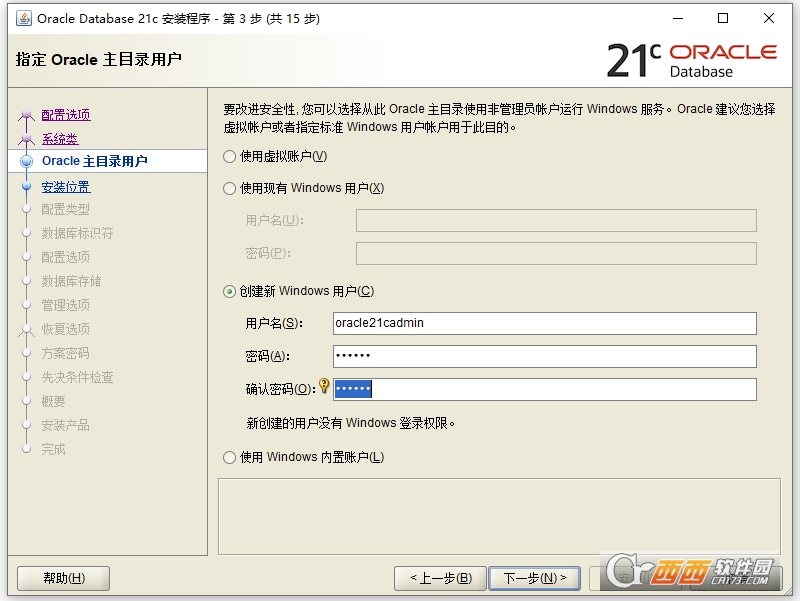
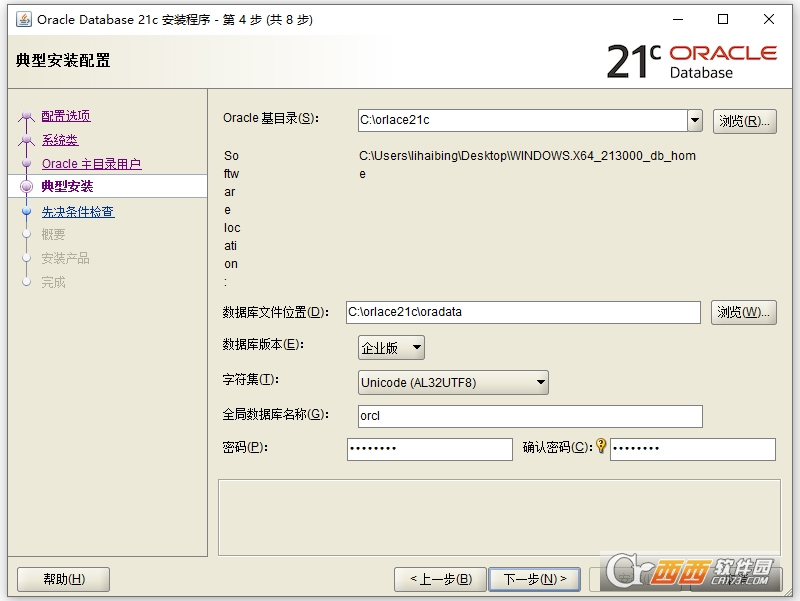
5、典型安装:支持企业版和标准版,orlace基目录,我们可以新建文件夹比如orlace21c ,口令为字符大小写和数字组成;
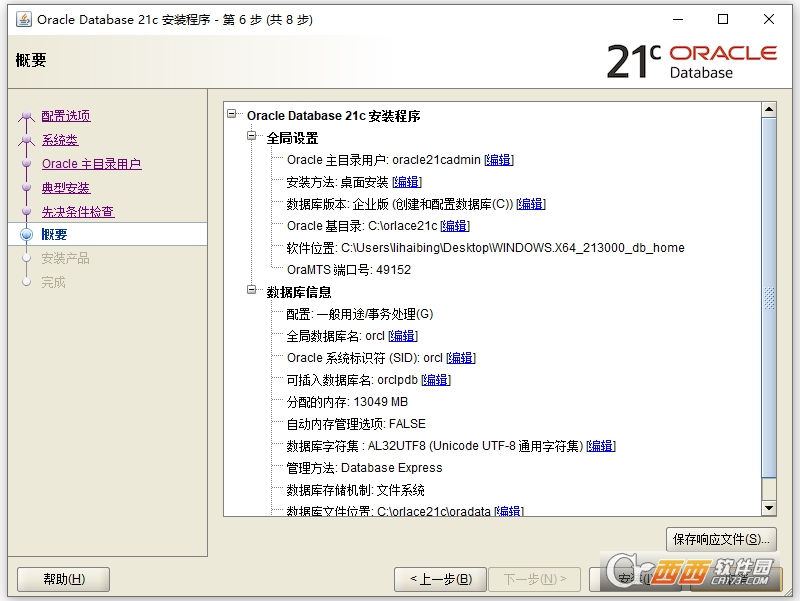
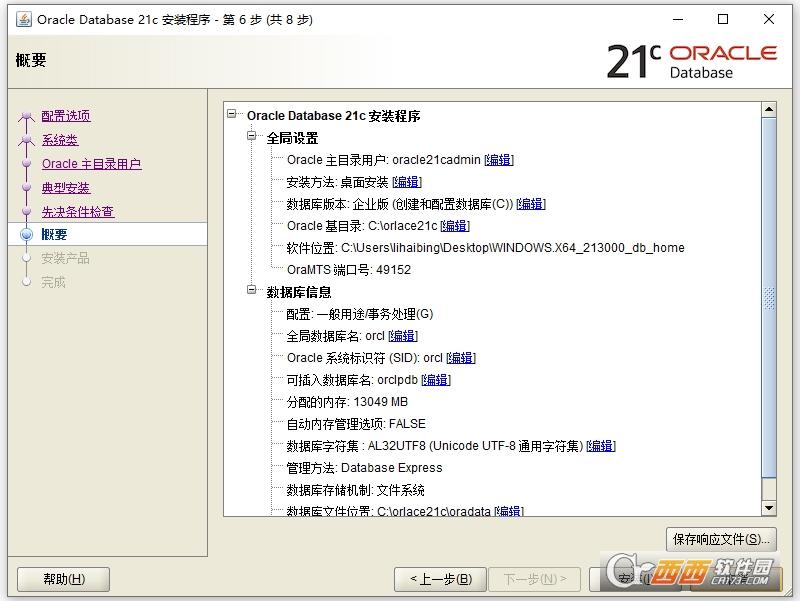
6、先决条件检查后,查看安装概要;
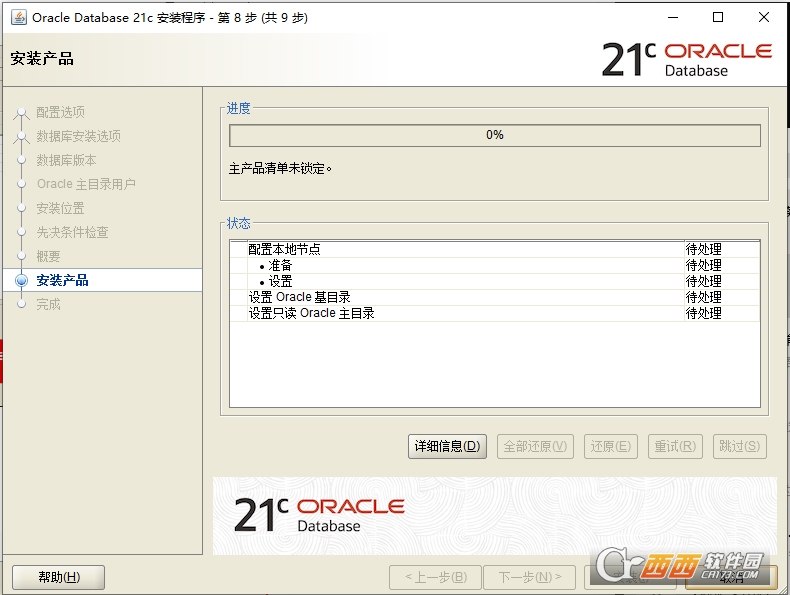
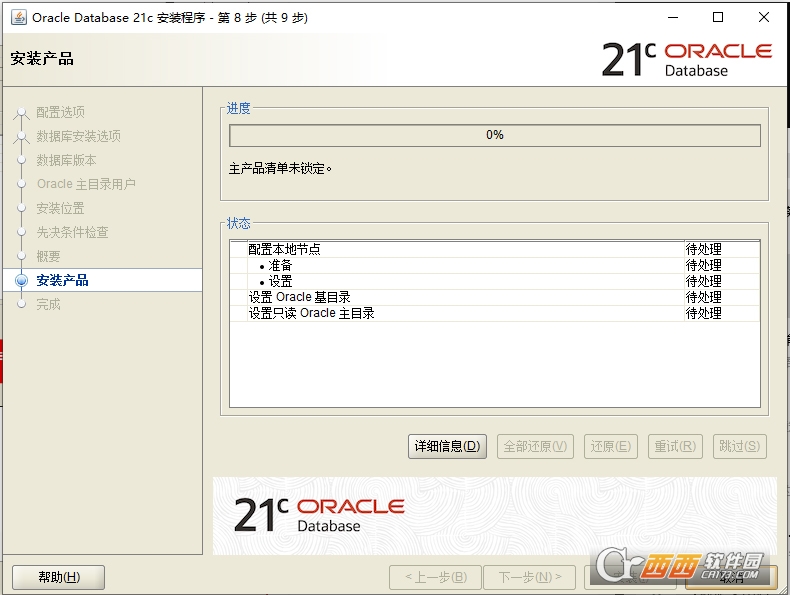
7、正在安装中,安装速度取决于用户的电脑配置;
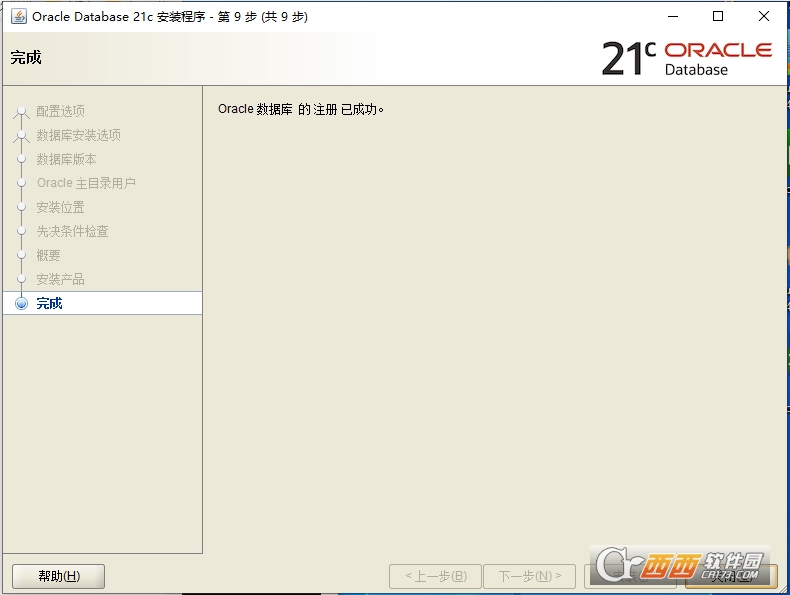
8、好了,软件成功安装;
在新建的Oracle21c数据库中看到大量表是正常现象,这些表主要分为两类:
系统表(数据字典表):这些表是Oracle数据库自身运行和管理的基础,用于记录数据库的元数据、用户权限、对象结构等核心信息。它们由系统自动创建和维护,绝对不能删除或修改,否则会导致数据库损坏。
示例模式(SampleSchemas):为了方便开发者学习和测试,Oracle可能会预装一些经典的示例表(如HR人力资源模式下的EMPLOYEES表等)。这些表并非数据库运行所必需,如果您不需要,可以安全地将其删除。
建议:在进行日常开发或练习时,建议创建并使用普通的业务用户(如BIGDATA_DEV)登录,而不是使用SYSTEM或SYS等高权限管理员账号,这样就能避免被海量的系统表干扰。
原因一:未选择“创建快捷方式”选项
在Oracle安装过程中,有一个步骤允许用户选择是否创建启动菜单快捷方式。如果该选项未被勾选,安装完成后程序组中不会出现任何Oracle图标。
解决方法:重新运行安装程序,在安装选项中选择“创建快捷方式”。如果不想重新安装,可以手动创建快捷方式:
进入Oracle安装目录,通常为C:\app\用户名\product\21.0.0\dbhomeXE\BIN。
找到sqlplus.exe,右键点击→“发送到”→“桌面快捷方式”。
原因二:仅安装了Oracle客户端而非完整数据库
如果下载的是OracleClient(客户端)而不是Database(数据库)安装包,安装后不会出现数据库管理工具。
解决方法:
确认下载的安装包名称中是否包含client字样。如果是,请从Oracle官网重新下载Database版本安装包(文件名通常包含db_home或database)。
原因三:安装路径包含特殊字符或权限不足
安装路径中包含中文字符或空格,或安装账户没有写入“开始”菜单的权限,可能导致快捷方式无法创建。
解决方法:
卸载Oracle。
使用纯英文路径重新安装(例如C:\oracle\21c)。
以管理员身份运行安装程序。
原因四:快捷方式被防病毒软件拦截
某些防病毒软件会误判Oracle安装程序并阻止其创建快捷方式。
解决方法:
安装前暂时禁用防病毒软件的实时保护。
安装完成后将Oracle安装目录添加到防病毒软件的白名单中。
原因五:Windows开始菜单搜索功能延迟
有时快捷方式已经创建但尚未被索引,导致搜索不到。
解决方法:
直接打开C:\ProgramData\Microsoft\Windows\StartMenu\Programs目录,查看是否存在Oracle相关的文件夹。
如果存在,可以手动将快捷方式拖拽到桌面或任务栏。
第一步:启动DBCA
找到DBCA的启动脚本:
如果有“开始”菜单快捷方式:点击Oracle程序组中的“DatabaseConfigurationAssistant”。
如果没有快捷方式:在命令行中进入%ORACLE_HOME%\bin目录,执行dbca命令。
DBCA窗口打开后,点击“创建数据库”。
第二步:选择创建模式
“典型配置”:适合大多数用户,使用默认设置快速创建数据库。
“高级配置”:适合需要自定义存储位置、内存分配、字符集等参数的用户。
第三步:输入数据库标识信息
全局数据库名:例如mydb.localdomain或orcl。
SID(系统标识符):通常与全局数据库名保持一致(如orcl)。
选择“创建为容器数据库”:Oracle21c默认使用多租户架构,建议勾选。
PDB(可插拔数据库)名称:例如pdb1。
第四步:设置管理员密码
为SYS、SYSTEM和PDB_ADMIN用户设置密码。
可以选择“对所有账户使用相同密码”以简化管理。
第五步:选择存储选项
“文件系统”:数据库文件存储在操作系统的文件夹中(推荐)。
“ASM(自动存储管理)”:适用于Oracle集群环境。
第六步:设置快速恢复区和归档
快速恢复区:用于存放备份和归档日志,建议设置大小为5GB以上。
是否启用归档模式:根据业务需求选择。生产环境通常启用。
第七步:内存分配
“典型”:自动分配40%的物理内存给Oracle。
“自定义”:手动设置SGA(系统全局区)和PGA(程序全局区)的大小。
第八步:字符集设置
选择“使用Unicode(AL32UTF8)”以支持多语言存储。
第九步:创建选项
可选:勾选“创建示例模式”以安装HR、SCOTT等示例用户数据(用于学习)。
第十步:生成概要并完成
检查所有设置,点击“概要”查看配置汇总。
点击“完成”,DBCA开始创建数据库。这个过程通常需要5-15分钟。
创建完成后,DBCA会显示“数据库创建完成”信息。点击“密码管理”可解锁示例用户。
中文名:oracle 21c
MD5值:7456df14bd77bbb348642aca6e329ce5
备案号:
开发者其他应用

plsql developer 15中文免费版122.8M0人在玩plsql developer 15中文免费版是一款专业级多线程集成开发环境,专为Oracle数据库生态量身定制,它内置了上下文相关帮助、数据库对象描述、数据查询与编辑以及图形化对象浏览器等辅助功能,帮助
下载Oracle AI Database 26ai Free中文免费版1.27G0人在玩Oracle AI Database 26ai Free中文免费版是全功能免费AI原生数据库,无论是部署在OracleCloud、主流超大规模云平台、私有云还是本地环境,该数据库都能以安全、高效、可靠的方式将AI能力引入数据
下载oracle 19c中文正式版2.89G0人在玩oracle 19c中文正式版是甲骨文公司推出的长期支持版企业级数据库,作为12c/18c系列的稳定收官版本,安装程序到各类实用工具的全链路堆栈,旨在为企业提供一个高可用、低时延且极易运维的现代化数
下载Oracle Database 23ai Free windows版本1.29G0人在玩Oracle Database 23ai Free windows版本是完全免费、开箱即用的新一代融合型数据库,无论是学习测试、个人开发、教学实训,还是搭建中小型业务系统,都能提供稳定、高效、全功能的数据底层支撑,
下载dbeaver旗舰版26.1.1最新版本410.7M0人在玩dbeaver旗舰版26.1.1最新版本是面向企业级复杂数据环境的全能型数据库管理与SQL开发平台,凭借高度兼容的驱动体系,可无缝对接关系型、非关系型及云原生数据库,提供了内嵌的数据编辑功能,允许
下载oracle11G中文客户端2.07G15039人在玩Oralce Database Client 是我从 Oralce 11gR2 的官方客户端安装包中,精简而来的 Oracle 数据库客户端。除了可以连接远程数据库以外,还包含 SQL Plus、JDBC Driver、ODBC Driver、Pro*C SDK、N
下载postgresql数据库软件2026最新版352.5M1人在玩postgresql数据库软件2026最新版是一款全球广泛使用的开源对象关系型数据库管理系统,以高度兼容SQL标准、企业级事务可靠性与极强的可扩展性著称,支持热备份创建、故障恢复以及数据快照与回滚等
下载Navicat Premium17永久激活版216.7M11人在玩Navicat Premium17永久激活版是一款跨平台数据库管理客户端,多连接属性面板可以在单一窗口中集中查看和修改多个数据库连接的驱动参数、SSL设置及SSH通道,数据/结构同步、导入/导出向导、备份/
下载MySQL数据库设计建模(MySQL Workbench)36.4M3377人在玩MySQLWorkbench是一款专为MySQL设计的ER/数据库建模工具。它是著名的数据库设计工具DBDesigner4的继任者。你可以用MySQLWorkbench设计和创建新的数据库图示
下载数据库管理工具DBeaver Community Edition115.3M342人在玩数据库管理工具DBeaverCommunityEdition是一款开源并且完全免费的数据库的管理工具,对于编程上面有着需求的人来说是一个选择,方便用户对于自身的各种数据的内容
下载
支持( 0 ) 盖楼(回复)