
关闭杀毒软件进行安装和激活,附带激活补丁,请按照激活教程的每一步进行安装,否则可能安装失败。
Topaz Video AI 4.1.1 绿色直装版是依托智能运算框架打造的视频画质优化工具,依靠成熟人工智能运算逻辑,智能甄别画面残缺、虚化区域,自动补足缺失画面细节,将模糊的人脸轮廓还原为清晰的五官轮廓,或将低码率视频中的方块噪点转化为平滑的过渡区域!
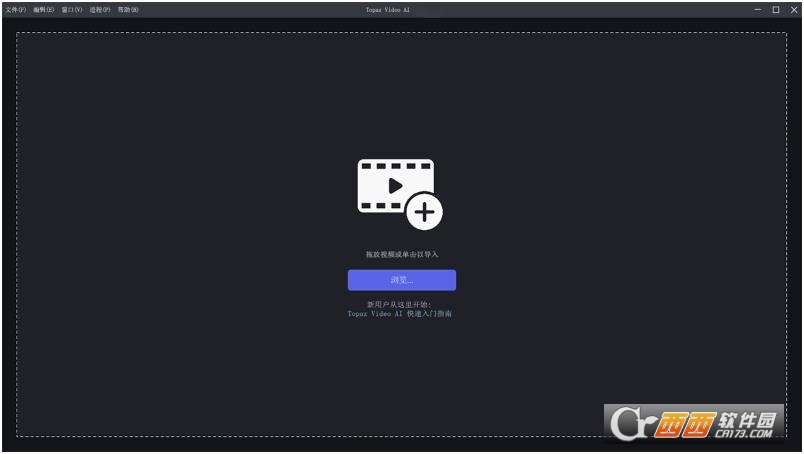
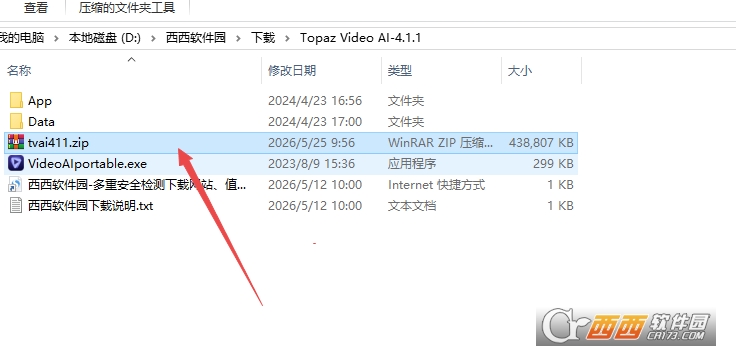
1.下载完成后,鼠标右击【Topaz Video AI 4.1.1】压缩包,选择【解压至此处】
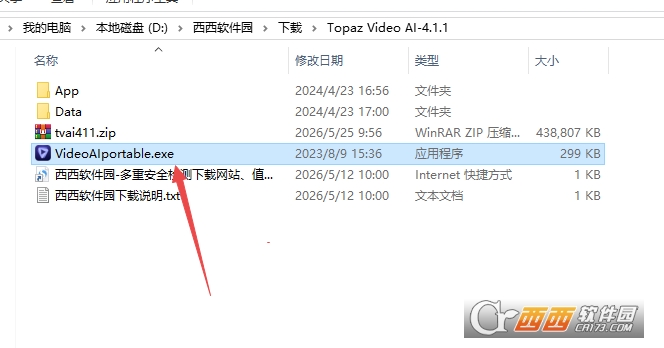
2.鼠标右击打开后的【VideoAlportable】,选择【发送到】,点击【桌面快捷方式】
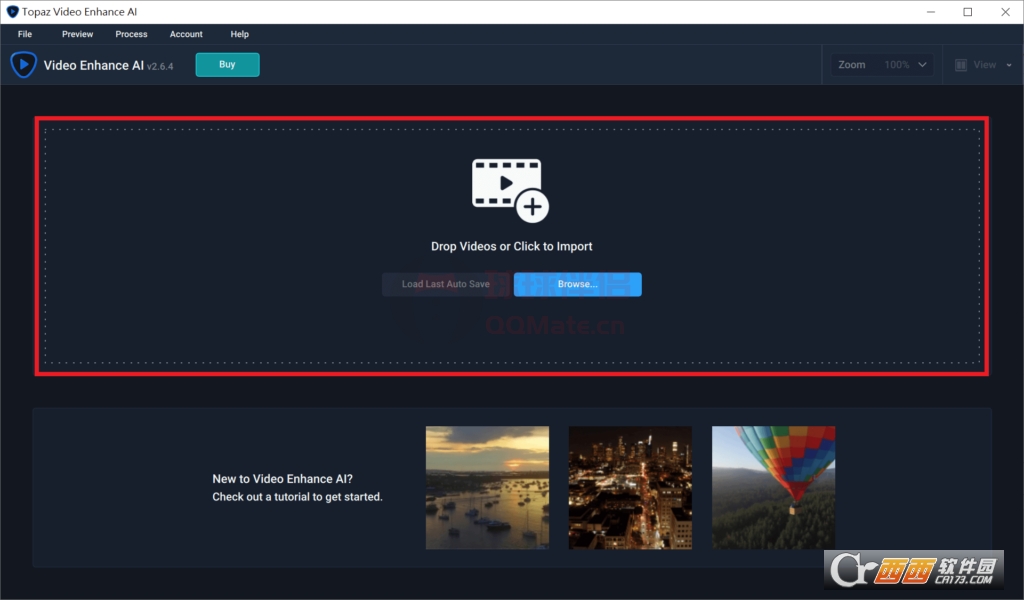
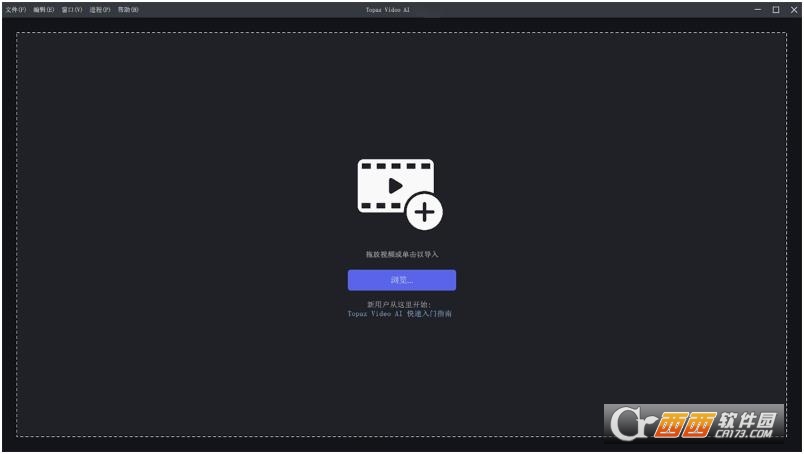
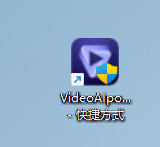
3.双击桌面【VideoAlportable…】图标启动软件
4.安装完成
AI智能补全画面,修复模糊缺损画面细节
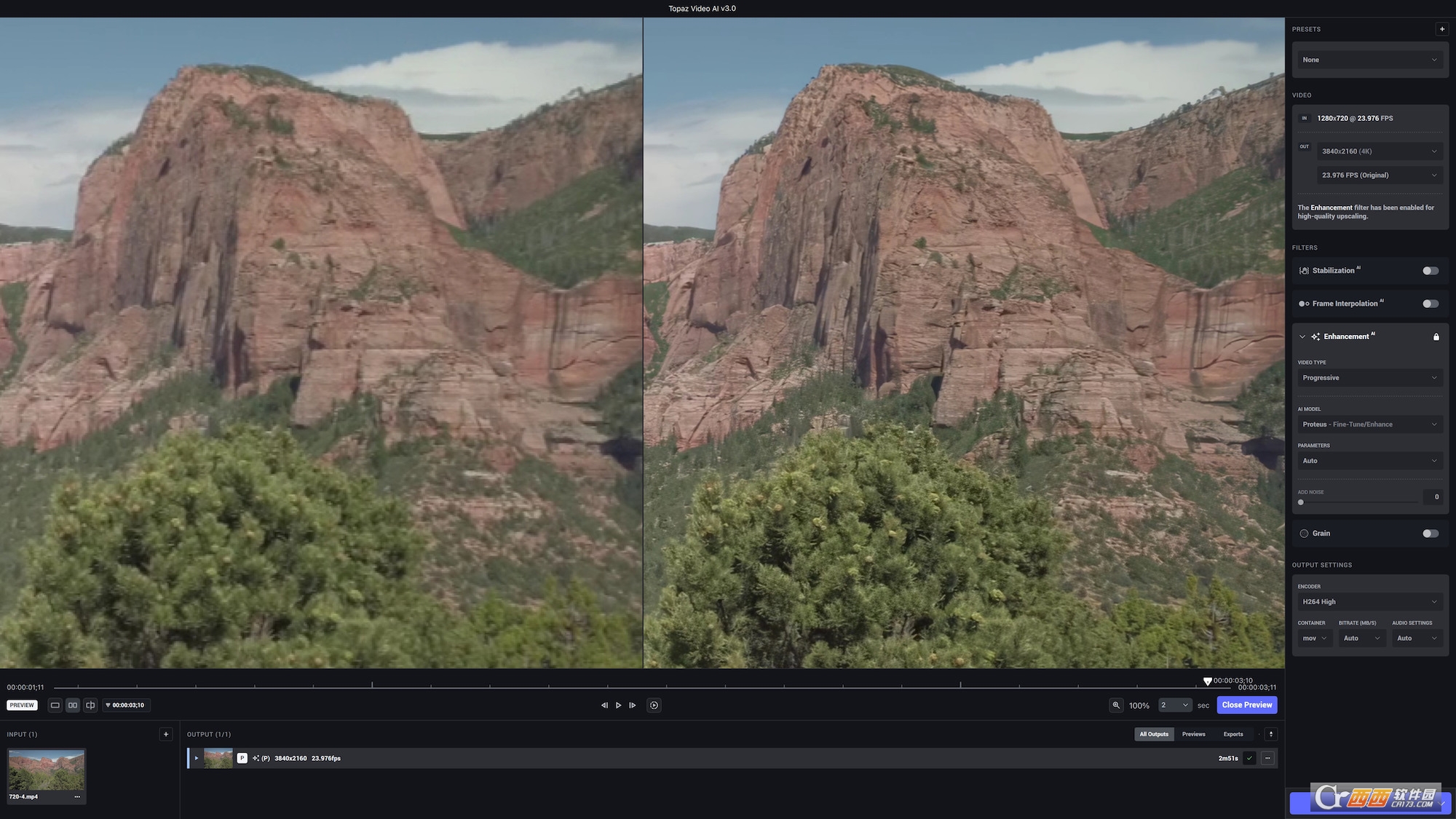
分辨率放大升级,低清视频转为高清画质
去除画面噪点颗粒,优化观影纯净度
修正画面抖动、运动拖影问题
多格式视频导入导出,适配日常创作使用
基础参数自定义调节,灵活调整优化效果
打开首选项:启动软件后,点击顶部菜单栏的“文件(File)”,在下拉菜单中选择“首选项(Preferences)”。
选择处理器:在弹出的设置窗口中,找到“处理器(Processor)”或“GPU”相关的选项。如果你的电脑安装了独立显卡(尤其是NVIDIA显卡),请确保在下拉菜单中选中了你的显卡型号(例如NVIDIACUDA或OpenCL),而不是默认的CPU。
调整显存限制:为了防止渲染时占用过多资源导致电脑卡顿,你还可以在同一界面适当调整“显存使用量(MemoryLimit)”,通常建议设置为70%-80%。设置完成后,重启软件即可生效。
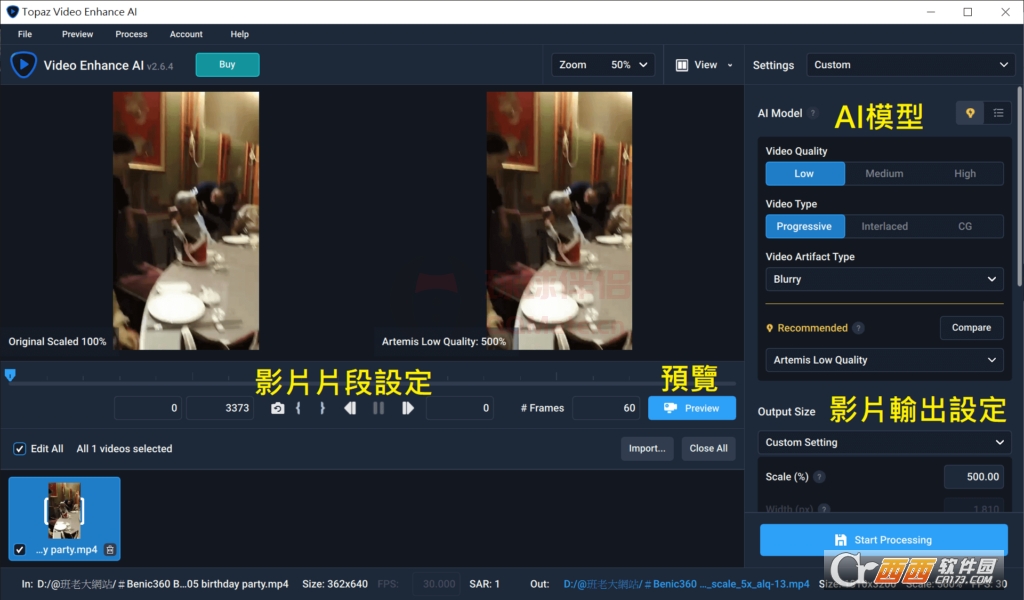
导入视频与选择模型:将需要修复的视频拖入软件界面。在右侧的AI模型面板中,根据视频的具体问题选择合适的模型。例如,通用画质提升可选用Proteus(提供极高的自定义空间);处理有压缩伪影或噪点的常规视频可选用Artemis(分为HQ/MQ/LQ版本);如果是动画或CG内容,则推荐使用Gaia以保持线条清晰。
调整参数与预览:选定模型后,你可以通过拖动滑块来微调降噪(ReduceNoise)、锐化(Sharpen)和细节恢复(RecoverDetail)的强度。建议先拖动时间轴,点击预览按钮查看局部修复效果,确认满意后再进行全片渲染。
导出视频:设定好输出的分辨率(如放大2倍或至4K)、帧率(如提升至60fps)等参数。确认无误后,点击右下角的“导出(Export)”按钮,等待AI自动渲染并保存高清修复后的视频。
中文名:Topaz Video AI 4.1.1
MD5值:cc9062fe8444159b62f60df0dc0c2293
备案号:
开发者其他应用

视频批量加水印神器(动态时间动态位置)41.3M20人在玩视频批量加水印神器(动态时间动态位置)是一款快速批量给视频添加水印-批量视频加水印软件,能加水印的软件很多,但能动态位置动态时间,又能批量加水印的不多,还
下载adobe premiere elements 20254.13G147人在玩AdobePremiereElements2024,Adobe旗下的视频编辑处理软件,AdobePremiereElements2024最新版本集结了全部已有功能,可以对视频进行深度自定义优化处理操作,此外
下载Topaz Video AI 5.5.2中文最新版701.6M2人在玩Topaz Video AI 5.5.2中文最新版是一款专为视频画质重塑而生的智能修复利器。它依托顶尖的深度学习算法,能够像一位经验丰富的修复师一样,无论是将经典老电影无损放大至4K/8K超高清,还是为普通
下载CyberLink Director Suite 2026中文版(创意导演365)6.86G1人在玩CyberLink Director Suite 2026中文版(创意导演365)是专为追求极致创作体验的影音达人量身打造的一站式多媒体工作站。它完美融合了视频剪辑、专业调色、音频后期与AI影像处理四大核心领域,打破
下载Topaz Video AI 7.1.5绿色便携版364.9M5人在玩Topaz Video AI 7.1.5绿色便携版是一款便携化AI视频增强修复工具,主打免安装、免激活、无水印的即用体验,解压即可运行且不写入系统注册表,其边预览边调节参数的工作流,让非专业用户也能在不
下载Topaz Video AI v6.1.0绿色版719M6人在玩Topaz Video AI v6.1.0绿色版是一款专为追求高效与便捷的视频创作者打造的免安装AI画质修复工具。作为高度精简的绿色便携版,它剔除了繁琐的登录验证、激活流程以及冗余的语言组件,解压即可直接
下载Topaz Video AI 3.2.5 绿色最新版650.9M0人在玩Topaz Video AI 3.2.5 绿色最新版是一款备受推崇的专业级AI视频画质修复与无损放大工具。作为一款免安装、即开即用的绿色便携版软件,它完美规避了繁琐的安装流程与注册验证,让用户能够以最纯粹
下载Topaz Video Enhance AI 2.3.0中文激活版2.96G2人在玩Topaz Video Enhance AI 2.3.0中文激活版是一款专为追求极致画质的视频创作者打造的智能修复利器。它摒弃了传统视频放大工具简单粗暴的像素拉伸,转而依托顶尖的深度学习算法,像一位经验丰富的
下载Topaz Video AI v5.5.1绿色版1.84G2人在玩Topaz Video AI v5.5.1绿色版是一款便携化AI视频增强工具,无需安装与激活,解压即用,在模型层面,它保留了从超分辨率到智能去噪的完整工具链,并对Hyperion模型的本地推理效率进行了优化,助你
下载Topaz Video Enhance AI 2.6.4中文绿色版5G0人在玩Topaz Video Enhance AI 2.6.4中文绿色版是一款专注于AI深度学习的视频增强工具,主打智能画质修复与无损放大,可自动解析帧间变化,精准重建丢失细节,专门针对模糊、颗粒感强或低比特率的源素
下载
支持( 0 ) 盖楼(回复)