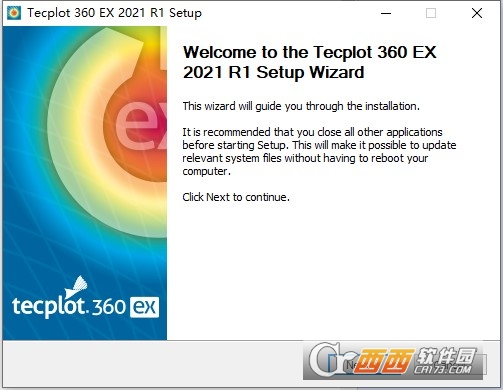
关闭杀毒软件进行安装和激活,附带激活补丁,请按照激活教程的每一步进行安装,否则可能安装失败。
Tecplot 360 EX 2021 R2中文解锁版是一款专为应对海量工程数据挑战而生的顶尖CFD/CAE可视化分析平台。它突破了传统后处理软件的性能瓶颈,将工程绘图所需的严谨性与大数据处理的硬实力融为一体,可快速生成高清图表与动画!

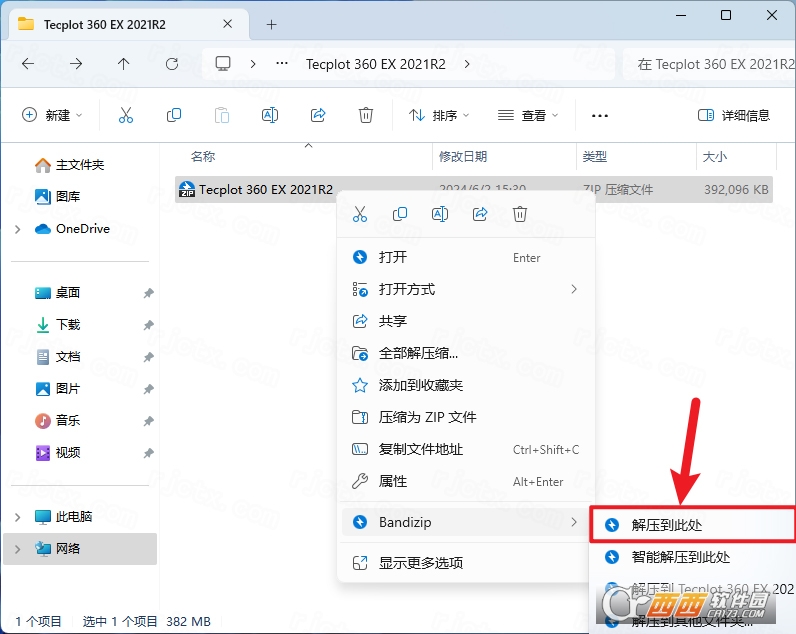
1.下载完成后,鼠标右击【Tecplot 360 EX 2021 R2】压缩包,选择【解压至此】
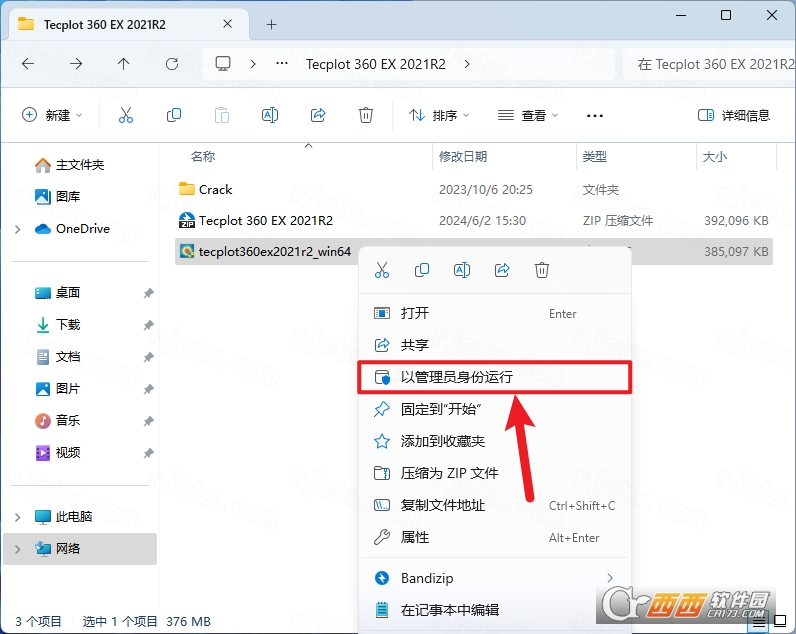
2.打开解压后的文件夹,鼠标右击【tecplot360ex2021r2_win64】选择【以管理员身份运行】
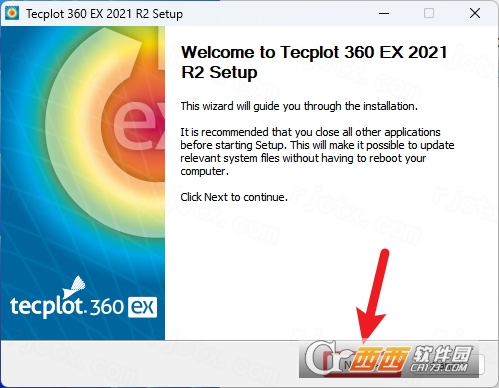
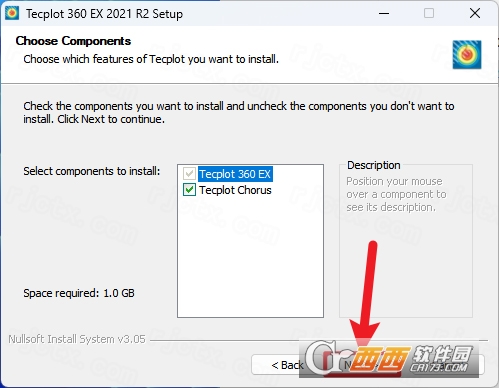
3.点击【Next】
4.点击【Next】
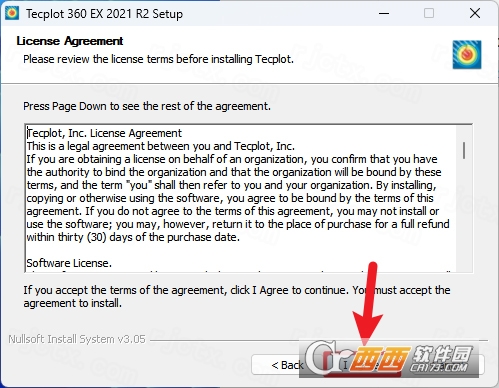
5.点击【I Agree】
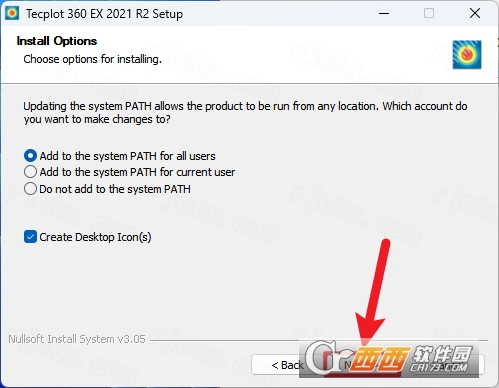
6.点击【Next】
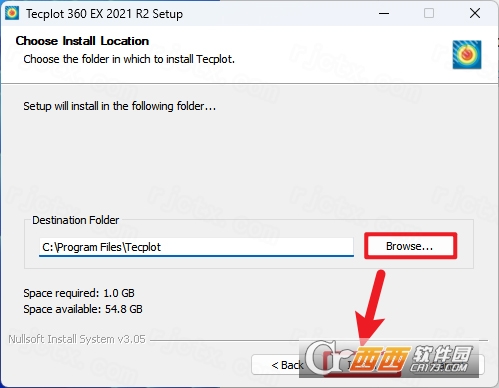
7.改路径地址中的第一个字符C可更改安装位置(如:把C改为D软件将安装到D盘),点击【Install】
8.安装中…
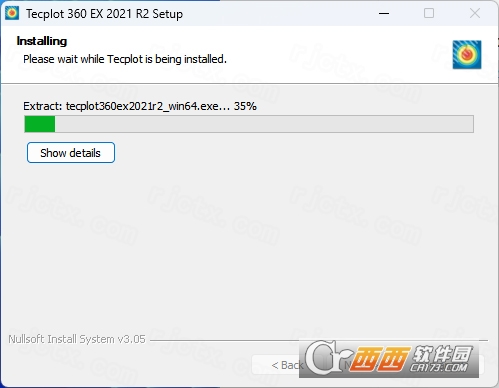
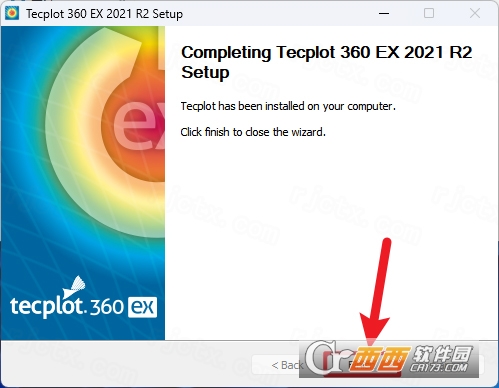
9.点击【Finish】
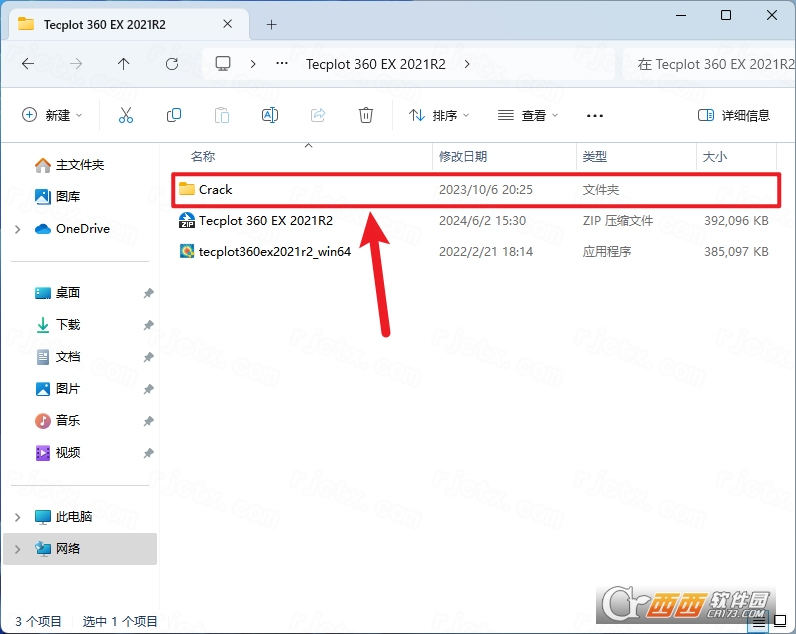
10.打开安装包解压后的【Tecplot 360 EX 2021R2】文件夹,双击打开【Crack】文件夹
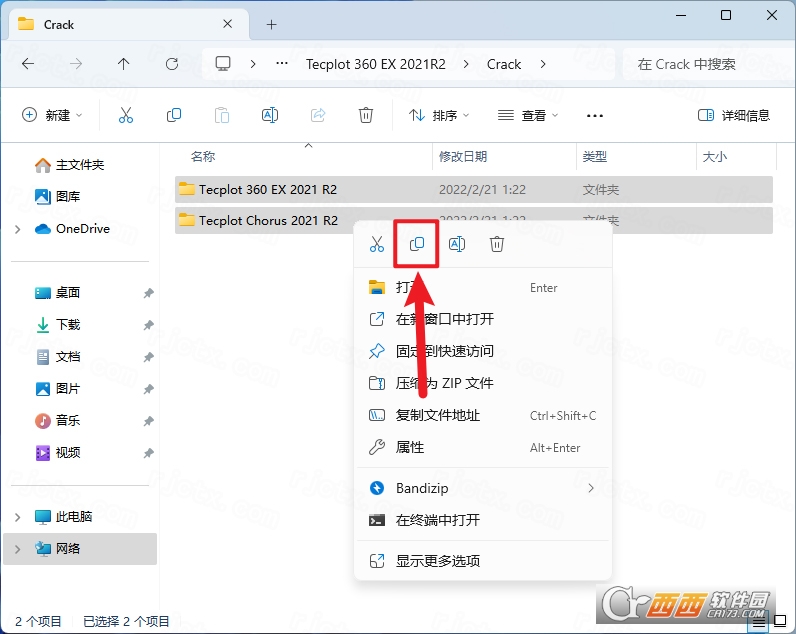
11.全选文件夹下的两个文件夹,鼠标右击选择【复制】
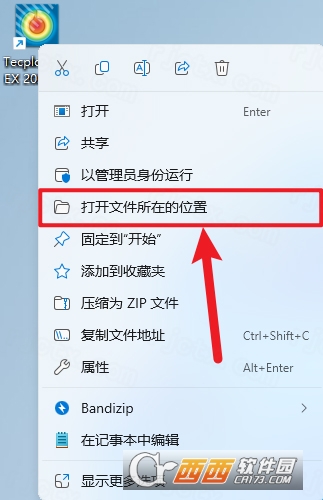
12.鼠标右击桌面【Tecplot 360……】图标选择【打开文件所在的位置】
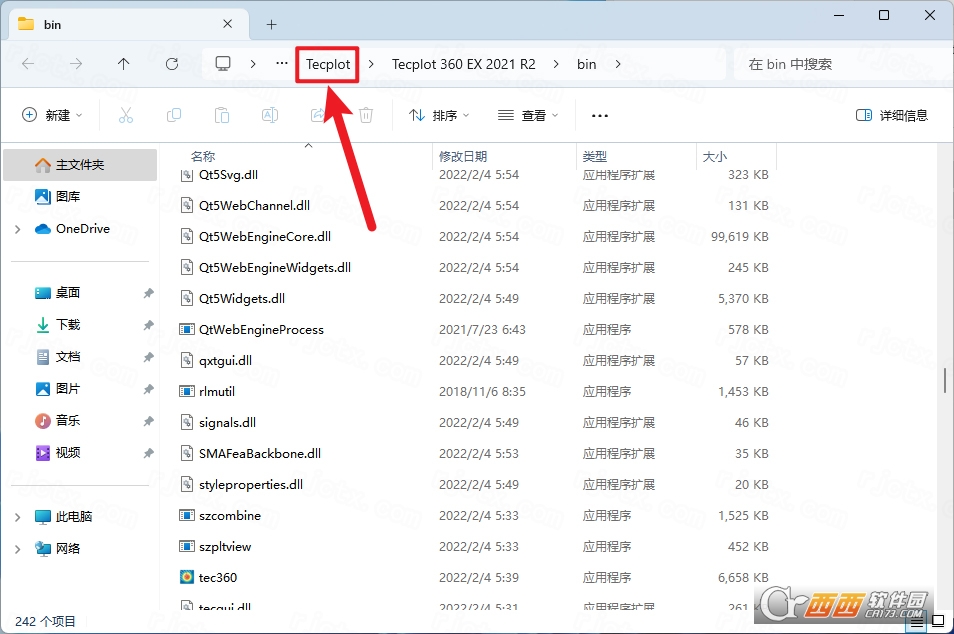
13.点击路径地址中的【Tecplot】
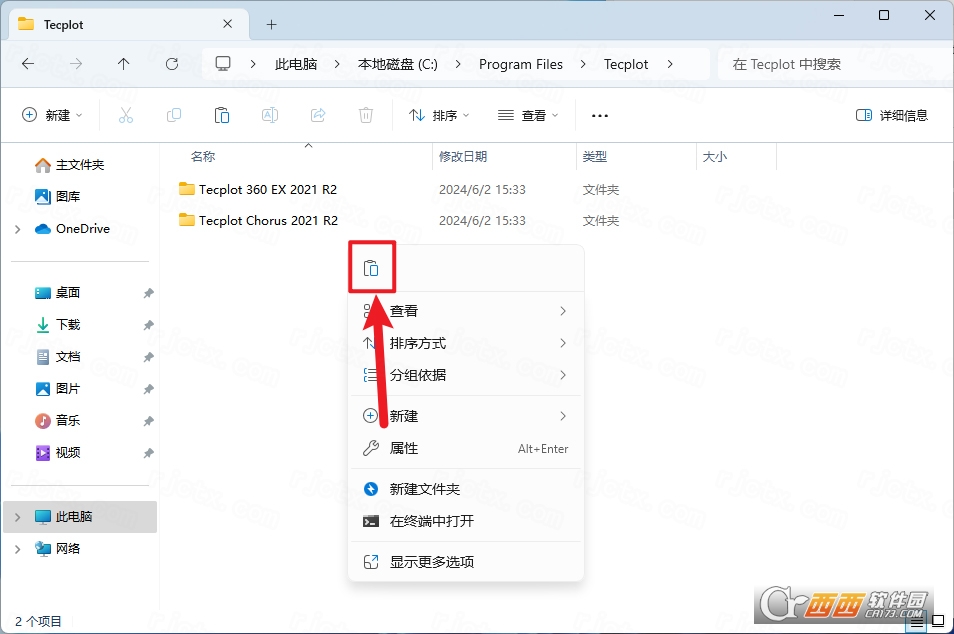
14.鼠标右击空白处选择【粘贴】
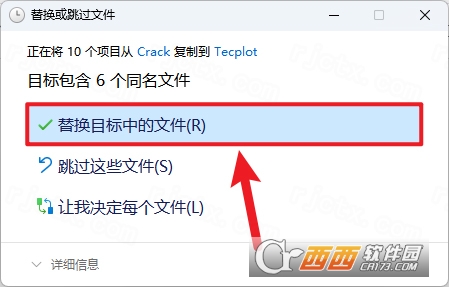
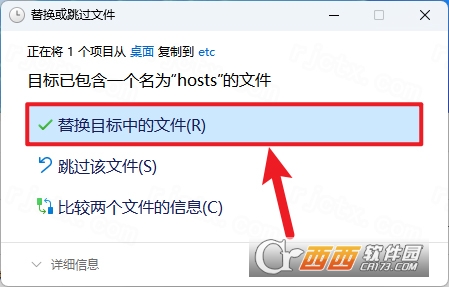
15.点击【替换目标中的文件】
16.打开C盘路径:C:\Windows\System32\drivers\etc\,将 hosts 文件复制到桌面
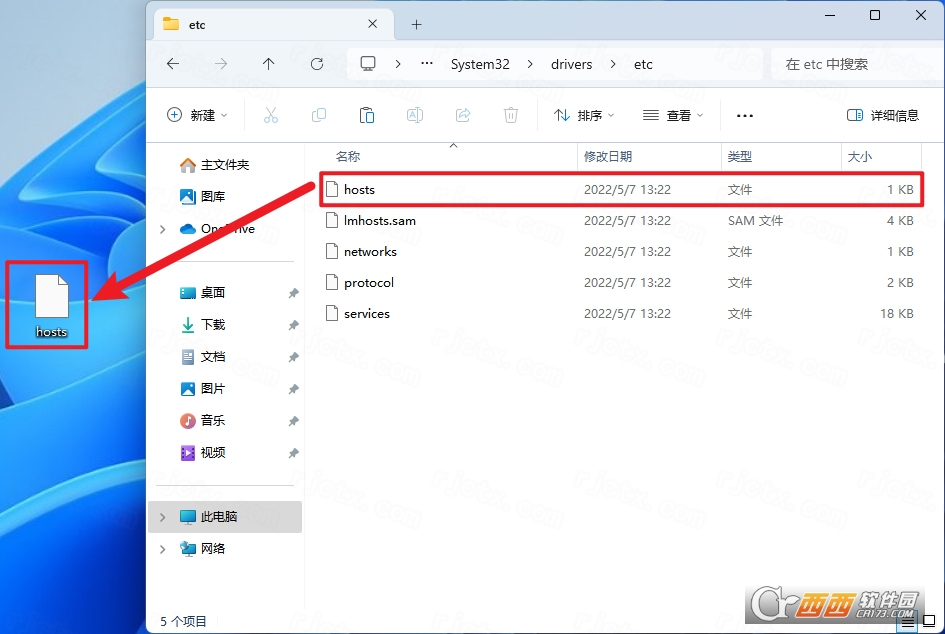
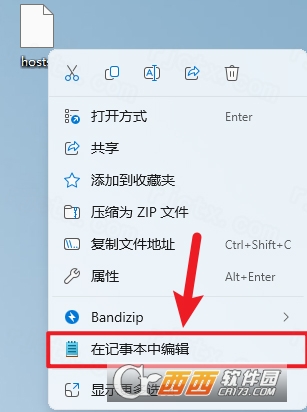
17.鼠标右击桌面的 hosts 文件,点击【在记事本中编辑】
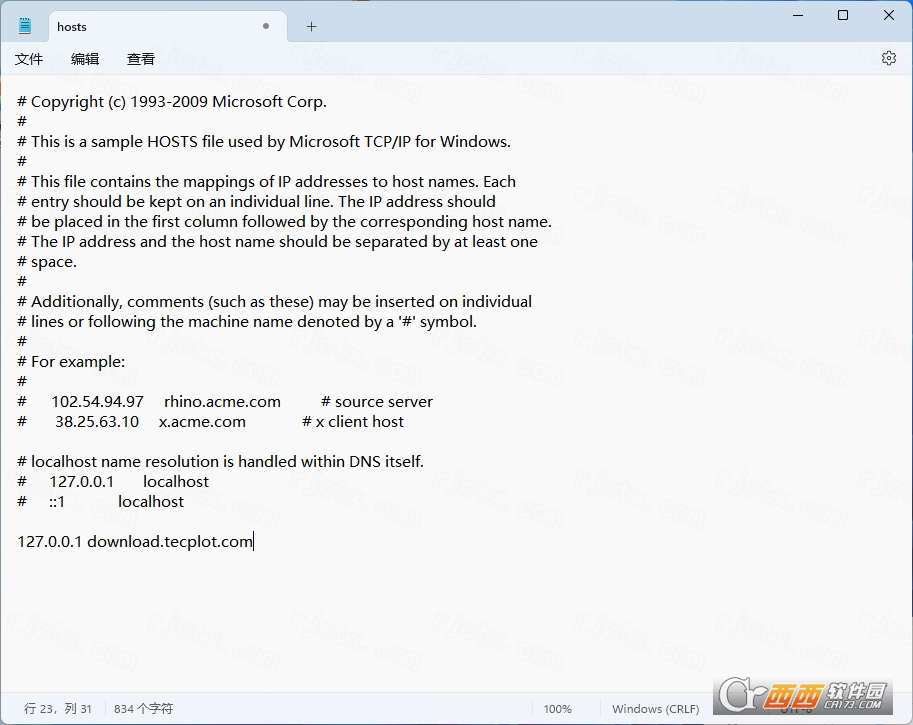
18..①在文档最后添加代码:127.0.0.1 download.tecplot.com②点击右上角【X】退出③点击【保存】
19.将桌面的 hosts 文件重新复制到文件夹内
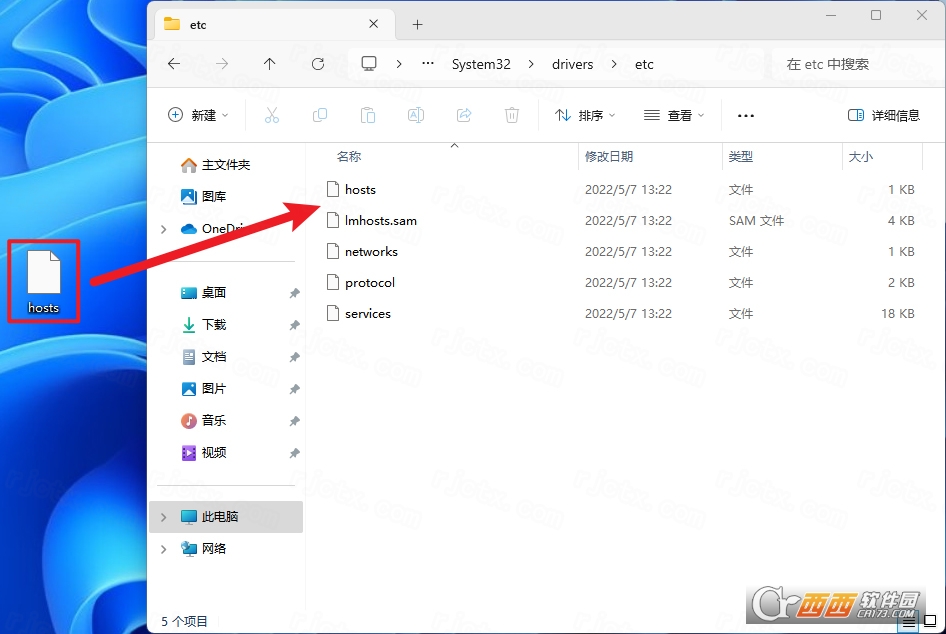
20.点击【替换目标中的文件】
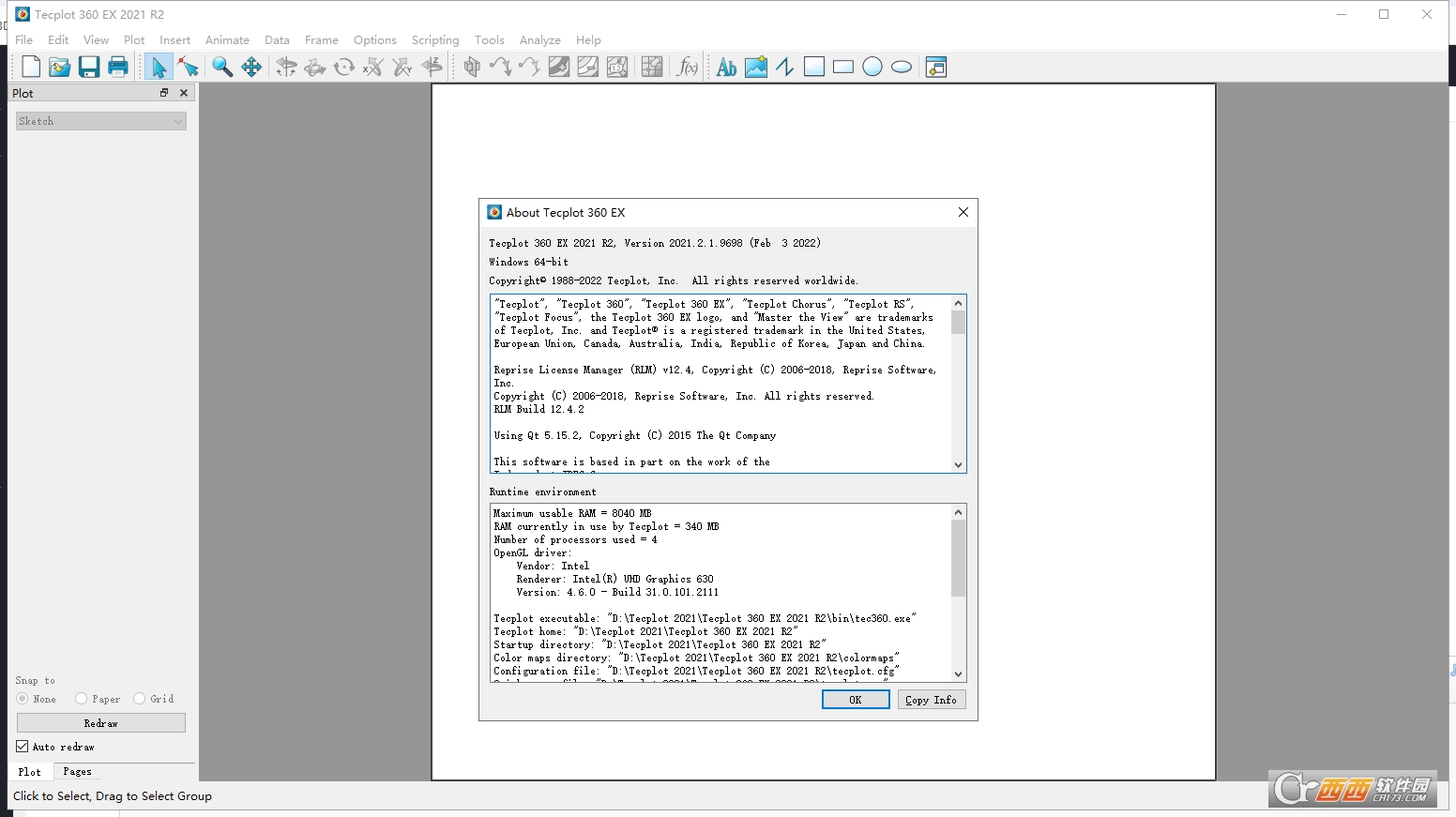
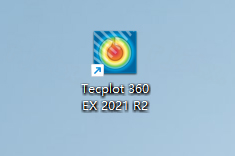
21.双击桌面的【Tecplot 360 EX 2021 R2】快捷方式启动软件
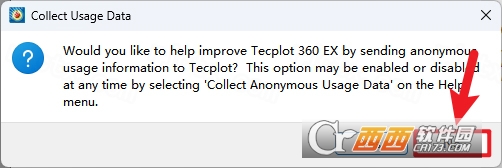
22.点击【No】
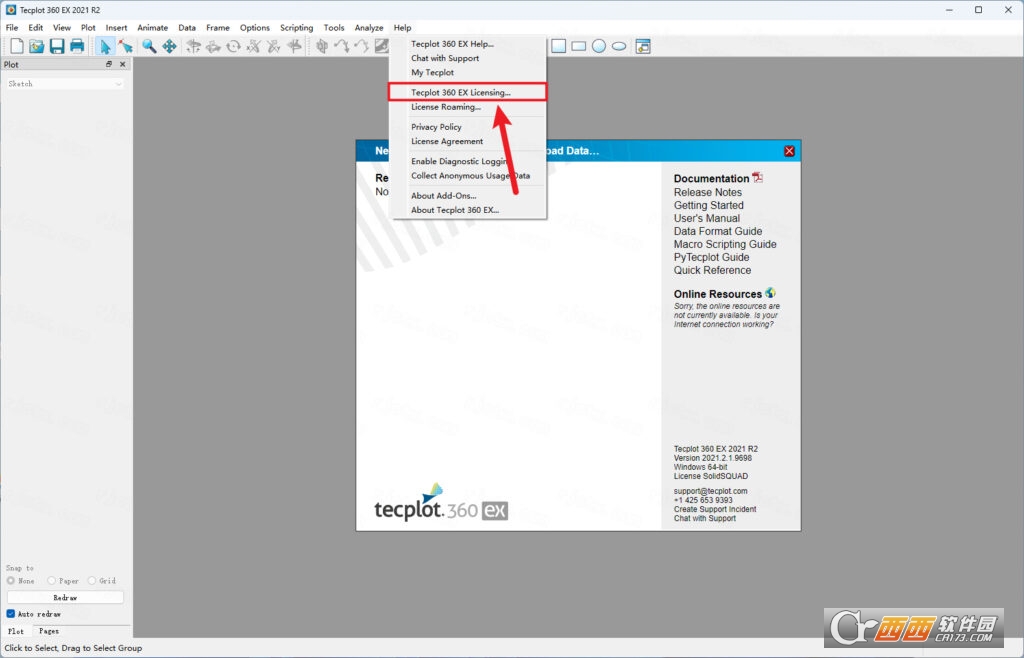
23.依次点击【Help】、【Tecplot 360 EX licensing…】
24.点击【Open License File…】
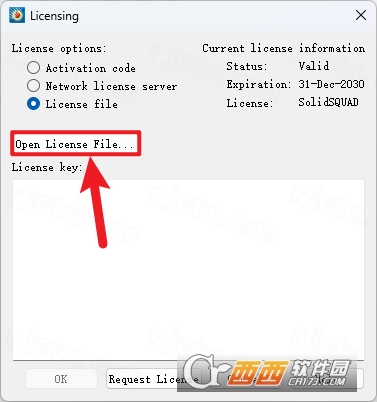
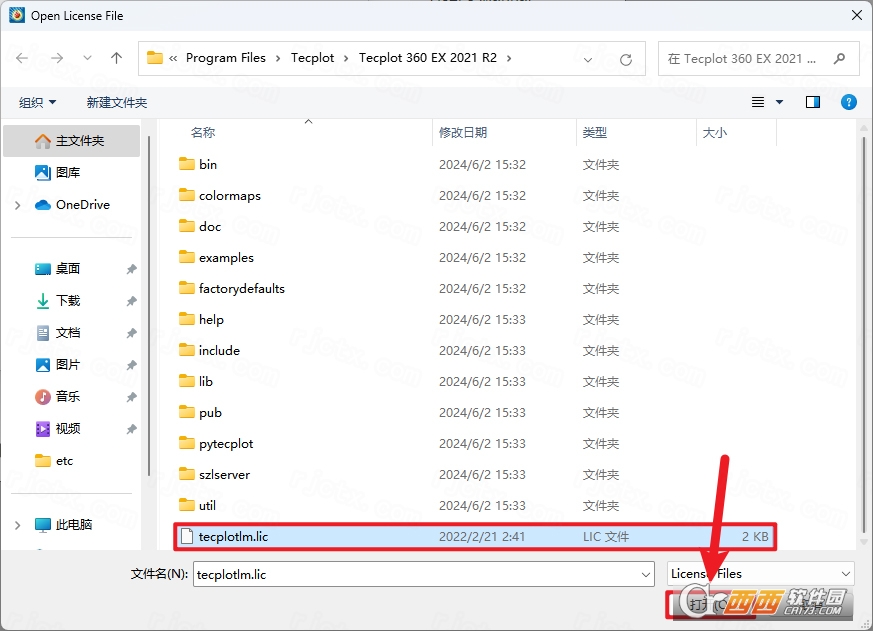
25.选择路径C:\Program Files\ Tecplot\ Tecplot 360 EX 2021 R2的【tecplotlm.lic】文件,再点击【打开】
26.点击【OK】
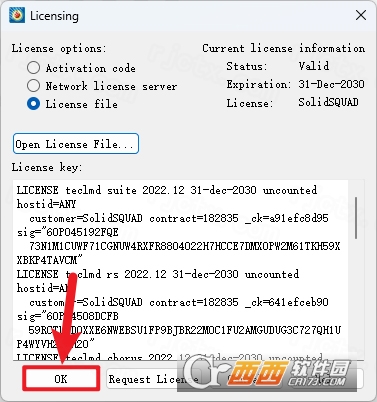
27.安装完成
极致性能升级(核心亮点)
临时磁盘存储占用减少99.6%,瞬态数据动画生成速度提升20%;多区域瞬态数据集等值面初始化速度最高提升23.8倍,大模型加载与渲染更流畅。
瞬态数据处理强化
支持对数时间刻度,精准聚类时间步;可按指定求解时间显示对应区域,避免多时间步数据混乱;新增除零错误忽略开关,提升复杂工况分析稳定性。
FluentCFF格式原生兼容
直接读取ANSYSFluentCFF(HDF5)数据,无需格式转换,保留面邻接关系,显著节省大文件处理时间与磁盘空间。
灵活图例与标注自定义
无需修改变量名,可直接编辑云图图例标题,支持附加数据与文本修饰符,图表标注更灵活,适配学术与工程报告规范。
均匀分布矢量可视化
新增矢量均匀分布功能,2D/3D流场矢量可自动均匀排布,清晰呈现流动方向与速度分布,便于精准识别漩涡、分离区等关键特征。
多格式数据全面兼容
原生支持27+种CFD/FEA格式(Fluent、CFX、OpenFOAM、ABAQUS等),兼容SZL高性能数据格式,高效处理亿级网格数据。
Python脚本自动化增强
集成PyTecplotAPI,支持批量数据加载、视图生成、结果导出,可定制自动化工作流,大幅提升重复性工作效率。
1)数据加载
打开软件→File→LoadData,选择CFD/FEA数据文件(.cas/.dat/.szplt等)。
多数据集加载:Data→AddData,叠加不同工况/时间步数据,支持多窗口对比。
数据预处理:Data→ZoneStyle,筛选/隐藏无关区域,聚焦目标分析对象。
2)XY曲线绘图(基础分析)
左侧Plot面板选择XYLine。
右键绘图区→MappingStyle,设置X/Y轴变量(如时间-压力、流量-温度)。
样式调整:线条颜色/粗细/线型、标记点形状/大小,支持多曲线叠加对比。
坐标轴与标注:双击坐标轴修改范围/刻度;Insert→Legend/Text,添加标题、图例、注释。
3)2D云图绘制(平面场分布)
左侧Plot面板选择2DContour。
变量选择:指定场变量(温度、压力、速度等)。
配色与等级:Contour→ColorMap,选择预设或自定义色条;调整等值面等级,突出关键区间。
叠加矢量/流线:Plot→Vector/Streamtrace,在云图上叠加流动方向,直观呈现流场特征。
4)3D可视化绘制(立体场解析)
左侧Plot面板选择3DSurface或3DVolume。
视角调整:鼠标拖拽旋转、滚轮缩放,快速定位最佳观测角度。
光照与透明度:3DSettings→Lighting/Transparency,调整光照增强立体感,设置透明度观察内部结构。
切片与等值面:Data→Slice/Iso-Surface,创建任意截面切片或特定数值等值面,深度解析内部场分布。
5)视图保存与复用
调好视图后:File→SaveLayout,保存为.lay文件,下次直接加载复用。
样式模板:File→SaveStyleSheet,保存配色、线条、字体等样式,一键应用到新图,保证报告风格统一。
Tecplot360EX2021R2支持导出图像、动画、数据子集及布局模板四种类型。
1.导出静态图像(PNG/TIFF/EPS/SVG)
操作步骤:
File→Export→Image...
关键设置:
Format:网页/屏幕用PNG,期刊出版用TIFF(无损),矢量图用EPS/SVG。
DPI:屏幕显示96即可,打印/出版建议300DPI以上。
Width/Height:可自定义像素尺寸,或勾选“MatchWindow”匹配当前视图窗口。
2.导出动画(AVI/MP4)
适用场景:瞬态时间步序列、相机漫游路径。
操作步骤:
File→Export→Animation...
关键设置:
Sequence:选择“TimeSteps”(按时间步)或“KeyFrames”(自定义视角路径)。
Codec:推荐H.264(MP4)以获得较小文件体积和较好兼容性。
FrameRate:25或30fps,与仿真时间步长匹配。
勾选「OverlayTimeAnnotation」可让动画自动叠加时间标签。
3.导出数据子集(供其他软件使用)
操作步骤:
File→Export→Data...
常用格式:
TecplotPLT(.plt):保留完整变量与结构,适合再导入Tecplot。
CSV:可用Excel或Python读取,适合做进一步数值分析。
VTK:供ParaView、VisIt等开源可视化软件使用。
CGNS:CFD领域通用交换格式。
导出范围:
可选择“WholeZone”(整个区域)或“SelectedSubset”(当前选中的切片/等值面内部)。
可勾选只导出特定变量(如只导出压力和速度,忽略网格坐标),以减小文件体积。
4.导出布局模板(复用绘图风格)
操作步骤:
File→Export→LayoutTemplate...
说明:
保存为.lay文件,仅记录绘图设置(视角、色标范围、字体等),不包含原始数据。下次加载新数据后,双击.lay文件即可一键应用相同风格。
导出技巧提示:
批量导出多张图像:结合宏录制功能(Scripting→Macro→StartRecording),先手动操作一次导出,再对多个时间步播放宏即可自动生成系列图。
大文件导出时若内存不足:可在导出前使用「Data」→「Extract」→「Subset」先裁剪出感兴趣区域(如一个切片或一个零件),再导出该子集。
中文名:Tecplot 360 EX 2021 R2
MD5值:46ae7c2bfabc99a510141a39e957e313
备案号:
开发者其他应用

Tecplot Focus 2023最新版本160.8M1人在玩Tecplot Focus 2023最新版本是面向工程测试与科学数据分析的轻量化专业可视化工具,主打快速出图、多维呈现、易用高效,为工程师与科研人员提供从数据读取到图表发布的一站式解决方案,致力于让
下载NCSS 2023中文激活版574.0M0人在玩NCSS 2023中文激活版是一款专为科研人员与数据分析师量身打造的高效统计分析软件,其图形系统支持对布局、符号、坐标轴、网格线等进行像素级定制,让输出图表既符合出版规范,又保留专业美感,是
下载NCSS 2025中文最新版225M0人在玩NCSS 2025中文最新版是一款面向科研、工程、医药与金融领域的全能型统计分析与数据可视化平台,可直接生成符合学术期刊与工程报告标准的高清图表。界面简洁直观,每步操作均有实时中文提示与内置
下载midas Gen 2021中文激活版917.5M0人在玩midas Gen 2021中文激活版是面向建筑工程领域的通用型高性能有限元结构分析与设计利器,以高效建模、精准分析、规范全覆盖为核心优势,特别强化了减隔震整体解决方案,能严格按照中国及国际主流
下载NCSS 2021中文激活版155.1M1人在玩NCSS 2021中文激活版是一款实用性极强的专业数理统计分析工具,操作逻辑简约易懂,零基础使用者也能快速上手实操,通过其直观的界面快速完成从数据清洗到结果解读的全流程,让即使是初学者也能轻
下载Ansys Lumerical 2020 R2中文完整版1.27G1人在玩Ansys Lumerical 2020 R2中文完整版是达索系统收购后推出的新一代光子学仿真旗舰套件,专为光电子领域的研发人员与工程师量身打造,用于AR/VR波导设计、CMOS图像传感器串扰分析,兼具高精度、高
下载CST Studio Suite 2021中文免费版6.95G0人在玩CST Studio Suite 2021中文免费版是达索系统旗下SIMULIA品牌推出的一款顶尖三维全波电磁场仿真平台,频域及积分方程等多种先进数值技术,凭借其卓越的自动化工作流与强大的实验设计能力,帮助工
下载CST Studio Suite 2024中文免费版5.82G0人在玩CST Studio Suite 2024中文免费版是新一代全栈式电磁数字孪生基础设施,专为应对现代高频、高速及高精度的复杂工程挑战而生,它覆盖从射频微波到光学频段、从静态低频到太赫兹波的完整频谱范围,
下载EPLAN Electric P8 2023中文版2.02G2人在玩EPLAN Electric P8 2023中文版是一款专为现代电气工程量身打造的计算机辅助工程旗舰软件,无论是自动化产线的控制柜设计,还是复杂工厂的电力分配系统,该软件都能通过高度灵活的跨图引用机制、
下载CST Studio Suite 2023中文激活版5.61G1人在玩CST Studio Suite 2023中文激活版是达索系统旗下SIMULIA品牌推出的旗舰级三维全波电磁场仿真平台,无论是5G通信基站的大规模阵列天线,还是无人驾驶汽车中的毫米波雷达,亦或是航天器内部复杂的
下载