
关闭杀毒软件进行安装和激活,附带激活补丁,请按照激活教程的每一步进行安装,否则可能安装失败!
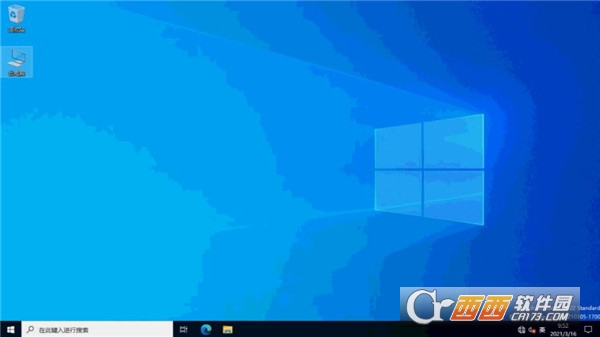
Windows Server 2022中文版是微软面向企业数据中心与业务部署打造的新一代服务器操作系统,该版本还支持无重启热补丁部署机制,显著降低了安全更新对业务连续性的影响,构建起抵御现代网络威胁的坚固堡垒,确保关键业务数据在复杂环境下的绝对安全与稳定。
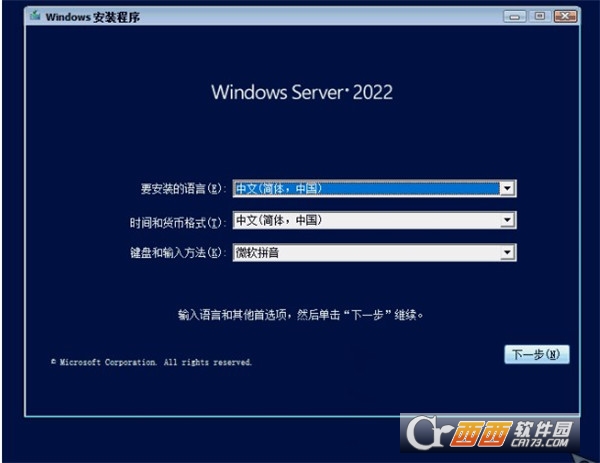
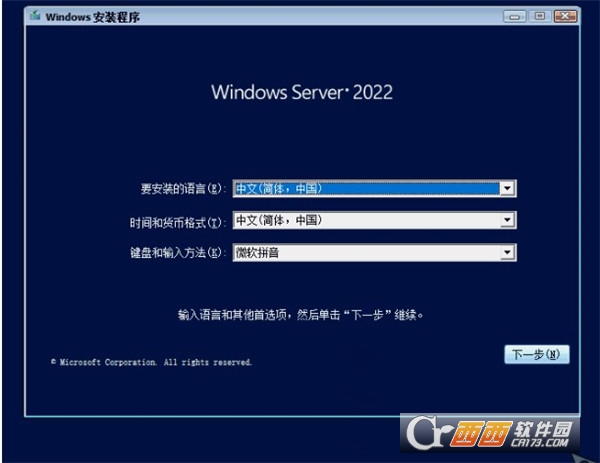
1、下载 ISO 镜像文件,制作 U 盘启动安装介质,从 U 盘启动设备,进入系统安装界面
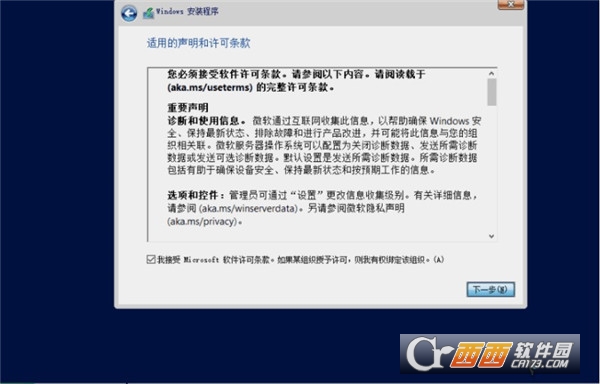
2、同意用户协议并点击下一步
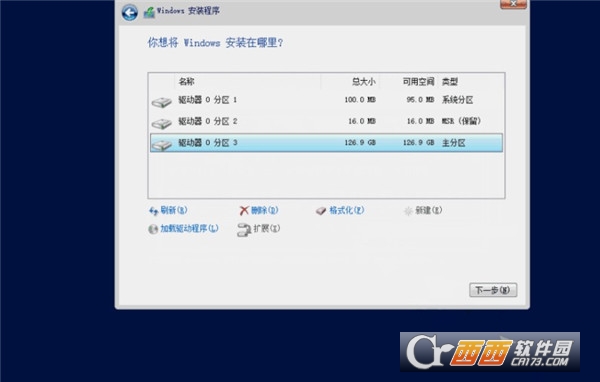
3、对硬盘进行分区,选择系统安装盘
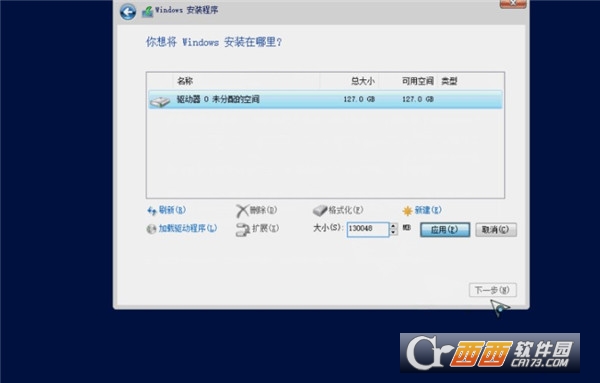
4、点击新建按钮可以设置多个系统分区
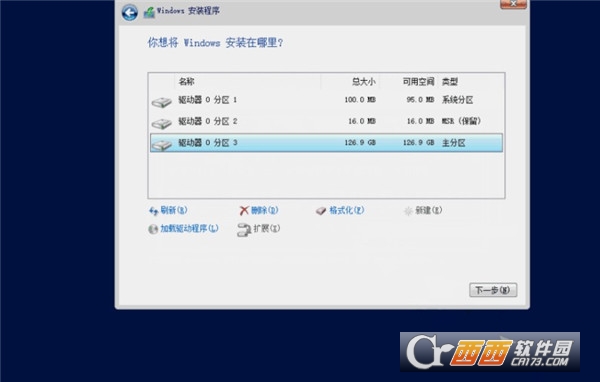
5、按照提示完成安装,重启后设置管理员密码即可进入系统
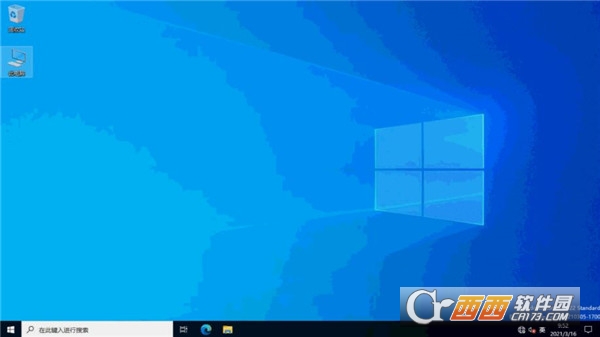
快捷键Win+L锁定界面,点击更改账户设置。
选择登录选项,找到密码栏目,点击添加。
依次输入自定义开机密码、密码提示信息,完成创建即可。
若已有密码需要修改:直接在登录选项里点更改,输入旧密码后设置新密码。
也可通过Win+R输入netplwiz,选中当前管理员账户,右键设置密码,快速配置开机登录口令。
第一步:打开MMC并添加证书管理单元
按Win+R打开运行窗口,输入mmc并回车
在MMC窗口中,点击“文件”→“添加/删除管理单元”
从左侧列表中选择“证书”,点击“添加”
选择“计算机账户”,点击“下一步”,保持默认“本地计算机”选项,点击“完成”
点击“确定”返回MMC主界面
第二步:创建自定义证书请求
在MMC左侧展开“证书(本地计算机)”
右键点击“个人”文件夹→“所有任务”→“高级操作”→“创建自定义请求”
按照向导提示,点击“下一步”
在模板选择页面,保持默认的“无模板-旧密钥”和“PKCS#10”格式,点击“下一步”
第三步:配置证书详细信息
展开“详细信息”区域,点击“属性”按钮
在“常规”选项卡中填写“友好名称”和“说明”
切换到“使用者”选项卡,填写证书主体信息(CN=通用名称、O=组织、OU=组织单位、L=城市、S=省/州、C=国家/地区双字母代码)
切换到“私钥”选项卡:
密钥服务提供程序选择MicrosoftRSASchannelCryptographicProvider
密钥大小选择2048或更高
勾选“使私钥可导出”
密钥类型选择“交换”
点击“应用”和“确定”保存设置
第四步:生成并保存证书文件
点击“下一步”,选择要保存的位置
文件名建议使用.req或.csr后缀(如servercert.req)
编码格式选择Base64
点击“完成”生成证书签名请求文件
生成的.req文件可提交给证书颁发机构(CA)进行签名,或用于自签名证书的创建。如需在本地CA中颁发证书,还需通过certsrv.msc证书颁发机构控制台完成后续操作。
处理器(CPU):需要1.4GHz的64位处理器,且必须兼容x64指令集,支持NX和DEP功能,以及CMPXCHG16b、LAHF/SAHF和PrefetchW指令。
内存(RAM):如果安装带桌面体验的版本,最低需要2GB(推荐4GB或更高);如果是ServerCore最小化安装模式,最低512MB(推荐2GB)。
硬盘空间:至少需要32GB的可用存储空间。
网络适配器:兼容千兆以太网的标准网卡。
其他要求:如果需要实现安全启动等高级安全功能,系统固件需支持UEFI2.3.1c,并配备TPM2.0芯片。
此内容由AI根据文章内容自动生成,并已由人工审核
开发者其他应用

Windows11 轻松设置
 系统其它
308KB
v1.09 2026官方中文版
系统其它
308KB
v1.09 2026官方中文版
TCP查看器
系统其它
1.0M
v4.19 2026官方中文版
机器码修改专家(理论支持全部游戏)
系统其它
3.4M
无限制授权版
FolderChangesView中文绿色版
系统其它
74KB
V2.32电脑版
Geeks3D GPU Shark汉化绿色版
系统其它
597KB
v0.29.4.0中文版
Geeks3D GpuTest GUI汉化绿色版
系统其它
2.0M
v0.7.0中文版
HZ-HERMES(爱马仕)AI智能体官方版
系统其它
336M
v0.1.8
DClaw ai助手2026最新版
系统其它
218M
v1.2.3正式版
不忘初心游戏版Windows11 22000.2652 X64
系统其它
2.47G
最新中文版
Windows Server 2025 LTSC ISO镜像
 系统其它
6.78G
最新版本
系统其它
6.78G
最新版本


支持( 0 ) 盖楼(回复)
支持( 0 ) 盖楼(回复)