
Bime虎码输入法绿色版是一款由虎码作者开发专为形码、音形码深度定制的外挂式输入平台,它采用了虎码输入法的输入方式,通过简单的几个按键就能输入出准确的中文汉字,极大地提高了用户的输入效率。Bime虎码输入法还支持智能联想和自动纠错功能,能够帮助用户快速输入正确的文字内容。

专为中文输入而设计的智能输入法软件
虎码是26键四码定长形码方案。
具有字词兼顾,常用字词重码率低,手感好,字根大,拆分直观合理,取码简单的特点。
属于入门相对简单,记忆量相对小,性能均衡的乱序方案。
字根双编码,主码乱序排列,小码音托。同源字根归并后,共有241个字根。
取码规则为:取前三末一根的主码,不足四码补末根小码。
除了虎码输入法的基本功能外,Bime虎码输入法还具有以下特点:
1. 支持个性化定制:用户可以根据自己的输入习惯和喜好进行输入法皮肤、按键布局等方面的个性化定制,让输入法更符合用户的需求。
2. 多语言输入:除了中文输入外,Bime虎码输入法还支持英文、日文等多种语言的输入,满足用户在不同场景下的输入需求。
3. 智能学习:输入法会根据用户的输入习惯和历史输入记录进行学习,提供更加智能和个性化的输入建议,让用户的输入体验更加顺畅。
总的来说,Bime虎码输入法是一款功能强大、智能高效的中文输入法软件,适用于广大用户在手机和电脑上的中文输入需求。它的虎码输入方式和智能功能能够帮助用户快速准确地输入文字内容,提升工作和生活中的输入效率。
具备以下特点:
- 点击即用,无需安装。无需管理员权艰,不写入任何注册表和系统文件
- 清爽美观的界面,闪电般的响应速度
- 极简的码表配置、切换方式:一个文件夹就是一个输入方案。兼容多种码表格式,自动识别文件编码,极低的使用门槛
- 基于作者20年形码使用经验而精选的功能(反查、加词、调频……),没有多余的干扰功能
免安装,双击 虎爪图标 “bime.exe” 即可运行(可放在U盘里,即插即用)
运行后系统键盘会切换到英文键盘(没有安装的也会自动加上)
可以把Bime固定到任务栏,启动方便点(也可设置成开机启动)
# 状态栏与菜单
运行后,在你任务栏的右下角,会出现一个白色的带『中』字的小图标,这就是Bime的状态栏
鼠标右键点击状态栏,即可打开菜单
菜单共有7个选项:
1. 码表文件夹
- 可以打开码表所在的文件夹
- 具体看后面的“文件说明”
2. 重载码表
- 更新码表文件后(增删词、改符号、加方案……),点击该选项后,才能生效
3. 加词
- 可加词、调频、删词(具体看下面的“加词以及相关功能”)
4. 方案
- 切换方案,如:字词版、单字版、其他方案……
- 单字版和字词版,都有个常用字版
- 就是过滤了生僻字,只保留近1万常用字集,这个字集已经足够大了(词是没过滤的)
5. 主题
- 内置了几个配色样式,可自行切换,深色浅色主题都有
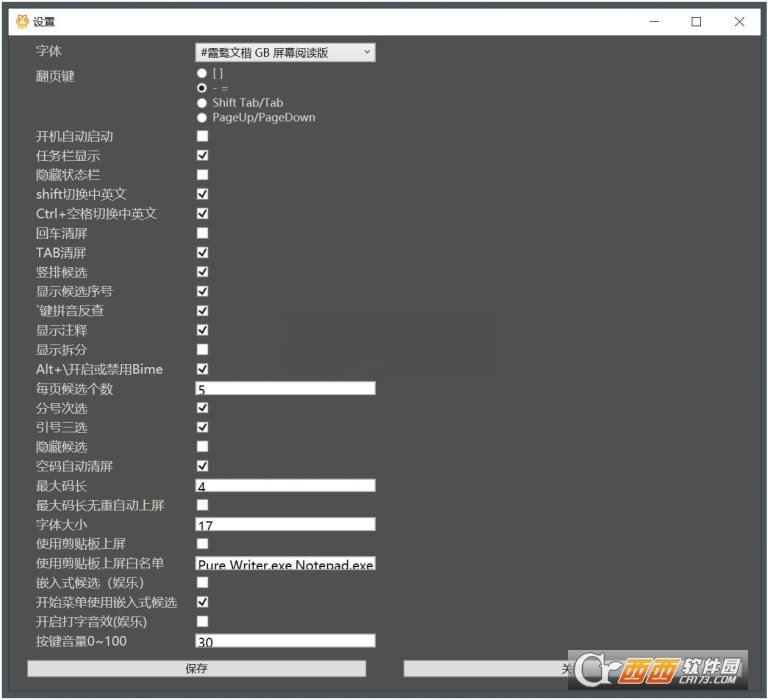
6. 设置
- 常规设置,如 可自定义最大码长自动上屏(3 4 5 码方案都能用)、注释显示、候选数量、开机启动等……
- 虎码是四码方案,最大码长为4
7. 退出
- 点击退出后,才能切回到 其他输入法
- 开启Bime后,Ctrl + Shift 的 切换输入法组合键会失效
- Win + 空格 可切,但Bime优先级会更高,而且会有问题,最好别切,保持在英文键盘
- 如果想临时关闭Bime,使用其他输入法,建议先禁用Bime,具体看后面的“禁用与启用”
# 内置字体,无需安装
Bime有个字体文件夹,把字体放在里面,可以直接在输入法里调用,无需安装(配合U盘使用方便)
默认内置了 “霞鹜文楷GB阅读版”,自带虎码字根字体,方便显示拆分
内置的字体前面有个 #标记
也可以在 菜单 →『设置』里选择其他已安装在本地的字体
如果需要设置多个字体fallback列表,需要手动修改config.txt中的“字体”项,用英文逗号分隔开
# 候选窗口
把鼠标移到候选框上,有3种鼠标事件的功能
1. 鼠标右键:呼出菜单
2. 鼠标中键:隐藏/显示候选字词(点一下隐藏,再点一下就显示)
3. 鼠标滚轮:放大/缩小候选字体(向上滚放大,向下滚缩小)
# 常用功能
1. 拼音反查
按数字1左边的 ` 键,可输入拼音反查,带编码和拆分提示
特殊小配列中,该键位可能在 退格键backspace 的右边,找不到该键位的就试试按 Fn + Esc
文件夹中的「拼音pro.txt」为80万超大拼音反查表,可放入「拼音反查码表」文件夹里,无需改名
将旧的拼音.txt删掉(也可移出文件夹),然后在设置中选择「重载码表」,即可生效
注:大型反查码表会使Bime占据更多的内存(约270M),低配电脑不建议使用
2. 重复上屏
单字版的重复上屏,是 z + 次选(重复上次输入法的内容)
词版的默认没设置,因为重复上屏多用于叠词,如谢谢、某某等,这些都是有词的(高频的有简词)
想要此功能的可自己在 快符文件中里的 {重复上屏} 后设置,用空格或tab隔开,后面跟键位
3. 禁用与启用
快捷键为:Alt + \ (「 \ 」键是反斜杠,在回车键的上面。该快捷键可以在『设置』里开启或关闭)
游戏打字里推荐使用这个(因为有些游戏里Shift是技能)
禁用后右下角的状态栏会显示 『禁』字(禁字不会窗口置顶),且切换回其他输入法
再按一下 Alt + \,即可重新启用(启用后会自动切到英文键盘+中文状态)
4. 隐藏候选
输入快符 /yc 即可开启隐藏(/yc即可,不用加空格)
启用后,候选框仍存在,能看到打的字母,但没有候选项内容
再次输入 /yc 即可关闭隐藏
5. 嵌入模式(嵌入首选)
输入快符 /qr 即可开启嵌入模式(/qr即可,不用加空格)
嵌入模式下,候选框会消失,直接嵌入当前编码的首选项
缺点:看不到自己打的字母,以及后面的选项
!新手不推荐用这个模式
嵌入模式不能用于跟打(因为是真上屏字符,再用shift+方向键完成删除)
再次输入 /qr ,可关闭嵌入模式
6. 录制模式(录入文本)
输入快符 /lz 开启录制模式(/lz即可,不用加空格)
录制模式下,能看到候选框,但输入的内容不会上屏,而是直接写入『录制』文件夹 内的文档里
文档以日期命名,一天一个,如:2023_12_01.txt
再次输入/lz,可关闭录制模式
---
注:以上3个模式的引导键,可在快符文件中自行修改
# 文件说明
- config.txt:设置文件。(在菜单的设置选项中修改后,此文件也会随之改变。一般不需要手动去改这个文件)
- mb:码表文件夹。码表文件都放在这里面,程序会自动读取。(一个文件夹对应一个方案,文件夹的名字就是方案的名字)
# 码表说明
## 支持格式
码表文件编码支持utf-8或gb编码格式。
支持txt文件,一行一义,先字后码,最后是词频(可选)。
也支持Rime格式的*.dict.yaml码表文件。
码表文件里 #开头的是注释行,不会被程序识别,用于说明
## 字词排列顺序
如果有指定词频,则按词频排序。
无词频的条目,词频为0。
相同词频的条目,按顺序排列(文件名顺序,以及文件内的顺序)。
## 特殊码表功能类文件
1. 在 “快符.txt” 文件中可修改
用分号+字母,可直接上屏符号,如 分号+a 上屏 感叹号!
双击分号,即可打出『;』自身
双击 /,也能打出『、』
双击 ` 可以打出 『·』
这些符号在单字版被置于 一简的次选和3选 内,单字版更推荐这种打法,即 字母+分号或引号
具体看文件 “一简符号.txt”
用斜杠引导的特殊功能
/rq 日期
/sj 时间
/xq 星期
不喜欢斜杠的,也可改成纯英文 date……
2. 常用符号在 “常用符号.txt” 文件里
具体符号可看,Bime符号指南文件夹(提供了PDF和MD文件)
3. 注释文件
内置Unicode分区注释和拼音注释,也有拆分显示
开启关闭,可以在 菜单→『设置』中修改
注释文件的后缀名是 “.注释” ,支持多个注释文件
不需要的注释内容,直接删除对应的文件即可,也可改下后缀名(可以加个1:改成 .注释1),使其失效,想用的时候再改回来
# 加词以及相关功能
## 加词
加词功能窗口,有2种打开方法
1、鼠标右键点击右下角的状态栏,打开菜单后,选择『加词』(也可在候选框内鼠标右键,一样能打开菜单)
2、使用快符功能,输入 /jc ,即可打开加词窗口(推荐使用这种,更快捷)
加词窗口会自动获取你最近输入的字符,默认长度为2。点击 “<” 键可获取更多长度的字符(3字及以上的词)
加词支持各类符号,如:回车(换行)、Tab、空格、标点,以上内容均可直接在加词窗口内输入
加词会自动编码,编码时会忽略上述符号
加词窗口有3个按钮:
『添加』:只加一次词,加完后窗口会马上消失
『继续添加』:可连续添加多个词,窗口一直存在
『取消』:等同于关闭窗口
## 固顶
使用 Ctrl + 数字序号,可置顶 该项候选
## 候选前移
使用 Alt + 数字序号,可将该项候选 往前移一位
只有前移功能,没有后移,因为前移和后移是一回事(把A移到B前=把B移到A后)
举例:
按 Alt + 5,候选5就会提升到候选4的位置
按 Alt + 54,先5再4,原本的候选5会提升到候选3的位置
按 Alt + 55,相当于复原了
## 删词
使用 Ctrl + Shift + 数字序号,可删除 该项候选
注:以上所有操作,均保留在码表文件夹里的 『用户调整.txt』
可将该文件 备份或同步,后续更新Bime或换台电脑时,能保留你的个人数据
1. 候选框的跟随问题
外挂式输入法,通常都有候选框无法跟随的问题
Bime使用了突破性技术,目前大部分软件内,候选框都能跟随了(目前已知:微信、WPS 不能跟随)
2. 候选框的遮挡问题
在个别软件内,候选框可能会被挡住,如 Win + S 的系统搜索框,因为系统权限最高
但还是能打字的,只是看不见候选框
解决办法:可以在设置里勾选 『开始菜单使用嵌入式候选』,在搜索框里就会嵌入首选了(其他地方还是正常)
因嵌入问题已修复,目前该项已默认勾选
3. 打出来的字,显示为 “问号/方框” 是咋回事?
个别软件打出来上屏会显示 问号/方框,其实是字体显示的问题(因为上屏方式未被正确识别,调用了fallback的字体)
已知的软件有:记事本,纯纯写作桌面版
解决方法:
可以用“剪贴板上屏”的方式解决该问题,在菜单→『设置』中,将该进程添加到 “剪贴板上屏白名单”(前面提到的 Pure Writer.exe,Notepad.exe 已默认添加)
缺点:由于调用了剪贴板,所以每上屏一个字词,都会覆盖掉剪切版里已有的内容
还有一个折中的办法,先打开 word,打几个字,再去这类软件里打字,就能正常显示了(原因未知)
4. 少量软件内,无法打字是怎么回事?
因为某些软件本身是以管理员权限运行的,外挂式软件的权限不能低于应用
如:在橙瓜码字软件内,会无法打字,只能打英文
解决办法:鼠标右键点击 bime.exe,选择 “以管理员身份运行”
(还是用“作家助手”吧,不理解一个码字软件要管理员权限干嘛)
5. 有候选框,但是在软件里打不出字是怎么回事
大概率是电脑上装了360
解决方法:
1、卸载360(毒瘤软件)。
2、如果实在要保留。可以 打开360 进入设置→安全防护中心→晶核防护→去管理→ 关闭 AMD或者INTEL-VT核晶防护引擎,就好了。
6. 和AHK冲突要怎么解决?
调整软件启动顺序,先开Bime, 再开AHK
此内容由AI根据文章内容自动生成,并已由人工审核
开发者其他应用

Scrivener3.1.6.0电脑版
 文字输入
184.3M
正式版
文字输入
184.3M
正式版
拼音加加
文字输入
19.3M
v5.2.0.0电脑版
维克日记
 文字输入
61.2M
v0.4.1 电脑版
文字输入
61.2M
v0.4.1 电脑版
Octoclip跨平台设备复制粘贴
文字输入
43M
PC版
Beaver Notes本地私人记事本
文字输入
83.2M
v3.3.0 电脑版
Ditto Clipboard剪切板管理工具
文字输入
5.2M
v3.24.246 官方版
冰凌输入法
 文字输入
2.3M
v9.4.25.3698电脑版
文字输入
2.3M
v9.4.25.3698电脑版
新华打字通
文字输入
32.1M
v2.1.0.0电脑版
谷歌拼音输入法GooglePinyin
文字输入
15.7M
v2.7.25.128电脑版
笔画笔顺跃进汉语输入法
文字输入
4.1M
v1.0.1.0电脑版

支持( 0 ) 盖楼(回复)